
Comment installer et initialiser FygoOS ?
Vous pouvez installer FygoOS sur votre appareil. Les principaux matériels x86 et ARM sont pris en charge.
Les étapes ci-dessous concernent l'installation sur x86.
Pour un processeur ARM RK, consultez ce guide.
1. Télécharger l'image d'installation
Accédez au site officiel de Fygo pour télécharger la dernière image ISO.
2. Créer un support amorçable
Utilisez sur un ordinateur un outil d'écriture d'image afin de copier le fichier sur une clé USB. Vous pourrez retirer la clé une fois l'installation terminée. Vous pouvez utiliser Rufus (télécharger Rufus 4.5, télécharger Rufus 4.0), BalenaEtcher ou un outil similaire. Les étapes suivantes utilisent Rufus.
1. Sélectionner la clé USB

2. Sélectionner l'image téléchargée

3. Cliquer sur Démarrer
Lorsque la barre de progression affiche « READY », l'écriture est terminée et vous pouvez retirer la clé USB.

3. Installer le système sur l'appareil
1. Préparer l'appareil
-
Connectez au moins un disque à l'appareil pour l'utiliser comme disque système. Nous recommandons un SSD afin d'améliorer les performances.
-
Branchez un câble réseau. L'installation avec une carte réseau sans fil uniquement n'est pas encore prise en charge, mais elle est prévue.
-
Branchez l'alimentation, un écran, un clavier et une souris. La souris est facultative.
2. Sélectionner le support d'installation
Insérez la clé USB préparée dans l'appareil. Allumez celui-ci et appuyez rapidement sur la touche de raccourci pour ouvrir le menu de sélection du périphérique de démarrage. La touche dépend de la carte mère : F2, F7, F8, F10, F11, F12, Esc ou Delete.
Sélectionnez le support, puis appuyez sur Enter pour ouvrir la page d'installation.
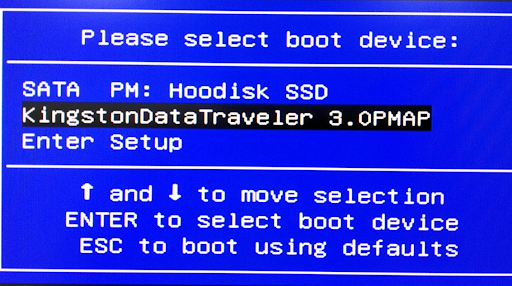
3. Sélectionner le mode d'installation
Nous recommandons Graphical Install. Appuyez sur Enter pour continuer.
Remarque :
- Si la page affiche « Installation is not supported in the current mode. Please disable Secure Boot in BIOS and try again », consultez le point 1 de Résoudre les problèmes d'installation.
- Si une erreur interrompt ensuite l'installation graphique, redémarrez l'appareil et sélectionnez Rescuing Install à cette étape.

4. Sélectionner le disque système
Utilisez les touches fléchées pour sélectionner le disque, puis appuyez sur Enter ou Alt+N.

5. Définir la taille de la partition système et du swap
Si le disque offre une capacité suffisante, nous recommandons une partition système de 64 Go. Dans une machine virtuelle, vous pouvez la réduire selon vos besoins. La taille du swap est précalculée d'après la mémoire physique et peut être ajustée selon le matériel.
Remarque : FygoOS s'installe sur un seul disque. L'espace situé hors de la partition système peut servir à créer un volume, installer des applications et stocker des fichiers. Choisissez un SSD d'une capacité adaptée à vos besoins.
Après vérification, appuyez sur Enter ou Alt+N.

6. Confirmer le formatage
Le disque système sélectionné est formaté et toutes ses données sont supprimées. Appuyez sur Enter ou Alt+O pour confirmer et lancer l'installation.


7. Configurer le réseau
Une fois l'installation terminée, la configuration réseau s'ouvre automatiquement. Le système détecte les cartes connectées et obtient une adresse IP dynamique. Si DHCP n'est pas activé sur le réseau, saisissez manuellement l'adresse IP. Appuyez sur Enter ou Alt+S pour enregistrer.

8. Redémarrer l'appareil
Après l'enregistrement de la configuration réseau, retirez le support d'installation. Appuyez sur Enter ou Alt+O pour redémarrer.

9. Ouvrir le terminal après le redémarrage
Après le redémarrage, la page de connexion du terminal apparaît automatiquement. Le système est installé et fonctionne. Notez l'adresse IP affichée : vous l'utiliserez dans un navigateur pour accéder à FygoOS. Vous pouvez maintenant débrancher l'écran, le clavier et la souris.

4. Accéder à FygoOS depuis un navigateur
Dans le navigateur d'un ordinateur, ouvrez l'adresse IP configurée à l'étape précédente. Lors du premier accès, effectuez deux réglages simples pour initialiser le système. Cliquez sur Start Your NAS Journey.

1. Définir le nom de l'appareil
Le nom peut contenir des chiffres, des lettres et des tirets (-), mais ne peut ni commencer ni finir par un tiret.
2. Configurer le compte administrateur
FygoOS distingue les administrateurs et les utilisateurs standards et permet de créer plusieurs administrateurs. Le premier est le super administrateur : il ne peut pas être supprimé après sa création, mais seulement désactivé, et l'accès SSH est activé par défaut. Utilisez un mot de passe fort pour protéger le compte.
Après vérification, cliquez sur Enter FygoOS pour terminer.

3. Accéder au bureau
Nous vous recommandons de créer rapidement un volume pour téléverser des fichiers et installer des applications. Si les disques ne sont pas encore prêts, créez-le ensuite depuis Paramètres > Stockage. Pour plus d'informations, consultez Comment créer un volume ?.

5. Télécharger et installer l'application
Nous vous recommandons l'application Fygo. Pour plus d'informations, consultez Comment installer l'application et la connecter à un Fygo NAS ?.
Profitez bien de votre Fygo NAS !