
Ajouter un filigrane aux ressources
Le filigrane des ressources est une fonction de protection du contenu de Fygo Seek. Vérifiez sa disponibilité dans les « Fonctionnalités du forfait ». Lorsqu’il est activé, Seek génère des versions protégées avec filigrane des images, vidéos et fichiers de création partagés à l’extérieur, ce qui réduit le risque d’enregistrement, de transfert ou d’utilisation non autorisée.
Cette fonction convient à la sélection de photos par le client, à la révision d’échantillons et de vidéos terminées, aux productions commerciales et à la livraison de supports de marque.
Filigrane visible et filigrane des ressources
| Type | Emplacement | Rôle principal |
|---|---|---|
| Filigrane visible | Sur la page | Afficher un filigrane pendant la consultation pour avertir le visiteur |
| Filigrane des ressources | Dans le fichier | Générer une version protégée avec filigrane pour le partage externe |
Le filigrane visible apparaît dans la visionneuse ; le filigrane des ressources est intégré à la version protégée remise à l’invité.
Ajouter un filigrane aux ressources
Étape 1 : configurer le style
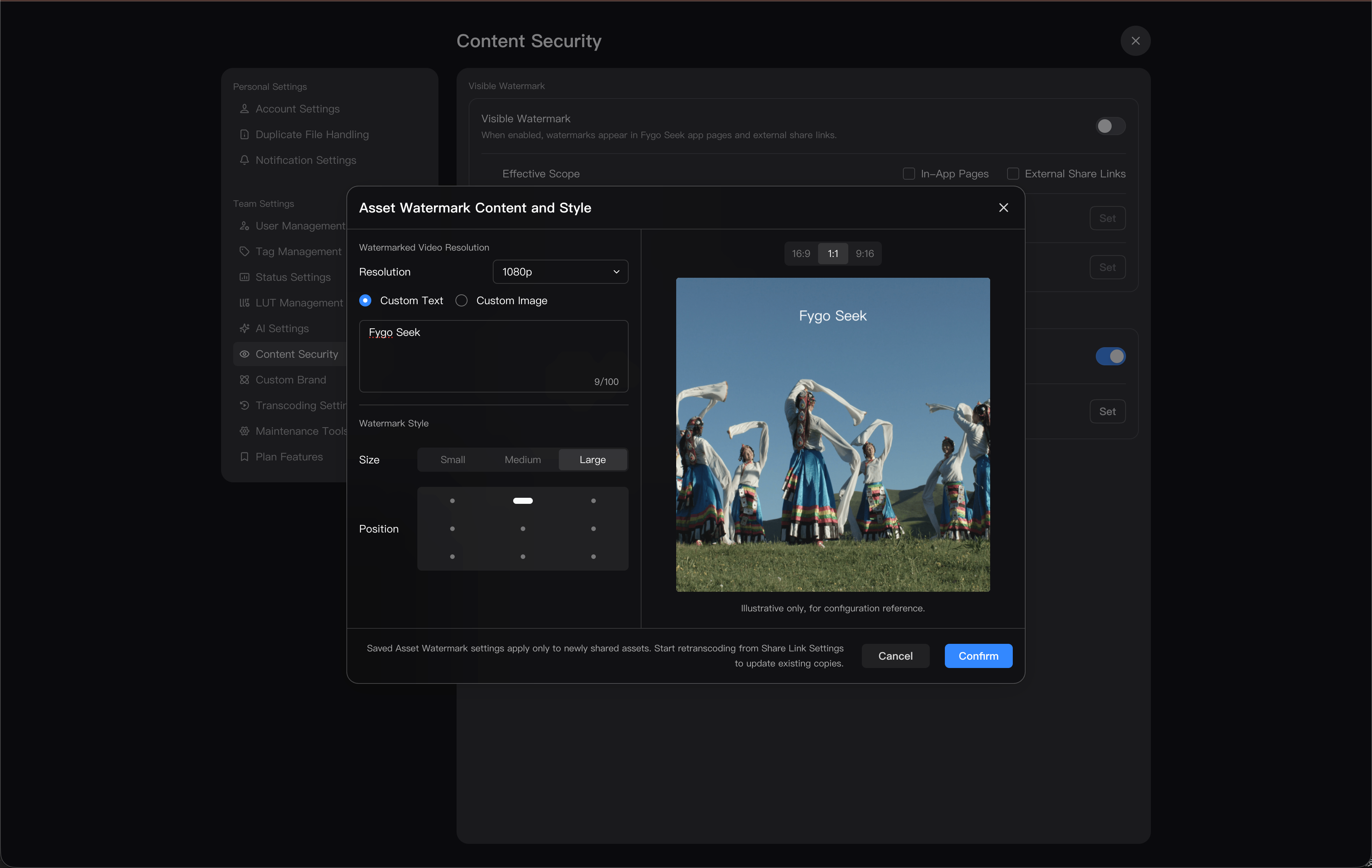
Les administrateurs ouvrent Paramètres → Sécurité du contenu → Filigrane des ressources et configurent :
- Un texte ou une image personnalisée.
- Texte de 100 caractères au maximum.
- Image PNG de 1 MB et 200 px au maximum.
- La taille d’affichage du filigrane.
- L’une des neuf positions disponibles.
- La résolution de la version vidéo protégée.
Étape 2 : créer ou modifier un lien de partage
Ouvrez le projet ou la ressource à partager et créez un lien de partage.
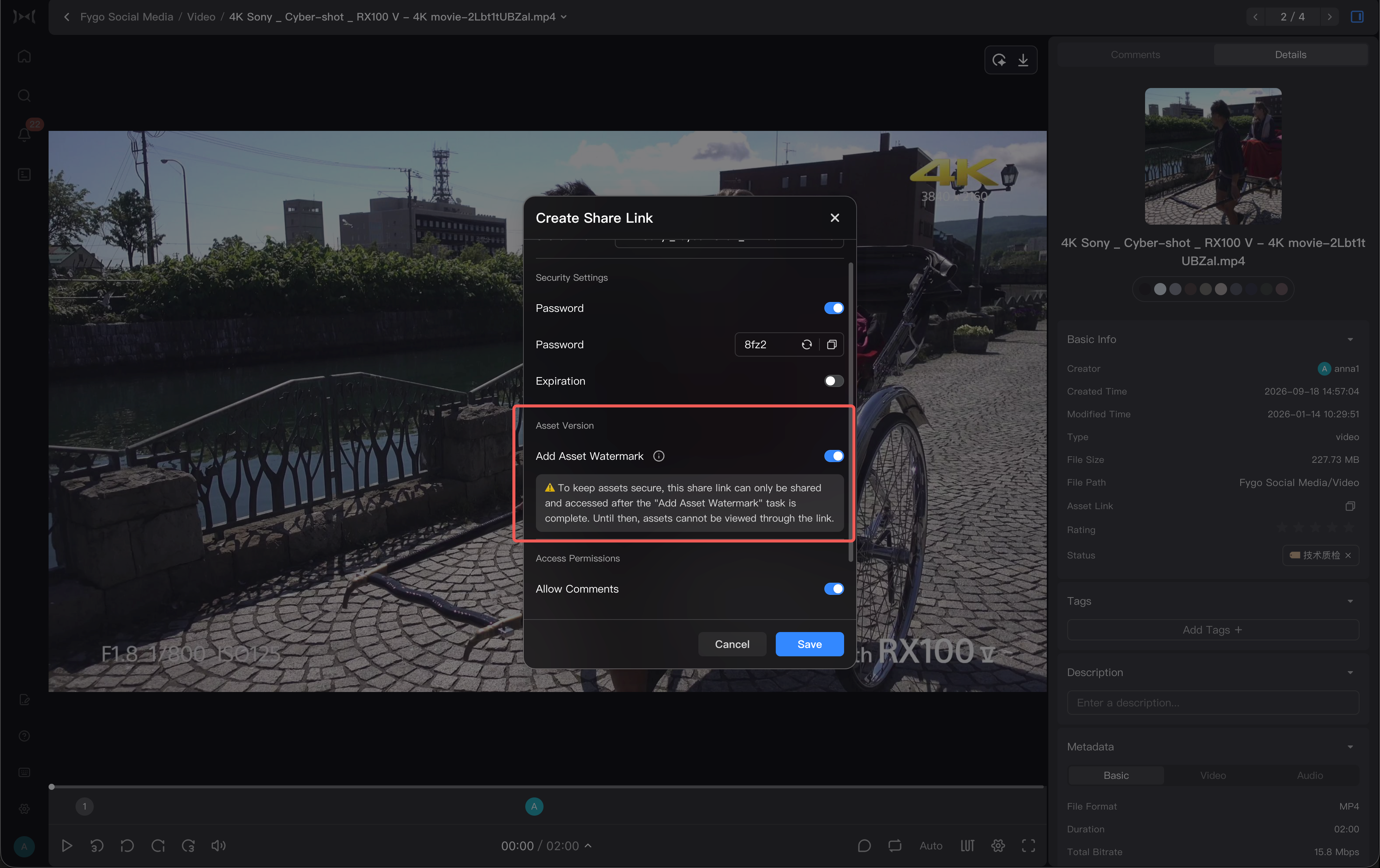
Activez « Ajouter un filigrane aux ressources » dans les paramètres du lien. Seek lance alors la génération des versions protégées.
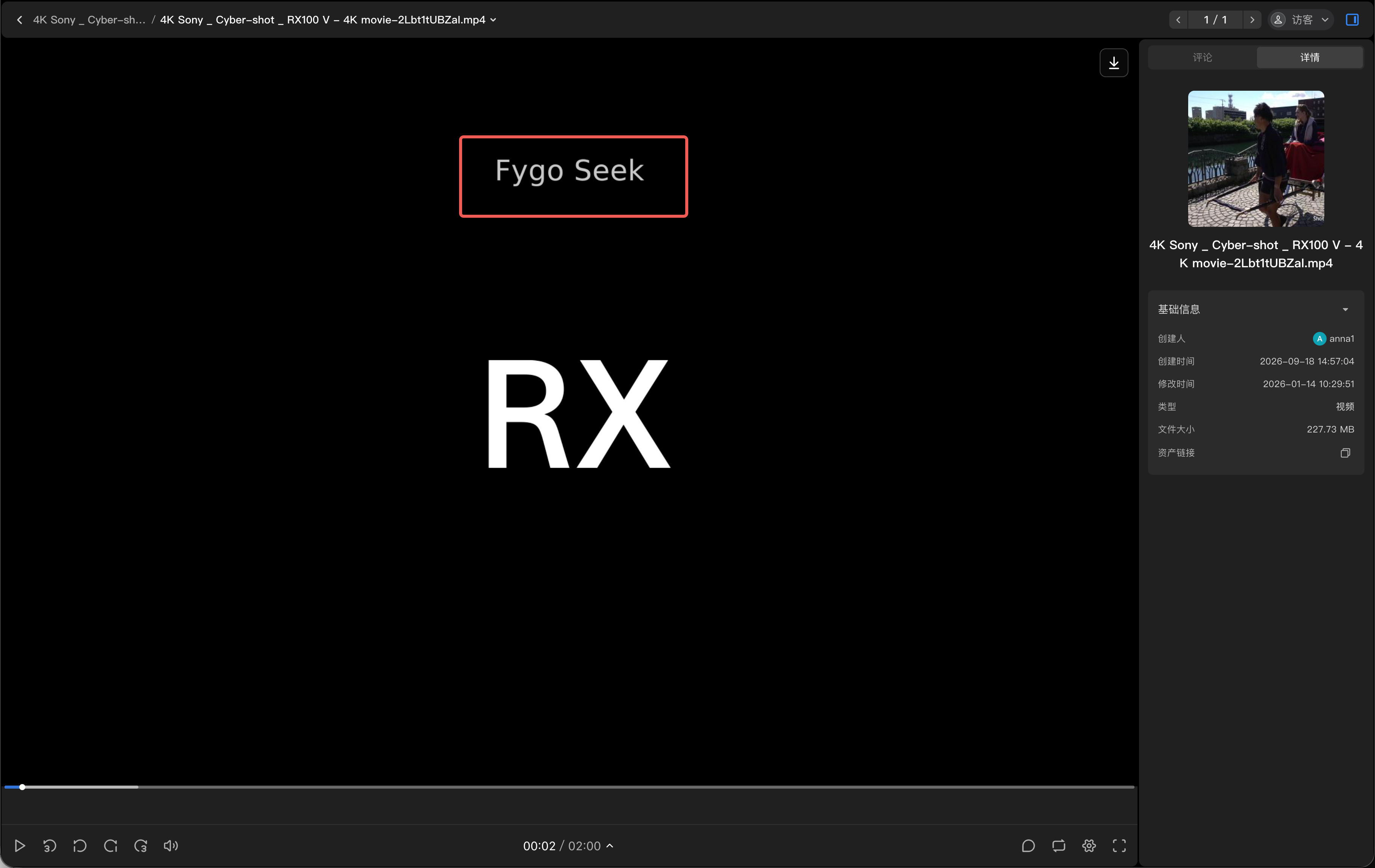
Les images, vidéos et fichiers de création du lien obtiennent une version avec filigrane. Les invités ne peuvent pas accéder à l’original ni à l’aperçu non protégé ; ils voient uniquement la version protégée.
Tant que le traitement n’est pas terminé, le lien peut ne pas être publiable ou ne pas afficher de ressources valides.
Étape 3 : attendre la fin du traitement
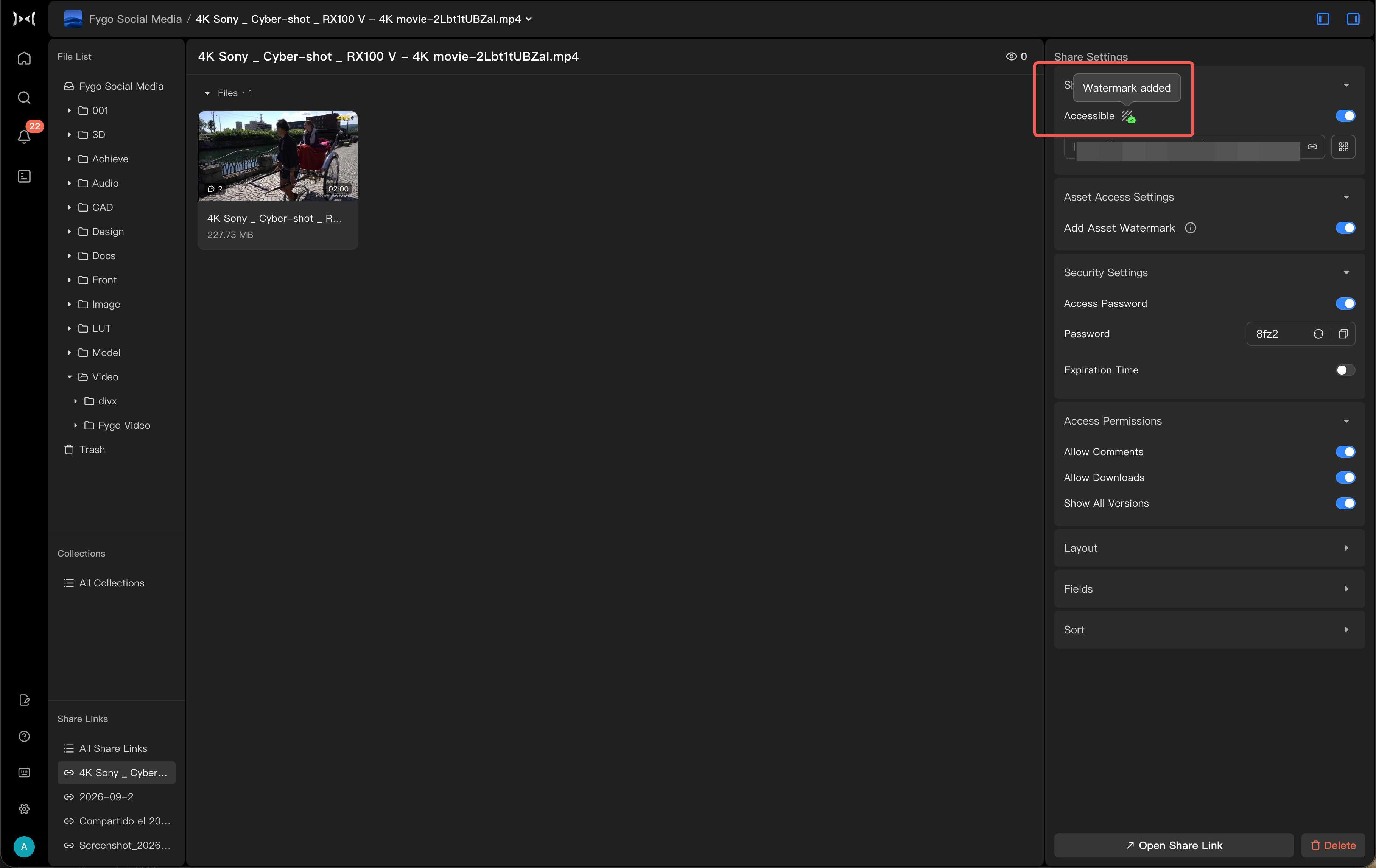
Les états suivants peuvent apparaître :
- Génération du filigrane des ressources.
- Filigrane des ressources généré.
- Échec de la génération du filigrane des ressources.
- Le contenu ou le style a changé et la version protégée doit être régénérée.
Attendez la fin du traitement avant d’envoyer le lien à un client ou à un membre externe.
Étape 4 : publier le lien de partage
Une fois le traitement terminé, publiez ou copiez le lien. Vous pouvez aussi définir un mot de passe d’accès, une date d’expiration et les autorisations de téléchargement et de commentaire.
Ressources compatibles
La fonction est principalement destinée aux vidéos, images et fichiers de création.
La génération peut échouer pour certains formats, des fichiers endommagés ou des fichiers dont l’aperçu ne peut pas être créé. Vérifiez d’abord que le fichier d’origine peut être prévisualisé correctement.
Résoudre un échec de génération
- Vérifiez que la ressource d’origine peut être prévisualisée correctement.
- Vérifiez que l’appareil dispose de suffisamment d’espace libre.
- Vérifiez si les tâches de transcodage ou de prévisualisation continuent d’échouer.
- Relancez la tâche ultérieurement.
- Si vous devez envoyer le lien immédiatement, désactivez temporairement « Ajouter un filigrane aux ressources » et créez le lien sans version protégée.
Remarques
- La désactivation du filigrane des ressources empêche les invités d’accéder aux versions protégées existantes depuis les liens de partage. Elle ne masque pas simplement un filigrane visible. Les fichiers d’origine sur le NAS restent inchangés.
- Les paramètres enregistrés s’appliquent généralement uniquement aux nouveaux liens ou aux ressources retraitées.
- Lorsque la fonction est active, les invités voient uniquement les versions protégées, pas les originaux ni les aperçus non protégés.
- La modification du contenu ou du style ne met pas automatiquement à jour les liens existants ; les versions protégées doivent être régénérées.
- Le temps de traitement dépend du nombre de ressources, de la durée des vidéos, de la taille des fichiers et des performances de l’appareil.
- Les filigranes ne remplacent pas les contrats, les autorisations ni les accords de confidentialité, mais renforcent la protection lors des livraisons externes.