
Comment configurer les autorisations de fichiers et comment s'appliquent-elles ?
Cet article présente la configuration et la logique d'application des autorisations de fichiers dans FygoOS. Vous pouvez également vous y référer pour résoudre les problèmes d'accès refusé, de suppression impossible ou d'échec des opérations depuis un ordinateur.
1. Mécanisme d'autorisations de fichiers
Les fichiers des volumes FygoOS utilisent le mécanisme d'autorisations Windows ACL, qui offre les fonctions suivantes :
- Combinaison libre de 13 autorisations pour contrôler plus finement la lecture, l'écriture, la suppression et la modification ;
- Prise en charge des types d'autorisation « Autoriser » et « Refuser » ;
- Héritage des autorisations du dossier parent par les sous-dossiers et les fichiers ;
- Comportement plus proche des autorisations de fichiers Windows lors de l'accès depuis un ordinateur via SMB.
2. Emplacements liés aux autorisations de fichiers
Vous pouvez consulter ou modifier les autorisations depuis les emplacements suivants, chacun correspondant à un usage différent :
- Clic droit sur le fichier > Détails > Autorisations : permet de consulter ou de modifier les autorisations du fichier lui-même. Sélectionnez un fichier ou un dossier, cliquez dessus avec le bouton droit, puis ouvrez Détails > Autorisations. Vous pouvez consulter la liste des autorisations et ajouter, modifier ou supprimer des règles.
- Clic droit sur le fichier > Partager avec les utilisateurs de cet appareil : permet de partager des fichiers ou dossiers personnels de Mes fichiers avec des utilisateurs précis. Choisissez les autorisations au moment du partage, puis modifiez-les si nécessaire dans Paramètres du partage. Pour plus d'informations, consultez Comment partager mes fichiers avec d'autres utilisateurs ?.
- Fichiers > Dossier d'équipe : permet à plusieurs personnes de gérer ensemble un dossier d'équipe. Les administrateurs ou les utilisateurs autorisés peuvent définir les autorisations des membres ou groupes. Les autres utilisateurs accèdent aux fichiers depuis Fichiers > Dossier d'équipe. Pour plus d'informations, consultez Comment partager des fichiers d'équipe ?.
- Paramètres > Applications : permet de définir les dossiers et autorisations accessibles à une application précise. Seuls les administrateurs peuvent effectuer cette opération.
3. Types d'autorisation et paramètres
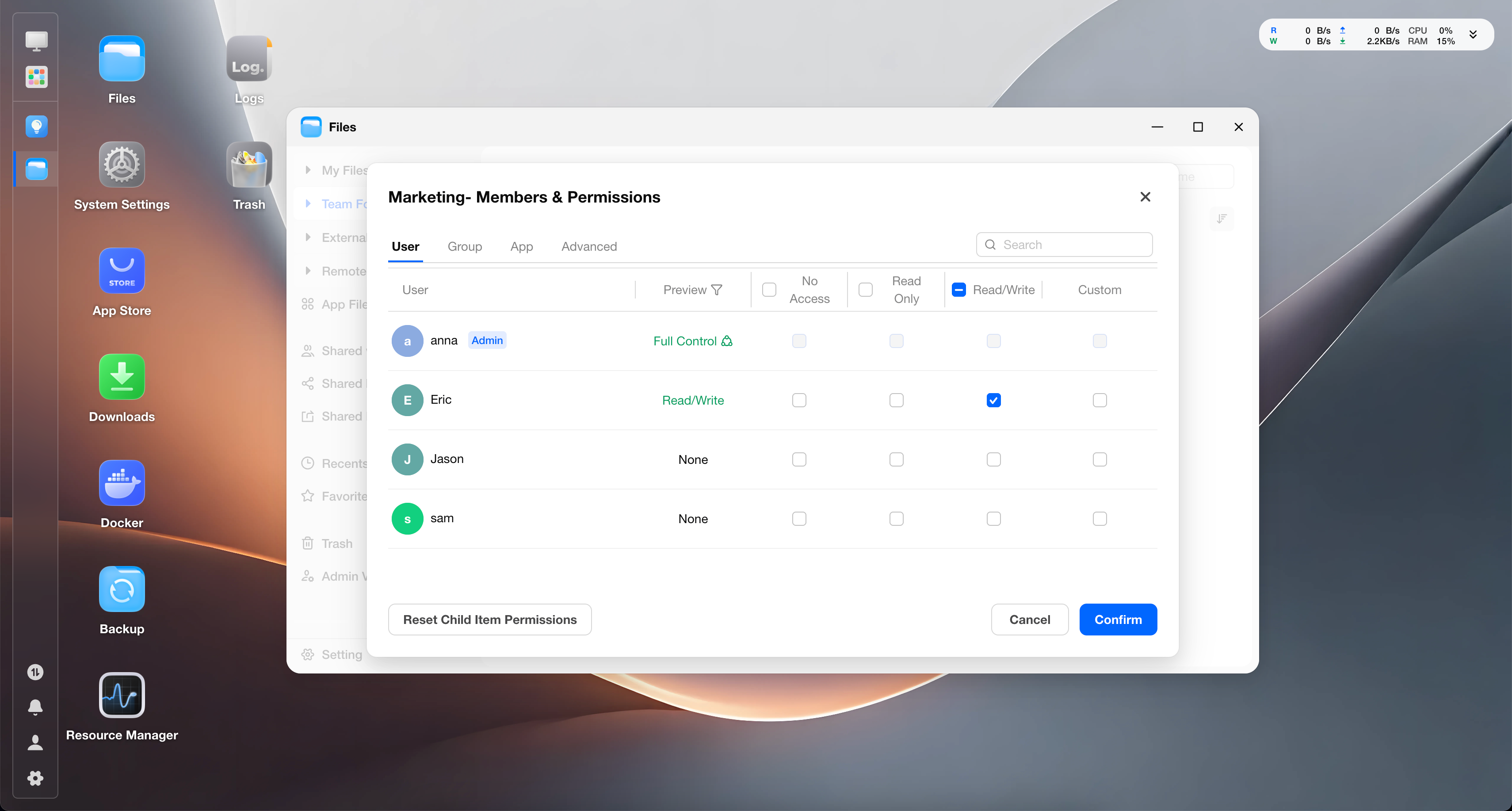
Lorsque vous configurez les autorisations des membres dans Dossier d'équipe ou partagez des fichiers personnels, FygoOS propose des combinaisons courantes pour accélérer la configuration. Pour un contrôle plus souple, sélectionnez « Personnalisé ».
| Type d'autorisation | Description |
|---|---|
| Lecture seule | Permet d'afficher et d'ouvrir les fichiers sans modifier leur contenu. |
| Lire/écrire | Permet d'afficher, téléverser, créer, déplacer, modifier et supprimer des fichiers, y compris de supprimer l'élément lui-même, les sous-fichiers et les sous-dossiers. |
| Accès interdit | Refuse explicitement l'accès au fichier ou au dossier. |
| Personnalisé | Ouvre la configuration personnalisée afin de contrôler précisément les autorisations de lecture, d'écriture et de gestion. |
Remarque : « Accès interdit » est une autorisation de refus prioritaire. Elle peut neutraliser une autorisation accordée à l'utilisateur par l'intermédiaire d'un groupe ou d'un dossier parent. Utilisez-la avec prudence.
Autorisations personnalisées
Si les combinaisons courantes ne répondent pas à votre besoin, par exemple pour autoriser le téléversement sans permettre la suppression, sélectionnez « Personnalisé ». Vous pouvez également ajouter ou modifier une règle depuis Fichiers > Détails > Autorisations pour ouvrir la configuration personnalisée.
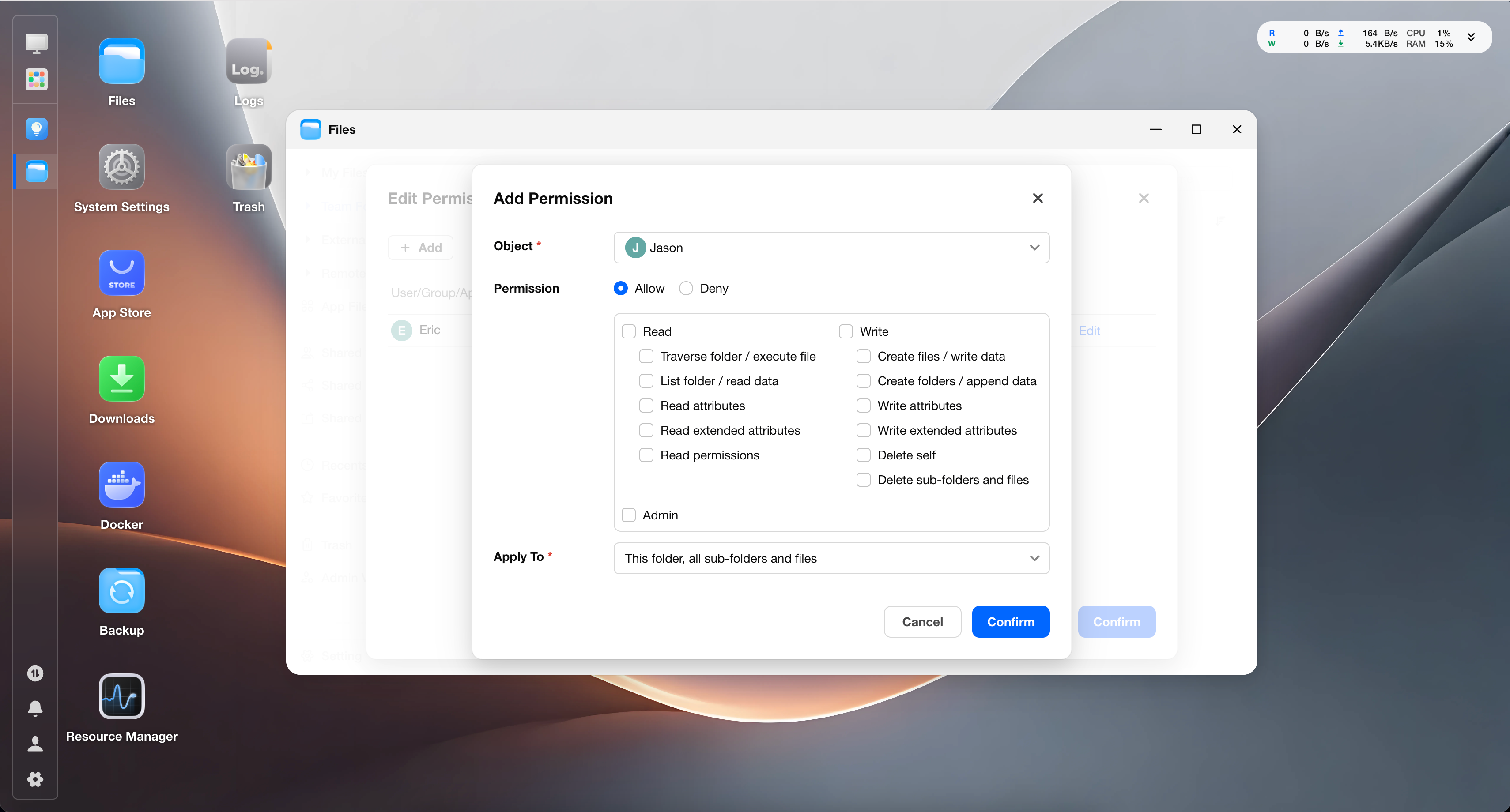
Une autorisation personnalisée comprend généralement les éléments suivants :
- Objet : personne ou entité à laquelle la règle accorde ou refuse des autorisations, notamment un utilisateur, un groupe, une application, Everyone (tout le monde) ou Owner (propriétaire du fichier ou du dossier).
- Type d'autorisation : « Autoriser » accorde les opérations correspondantes ; « Refuser » les interdit.
- Autorisations : opérations précises que l'objet peut effectuer.
- Appliquer à : portée d'application, par exemple uniquement le dossier actuel ou également les sous-dossiers et les fichiers.
Les 13 autorisations personnalisées se répartissent en trois catégories :
- Lecture
- Parcourir le dossier/exécuter le fichier
- Répertorier le dossier/lire les données
- Lire les attributs
- Lire les attributs étendus
- Lire les autorisations
- Écriture
- Créer des fichiers/écrire des données
- Créer des dossiers/ajouter des données
- Écrire les attributs
- Écrire les attributs étendus
- Supprimer l'élément lui-même
- Supprimer les sous-dossiers et les fichiers
- Gestion
- Modifier les autorisations
- Prendre possession
Par exemple, pour autoriser un utilisateur à téléverser des fichiers sans lui permettre de les supprimer, conservez les autorisations de lecture, de création et d'écriture, puis retirez celles liées à la suppression.
4. Règles d'application des autorisations
Les autorisations se répartissent en deux catégories selon leur origine :
- Autorisations explicites : définies directement sur le fichier ou le dossier actuel.
- Autorisations héritées : héritées du dossier parent, également appelées autorisations implicites.
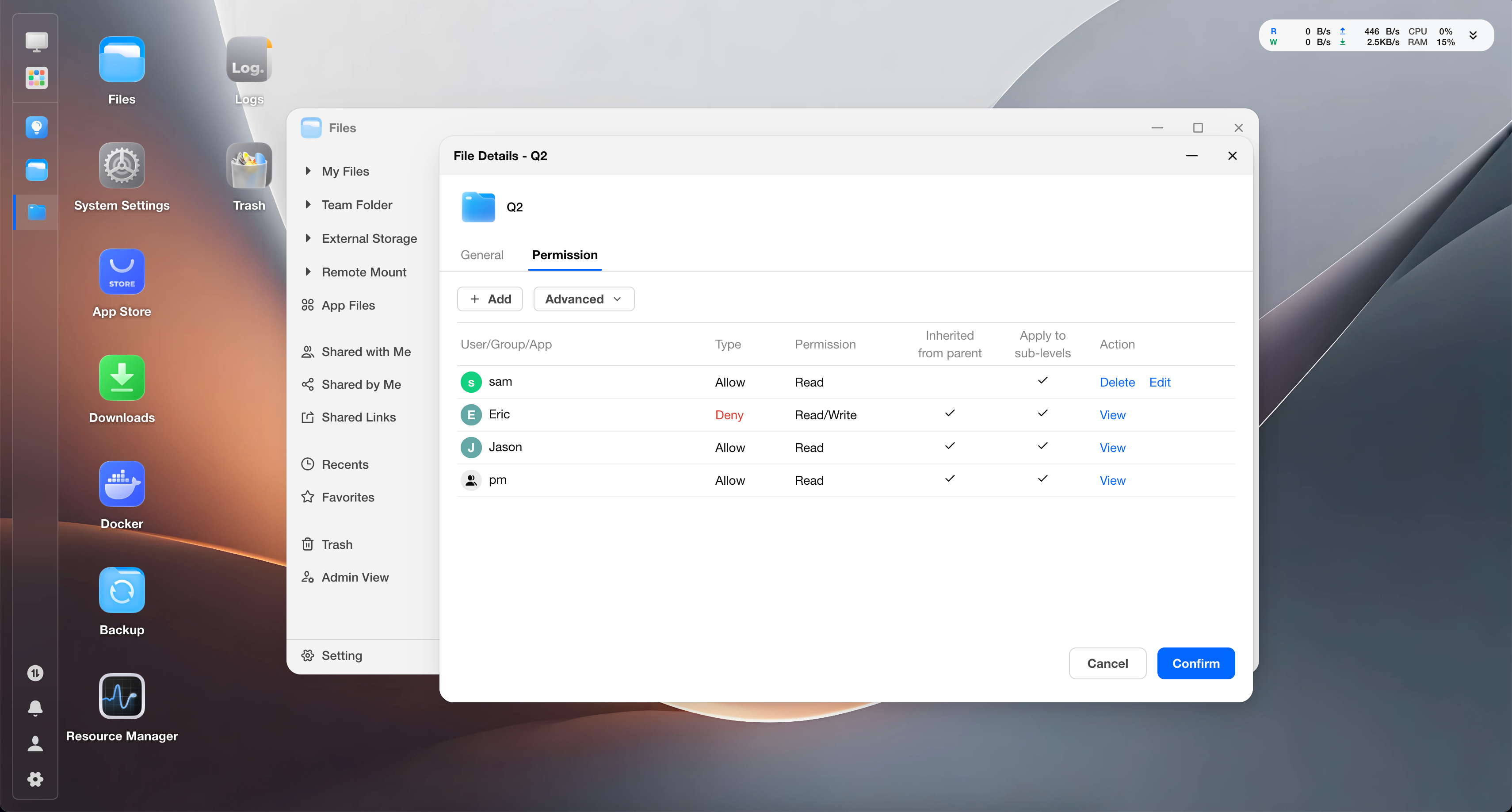
Portez une attention particulière aux résultats dans les situations suivantes :
Lorsque des autorisations explicites et héritées coexistent
- Les autorisations explicites définies directement sur le fichier ou le dossier actuel sont généralement prioritaires sur les autorisations implicites héritées du parent.
- Si plusieurs niveaux parents comportent des autorisations pouvant être héritées, celles du parent le plus proche s'appliquent généralement.
- Si l'option « Désactiver l'héritage des autorisations du parent » est activée sur un fichier ou un dossier, les autorisations du parent ne l'affectent plus.
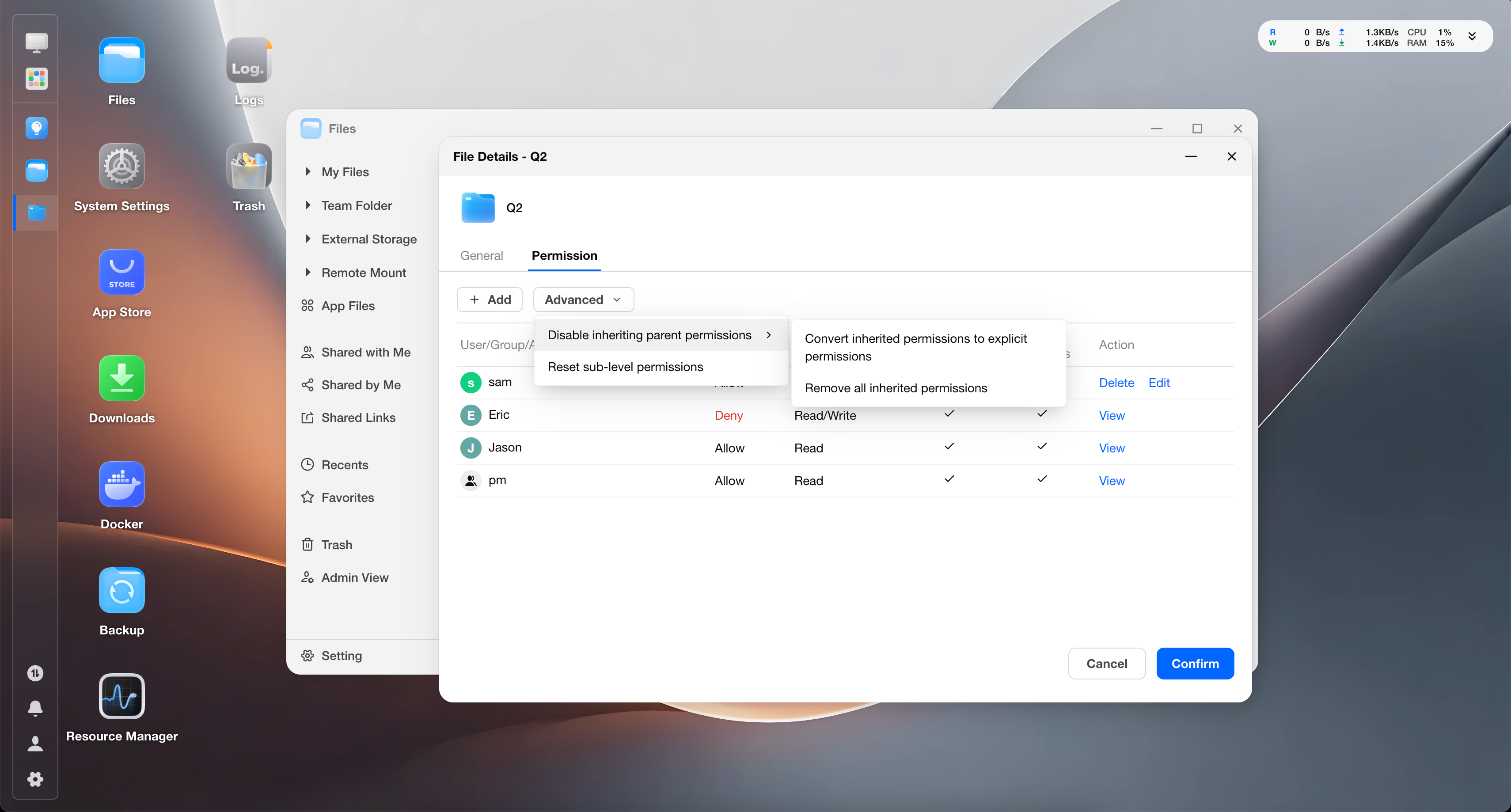
Dans Détails > Autorisations > Avancé, vous pouvez gérer les autorisations héritées de la manière suivante :
- Désactiver l'héritage des autorisations du parent : empêche le fichier ou le dossier actuel de continuer à hériter des autorisations du parent. Lors de la désactivation, vous pouvez convertir les autorisations déjà héritées en autorisations explicites afin de les conserver, ou supprimer toutes les autorisations héritées.
- Réinitialiser les autorisations des éléments enfants : réapplique les autorisations actuelles aux sous-dossiers et aux fichiers. Utilisez cette option pour que les éléments enfants suivent de nouveau les autorisations du dossier actuel.
Ces opérations modifient les autorisations du dossier actuel ou de ses éléments enfants. Utilisez-les uniquement si vous devez uniformiser les autorisations ou gérer un sous-dossier séparément.
Lorsque des autorisations d'octroi et de refus coexistent
- Les autorisations de refus sont prioritaires et peuvent limiter les autorisations accordées à l'utilisateur par d'autres règles.
Lorsque des autorisations d'utilisateur et de groupe coexistent
- Si un utilisateur correspond à la fois à une règle qui lui est propre et à une règle de groupe, le système calcule ces autorisations ensemble.
Lors de l'accès aux fichiers via SMB
- Lorsque vous accédez depuis un ordinateur aux fichiers d'un volume NAS via SMB, les autorisations restent contrôlées par FygoOS.
- Windows et macOS peuvent demander plusieurs autorisations au cours d'une même opération. Si les autorisations personnalisées sont trop restrictives, vous risquez de ne pas pouvoir ouvrir, créer ou enregistrer un fichier depuis l'ordinateur.
Situations non soumises aux règles d'autorisation ordinaires
- Administrateurs : ils disposent des autorisations les plus élevées sur tous les fichiers.
- Propriétaire du répertoire utilisateur : il dispose des autorisations les plus élevées sur les fichiers de son propre répertoire, c'est-à-dire « Mes fichiers ».
- Répertoires Docker et certains répertoires d'applications : ils continuent à utiliser POSIX ACL plutôt que Windows ACL afin de garantir le fonctionnement normal des applications.
5. Scénarios et problèmes courants
Comment permettre à un utilisateur de consulter des fichiers sans les modifier ?
Définissez l'autorisation de cet utilisateur ou groupe sur « Lecture seule ».
Pour que les sous-dossiers et les fichiers soient également en lecture seule, vérifiez que la portée de l'autorisation les inclut.
Comment autoriser le téléversement et la modification, mais pas la suppression ?
Utilisez des autorisations « Personnalisées ».
Conservez les autorisations de lecture, de création et d'écriture sans accorder celles liées à la suppression. Cette configuration convient notamment à la collecte de documents et au téléversement collaboratif.
Comment autoriser l'accès au dossier parent, mais interdire celui d'un sous-dossier ?
Commencez par accorder à l'utilisateur ou au groupe une autorisation d'accès sur le dossier parent, par exemple « Lecture seule » ou « Lire/écrire ».
Définissez ensuite « Accès interdit » sur le sous-dossier à restreindre. L'autorisation de refus du sous-dossier est prioritaire sur l'autorisation accordée et héritée du dossier parent.
Si le sous-dossier doit être géré indépendamment, vous pouvez également désactiver l'héritage des autorisations du parent avant de configurer ses autorisations.
Comment empêcher un sous-dossier de suivre les modifications d'autorisation du dossier parent ?
Utilisez l'option « Désactiver l'héritage des autorisations du parent » dans la configuration des autorisations du sous-dossier.
Une fois l'héritage désactivé, les modifications apportées aux autorisations du parent peuvent ne plus affecter ce sous-dossier. Pour rétablir l'héritage, réactivez-le ou réinitialisez les autorisations des éléments enfants.
Pourquoi puis-je voir un fichier sans pouvoir l'ouvrir ?
Les causes possibles sont les suivantes :
- Vous pouvez accéder au dossier parent, mais ne disposez pas de l'autorisation de lire le fichier actuel ;
- Un accès interdit a été défini séparément pour le fichier ou le sous-dossier ;
- L'héritage a été désactivé sur le sous-dossier, qui n'a donc pas hérité des autorisations d'accès du dossier parent ;
- Lors d'un accès via SMB, l'ordinateur a demandé des autorisations de lecture supplémentaires.
Contactez l'administrateur ou le propriétaire du fichier pour vérifier vos autorisations réelles.
Pourquoi ne puis-je pas supprimer un fichier alors que je dispose d'un accès en lecture et écriture ?
La suppression d'un fichier nécessite l'autorisation correspondante.
Si le fichier ou le dossier utilise des autorisations personnalisées, celles-ci peuvent permettre de créer et de modifier des fichiers sans autoriser leur suppression.
Pourquoi ne puis-je pas afficher ou modifier les autorisations ?
L'affichage nécessite l'autorisation de lire les informations d'autorisation. La modification nécessite l'autorisation de modifier les autorisations.
Si vous ne disposez pas des autorisations requises, la liste peut afficher « Autorisations insuffisantes » ou être consultable sans pouvoir être modifiée.
Les administrateurs et les propriétaires de répertoires utilisateur disposent généralement d'autorisations plus élevées. En raison de restrictions système, certains emplacements peuvent également être consultables uniquement ou ne pas prendre en charge la configuration des autorisations.
Pourquoi une opération échoue-t-elle sur un ordinateur via SMB alors que je dispose des autorisations nécessaires ?
Après avoir monté un dossier FygoOS sur un ordinateur via SMB, Windows ou macOS peut demander plusieurs autorisations lors de la navigation, de l'aperçu, de la création, de la modification ou de l'enregistrement des fichiers. Si les autorisations personnalisées sont trop restrictives, vous risquez de ne pas pouvoir ouvrir, créer ou enregistrer certains fichiers.
En outre, certains logiciels créent un fichier temporaire, remplacent le fichier d'origine ou nettoient le fichier temporaire après l'enregistrement. L'absence d'autorisation de suppression peut alors provoquer un comportement anormal. Par exemple :
- Sous Windows, si vous modifiez un fichier dans WPS sans autorisation de suppression, l'enregistrement peut réussir, mais le fichier temporaire qui aurait normalement dû être supprimé reste dans le même répertoire.
- Sous Windows, si vous modifiez un fichier dans Photoshop sans autorisation de suppression, l'enregistrement peut échouer.
Solutions recommandées :
- Si l'ordinateur affiche un refus d'accès, revenez dans Fichiers > Détails > Autorisations sur FygoOS pour vérifier les autorisations réelles de l'utilisateur ou du groupe ;
- En l'absence de besoin particulier, privilégiez les types courants tels que « Lecture seule » et « Lire/écrire ». Si vous devez utiliser des autorisations personnalisées, vérifiez que celles liées à la lecture, à l'écriture et aux attributs sont complètes ;
- Certains logiciels professionnels offrent une prise en charge limitée des fichiers situés sur un emplacement réseau. Adobe recommande par exemple de modifier en priorité une copie locale avec Photoshop. Utilisez FygoSync pour synchroniser les fichiers du NAS sur votre ordinateur avant de les modifier. Après l'enregistrement, les changements sont resynchronisés vers le NAS.