
Comment configurer et utiliser un code d'accès ?
Qu'est-ce qu'un code d'accès ?
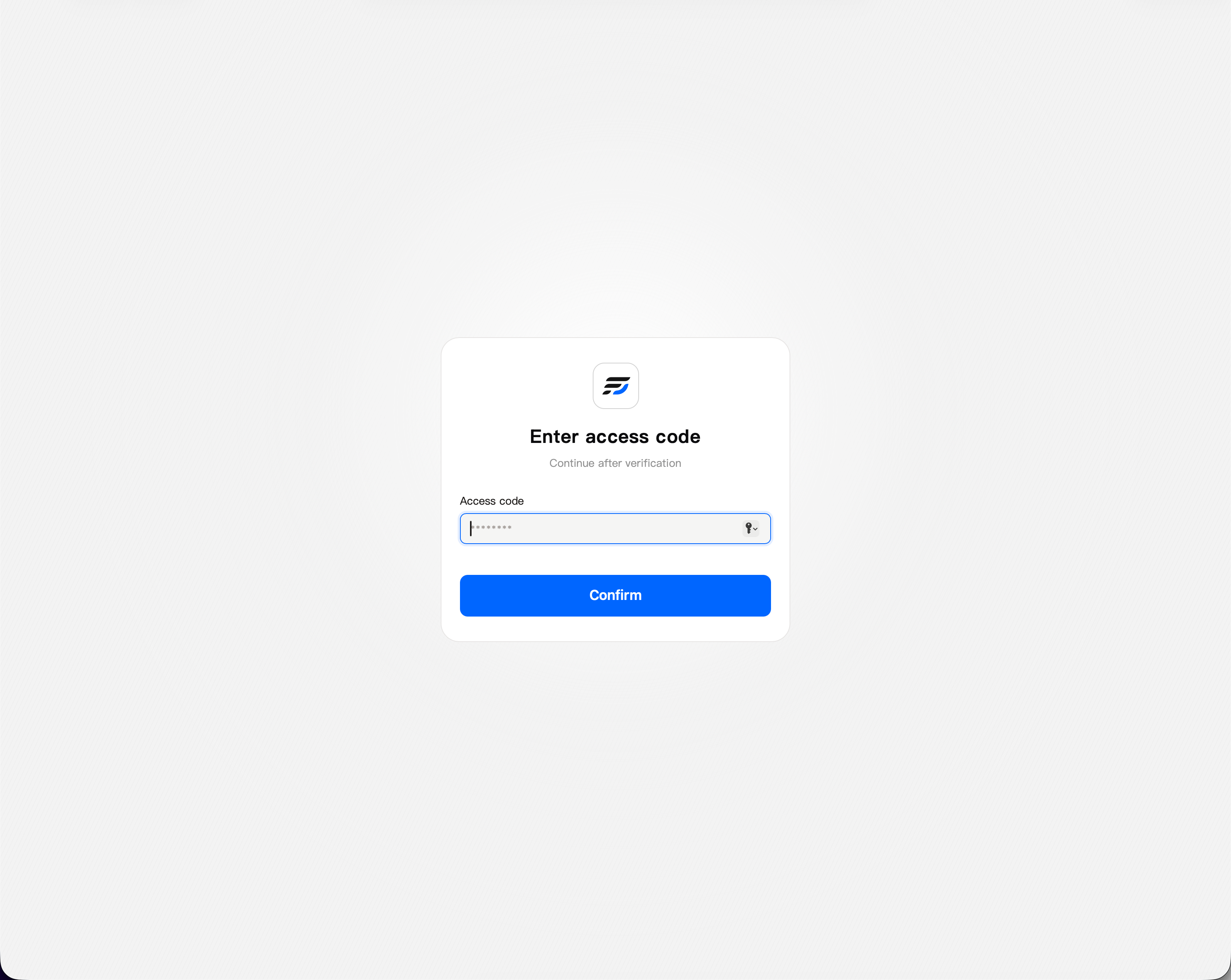
Le code d'accès est une vérification de sécurité effectuée avant l'accès à l'appareil. Lorsqu'il est activé, vous devez le valider avant d'ouvrir la page de connexion et les points d'entrée des applications.
Il ajoute une protection en amont afin de réduire les risques d'accès non autorisé, par exemple une tentative d'accès direct à la page de connexion, une analyse malveillante suivie d'essais répétés du code ou du mot de passe, ou l'ouverture directe de Fygo TV, Photos ou d'une application tierce.
Après son activation, les points d'entrée suivants demandent le code lors du premier accès :
- Page de connexion au système
- Applications : Fygo TV, Photos, applications tierces, etc.
- Clients : application Fygo, Fygo TV, client PC Fygo Sync, etc.
Autrement dit, tout accès à ces pages ou applications depuis l'entrée de l'appareil nécessite d'abord la validation du code.
Comment activer ou modifier le code d'accès ?
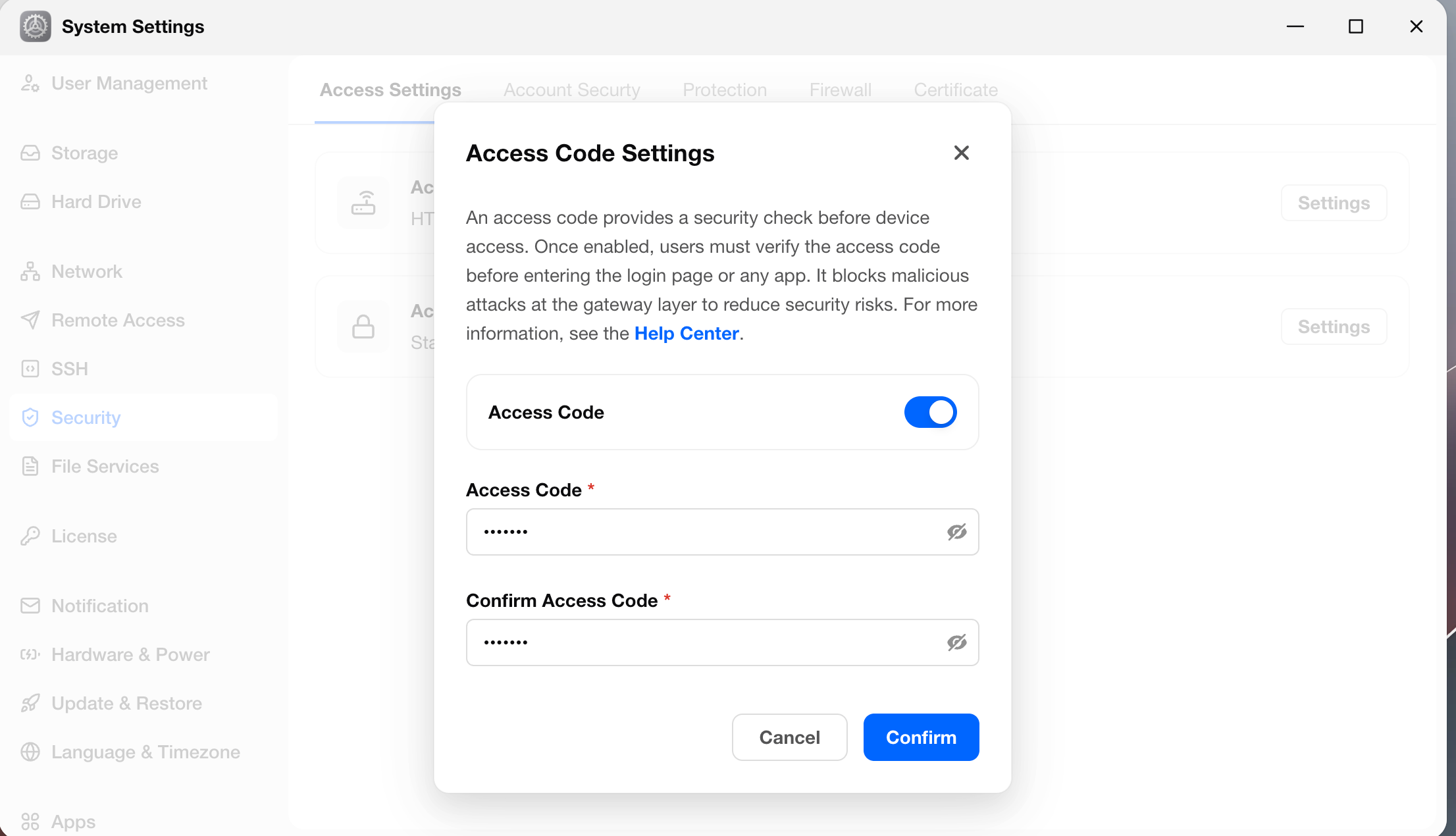
Ouvrez Paramètres > Sécurité > Paramètres d'accès pour activer, désactiver ou modifier le code.
Après l'activation, saisissez et confirmez le code pour enregistrer.
Remarque :
- L'activation ou la modification du code peut interrompre toutes les tâches de téléversement et les autres services en cours.
- Après l'activation ou la modification, les utilisateurs déjà connectés sur d'autres appareils sont automatiquement déconnectés et doivent se reconnecter.
Que faire si vous avez oublié le code d'accès ?
Si vous avez oublié le code actuel, utilisez l'une des méthodes suivantes :
- Si un autre compte administrateur peut encore accéder au système, demandez-lui d'ouvrir Paramètres > Sécurité > Paramètres d'accès et de modifier le code.
- Si vous êtes déjà connecté à l'appareil via SSH, exécutez la commande suivante pour afficher le code actuel :
/usr/trim/bin/security_service --access-code
Comment accéder à l'appareil sans saisir le code ?
Vous pouvez inclure le code actuel directement dans le lien d'accès afin que le système le valide automatiquement lors de l'ouverture.
Si vous utilisez un nom de domaine, ajoutez /c/{access-code} à l'adresse.
Exemple :
https://your-domain.example.com/c/{access-code}
Si la validation réussit, le système poursuit directement vers la connexion. Si le code est incorrect ou que la validation échoue, la page renvoie une erreur 404.
Limitation après plusieurs tentatives
Plusieurs échecs de validation peuvent déclencher un blocage temporaire pendant lequel l'accès est impossible.
Si un administrateur modifie ou désactive le code, le système réinitialise le blocage.