Fygo

Centre d'aide

  • Getting Started
  • How to Install and Initialize FygoOS?
  • How to Install the App and Connect to Fygo NAS?
  • How to Install FygoOS on a Virtual Machine?
  • Troubleshooting System Installation Issues
  • Storage
  • How to Create a Volume?
  • Do Hard Drives Hibernate Automatically?
  • How to Use SSD Cache Acceleration?
  • Fygo TV
  • How to install Fygo TV and create a library?
  • How to create Fygo TV accounts for family and friends?
  • Cannot select a folder when creating a library?
  • Photos
  • How to Back Up Phone Photos?
  • How to Share Photos with Others?
  • AI Photos Feature Guide
  • How to Import Google Photos into Fygo?
  • Video Plays with Black Screen but Has Sound in Web Photos?
  • Remote Access
  • How to Remotely Access Your Fygo NAS?
  • System Settings
  • How to create a new user?
  • About Bluetooth Network Setup
  • How to Use a Wireless Network Adapter?
  • How to Change FygoOS Ports?
  • How to Use the System Configuration Backup and Restore Feature?
  • Frequent Network Errors in System Settings?
  • How to Enable Two-Factor Authentication (2FA)
  • Unable to Complete Two-Factor Authentication (2FA)?
  • How to Enable Email Notification Service
  • Files
  • How to share My Files with other users?
  • How to share a Team Folder?
  • How do file permissions work and how can I configure them?
  • How to create an external share link for a file?
  • File Services
  • Notes on Mounting Fygo NAS via WebDAV on Windows
  • Notes on Mounting Fygo NAS via NFS on Windows
  • SMB 3 Multichannel Requirements
  • Media File Formats Supported by DLNA
  • Virtual Machine
  • How to Install and Use Virtual Machine?
  • How to Use Virtual Machine Hardware Passthrough?
  • Fygo Sync
  • Fygo Sync Feature Guide
  • How to Use On-Demand Sync
  • Frequently Asked Questions
  • Backup
  • Encrypted Backup Overview
  • iSCSI
  • iSCSI Glossary
  • iSCSI Basic Features
  • User Group Configuration
  • CHAP Configuration
  • Frequently Asked Questions
  • Fygo Seek
  • Quels formats de fichiers Fygo Seek peut-il prévisualiser ?
  • Autoriser Fygo Seek à accéder à un dossier
  • Gérer l’accès aux projets dans Fygo Seek
  • Importer des ressources Eagle dans Fygo Seek
  • Exporter des commentaires vers un logiciel de montage
  • Partager des ressources pour la révision des clients
  • Gérer les versions d’une ressource
  • Utiliser la recherche par IA dans Fygo Seek
  • Personnaliser l’affichage de la marque
  • Utiliser un domaine personnalisé pour Fygo Seek
  • Ajouter un filigrane aux ressources
  • Questions fréquentes sur la licence et les forfaits Fygo Seek
  • Security
  • How to Set Up and Use the Access Code?
  • security-report-principles-testing-rules
  • Security Vulnerability Report Handling Rules
  • Security Vulnerability Report Template
  • Security Advisories
  • License
  • Fygo License overview and activation guide
  • Fygo License FAQ
  • More
  • Contact Us
  • What is the difference between a local account and a Fygo Account?
  • What is the difference between administrator and standard user permissions?
  • Fygo Beta Disclaimer
  • Rockchip Series eMMC USB Flashing Tutorial
  • Rockchip Series TF Card Flashing Tutorial
  • Boot FygoOS from NVMe on Rockchip Devices - Flash U-Boot to SPI
  • Public source code
  • Personnaliser l’affichage de la marque

    Si le forfait inclut l’identité visuelle personnalisée, Fygo Seek permet de définir le nom et le logo affichés sur la page de connexion, les liens de partage et les autres vues compatibles.
    Où les informations sur la marque seront-elles affichées ?

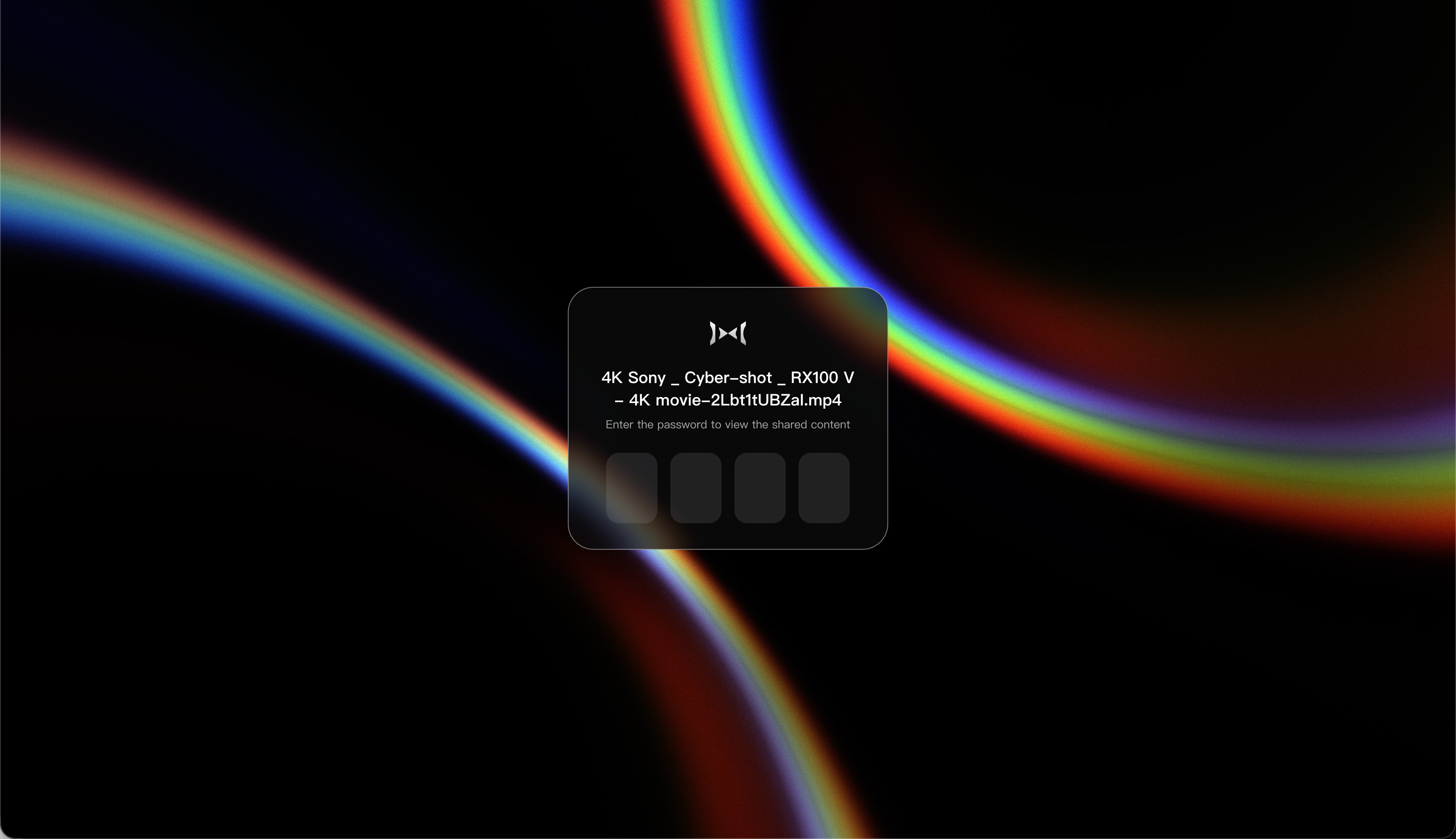
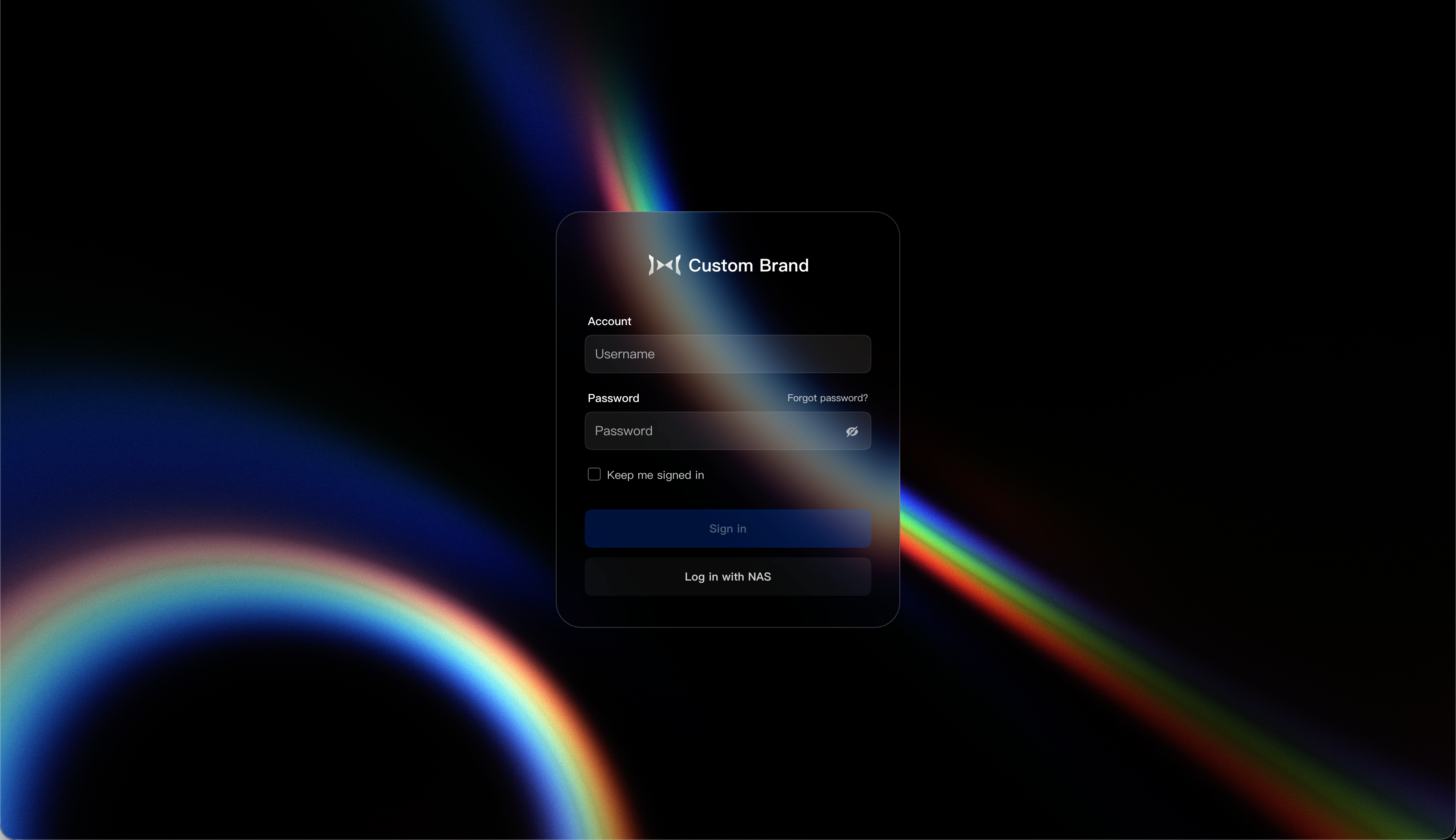
    Les informations actuelles sur la marque sont principalement affichées aux emplacements suivants :

    • Page de connexion de Seek.
    • Page externe lien de partage.
    • Page d'affichage de la marque dans l'application.

    Les invités voient uniquement le nom et le logo publiés, et non les informations du forfait, de la licence ou de l’essai.
    Comment configurer l'affichage de la marque

    Première étape : saisir une marque personnalisée

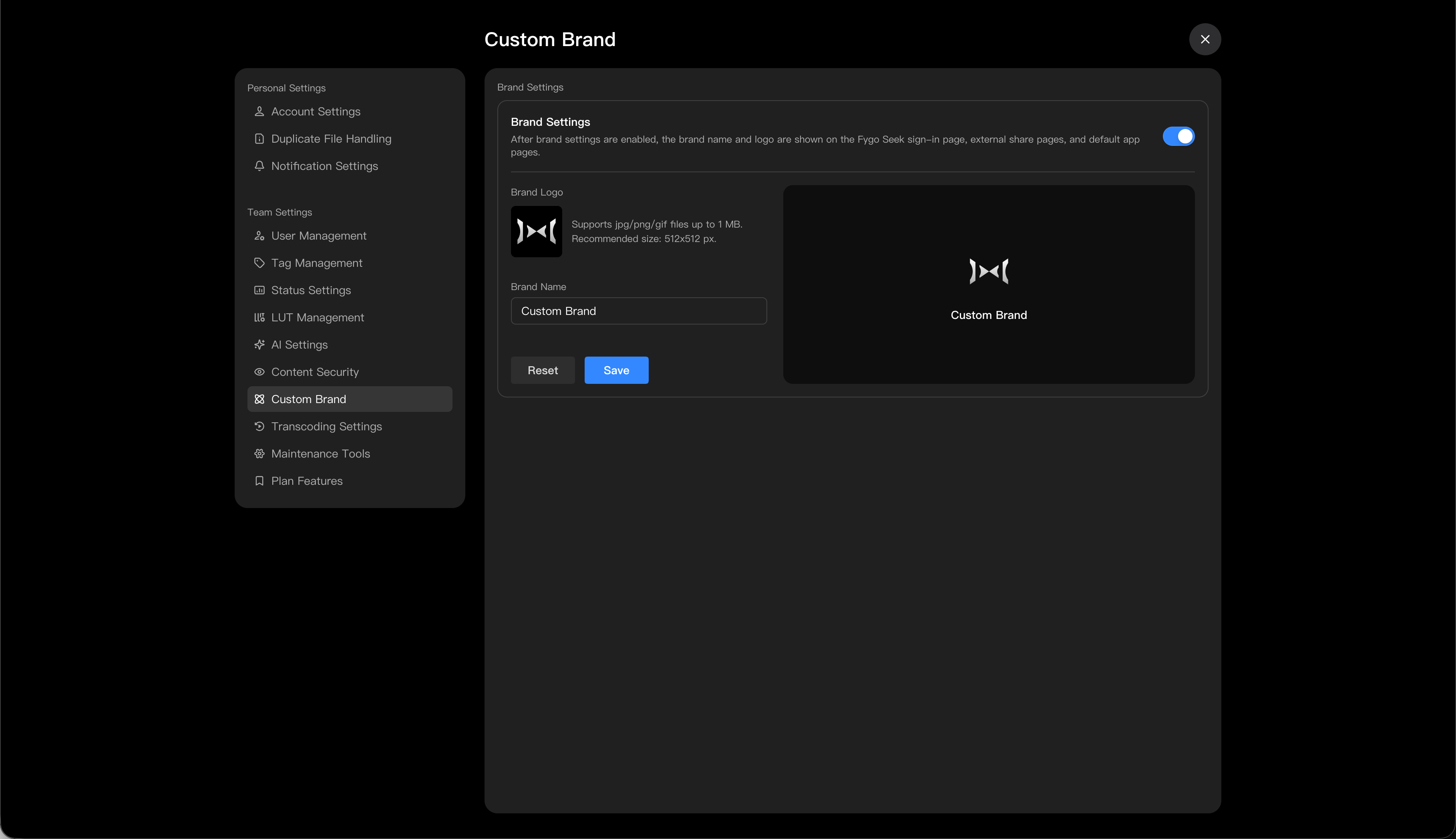
    L'administrateur saisit : Paramètres → Paramètres personnalisés

    Si les paramètres de marque ne sont pas disponibles, consultez les « Fonctionnalités du forfait ».
    Remplissez le nom de la marque dans les paramètres de la marque.

    Pour les noms de marque, il est recommandé d'utiliser un nom d'équipe, d'entreprise ou de studio que les clients peuvent reconnaître, tel que :

    • Un certain studio de photographie.
    • Une certaine production cinématographique et télévisuelle.
    • Centre visuel de la marque XX.

    Après avoir téléchargé le logo de la marque, Seek affichera le logo dans l'emplacement de la marque.

    Spécifications d'image recommandées :

    • Prend en charge les formats PNG, JPG et GIF.
    • Il est recommandé d'utiliser des images carrées ou presque carrées.
    • La taille recommandée ne dépasse pas 512 x 512 px.
    • La taille du fichier ne dépasse pas 1 Mo.

    Le logo peut être prévisualisé, remplacé ou supprimé après le téléchargement. Après avoir supprimé le logo, le nom de la marque peut toujours être affiché.

    Étape 3 : Prévisualiser et enregistrer

    Avant d'enregistrer, il est recommandé de vérifier les effets dans différents scénarios d'affichage :

    • Aperçu de la page de connexion.
    • Aperçu de la page de partage externe.
    • Aperçu de la page intégrée à l'application.

    Cliquez sur Enregistrer après avoir confirmé que c'est correct. Après un enregistrement réussi, certaines pages devront peut-être être actualisées avant que les dernières informations sur la marque ne soient affichées.

    Que dois-je faire si le paramètre de marque ne prend pas effet ?

    Vous pouvez vérifier comme suit :

    1. Vérifiez que le forfait actuel inclut l’identité visuelle personnalisée.
    2. Confirmez que le nom de la marque a été renseigné et enregistré avec succès.
    3. Actualisez la page de connexion ou la page de partage.
    4. Si le forfait a expiré ou n’inclut plus cette fonctionnalité, l’affichage de la marque peut revenir au style par défaut de Seek.
    5. Si le logo s'affiche anormalement, essayez à nouveau de télécharger l'image.

    Remarques

    • Il est recommandé de privilégier le logo au format PNG avec un canal transparent, car l'effet d'affichage est généralement plus propre.
    • Il est recommandé d'utiliser un logo clair avec beaucoup d'espace blanc pour éviter qu'il soit trop petit ou difficile à lire sur la page de partage.
    • Les paramètres de marque sont principalement utilisés pour configurer le nom et le logo de la marque. Si vous devez configurer le nom de domaine d'accès, veuillez consulter Comment personnaliser le nom de domaine de Fygo Seek ?" .

    Cet article vous a-t-il été utile ?