
Exporter des commentaires vers un logiciel de montage
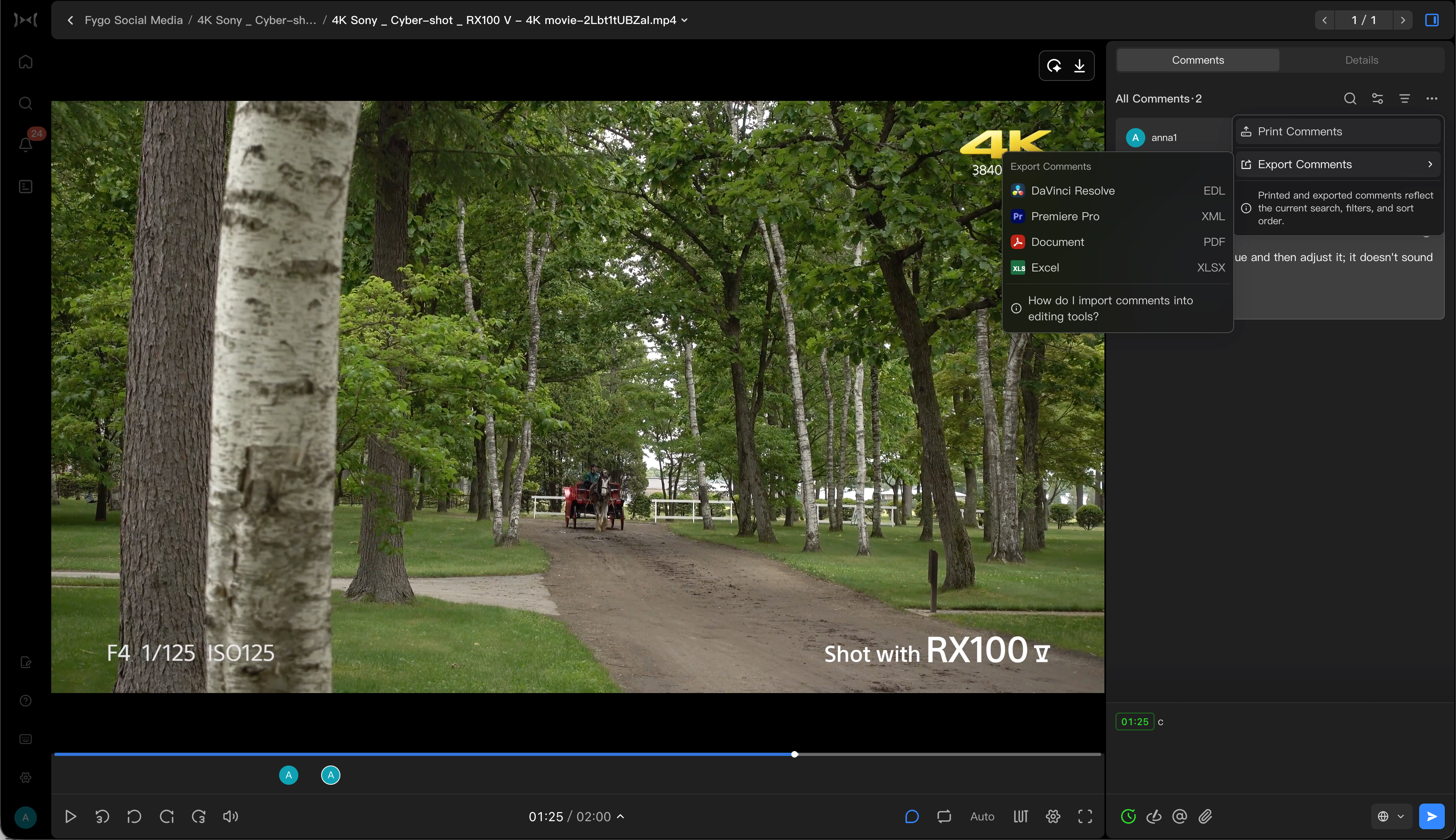
Seek prend en charge l'exportation des commentaires de révision dans des fichiers pouvant être reconnus par un logiciel d'édition, aidant ainsi les éditeurs à localiser rapidement les opinions de modification des clients ou des équipes dans les projets d'édition.
Les méthodes d'exportation courantes actuelles incluent :
- Exporte sous
EDLpour une utilisation dans des flux de travail tels que DaVinci Resolve. - Exporte vers
XMLpour une utilisation dans des flux de travail tels qu'Adobe Premiere Pro. - Imprimez ou exportez vers
PDFou Excel pour une collaboration hors ligne à plusieurs personnes, l'archivage, la communication ou les enregistrements de livraison.
L'exportation de commentaires est une fonctionnalité de collaboration en équipe. Si l'exportation de commentaires est prise en charge, veuillez vous référer au fonctionnalités du forfait actuel.
Exporter vers EDL et importer dans DaVinci Resolve
Confirmer avant d'importer
Recherche exportée EDL est principalement utilisé pour importer des commentaires en tant que marqueurs sur la timeline DaVinci Resolve. Il est recommandé de confirmer avant d'importer :
- Le projet DaVinci Resolve utilise la même version de la vidéo qui correspond aux commentaires dans Seek.
- La fréquence d'images vidéo, la fréquence d'images de la timeline et le code temporel de départ restent cohérents.
Étapes de fonctionnement
-
Ouvrez la vidéo dont les commentaires doivent être exportés et cliquez sur Plus d'actions dans la zone de commentaire à droite.
-
Sélectionnez "Exporter les commentaires", sélectionnez DaVinci Resolve / EDL et téléchargez le fichier
.edl. -
Ouvrez DaVinci Resolve, cliquez avec le bouton droit sur la timeline correspondante dans le pool de médias, sélectionnez
Timelines → Import → Timelines Markers from EDLet importez le fichier.edlque vous venez de télécharger.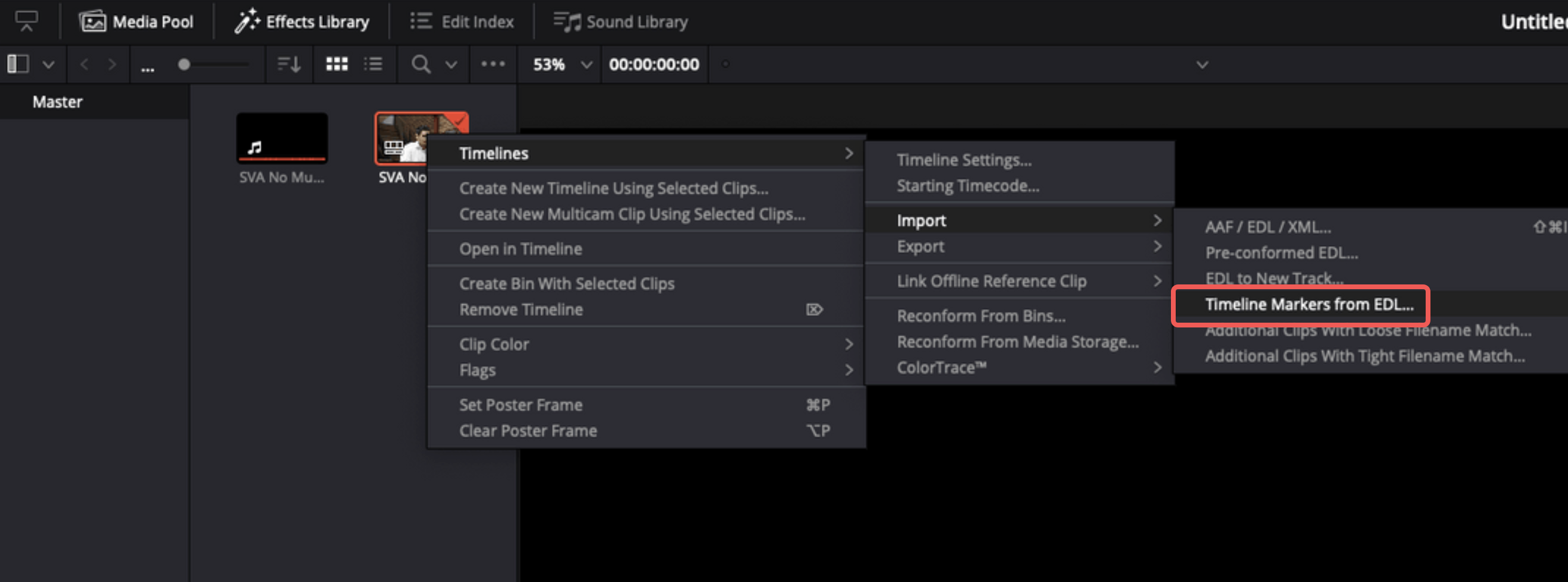
-
Vérifiez si la marque apparaît au moment correspondant.
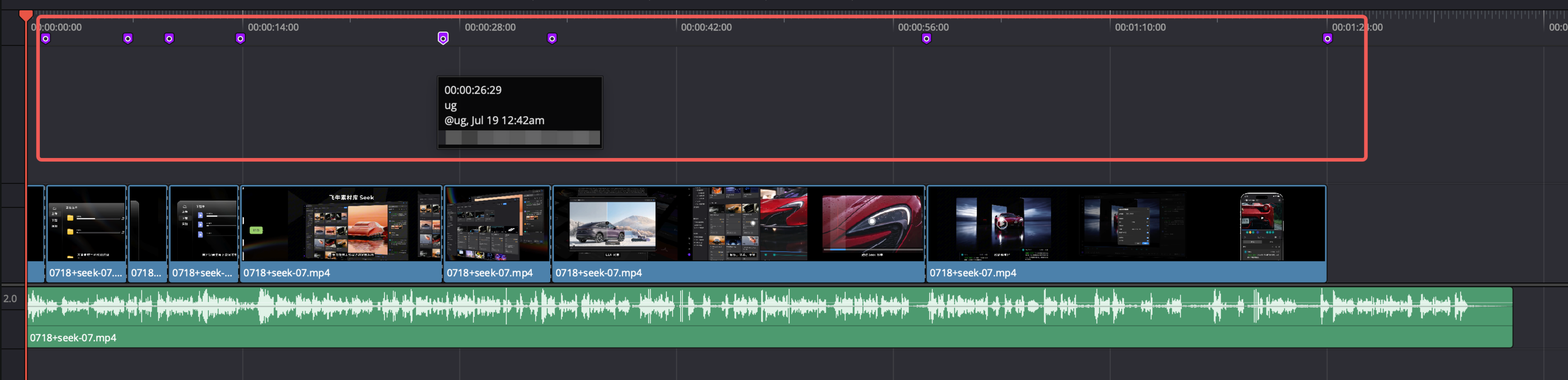 EDL convient pour convertir des commentaires en marqueurs ou points de révision sur la timeline. Différents logiciels d'édition peuvent prendre en charge EDL de différentes manières. Il est recommandé de vérifier la position des premiers commentaires après l'importation.
Exporter vers XML et importer dans Premiere Pro
- Ouvrez la vidéo dont les commentaires doivent être exportés et cliquez sur Plus d'actions dans la zone de commentaire à droite.
- Sélectionnez « Exporter les commentaires », sélectionnez Premiere Pro / XML et téléchargez le fichier
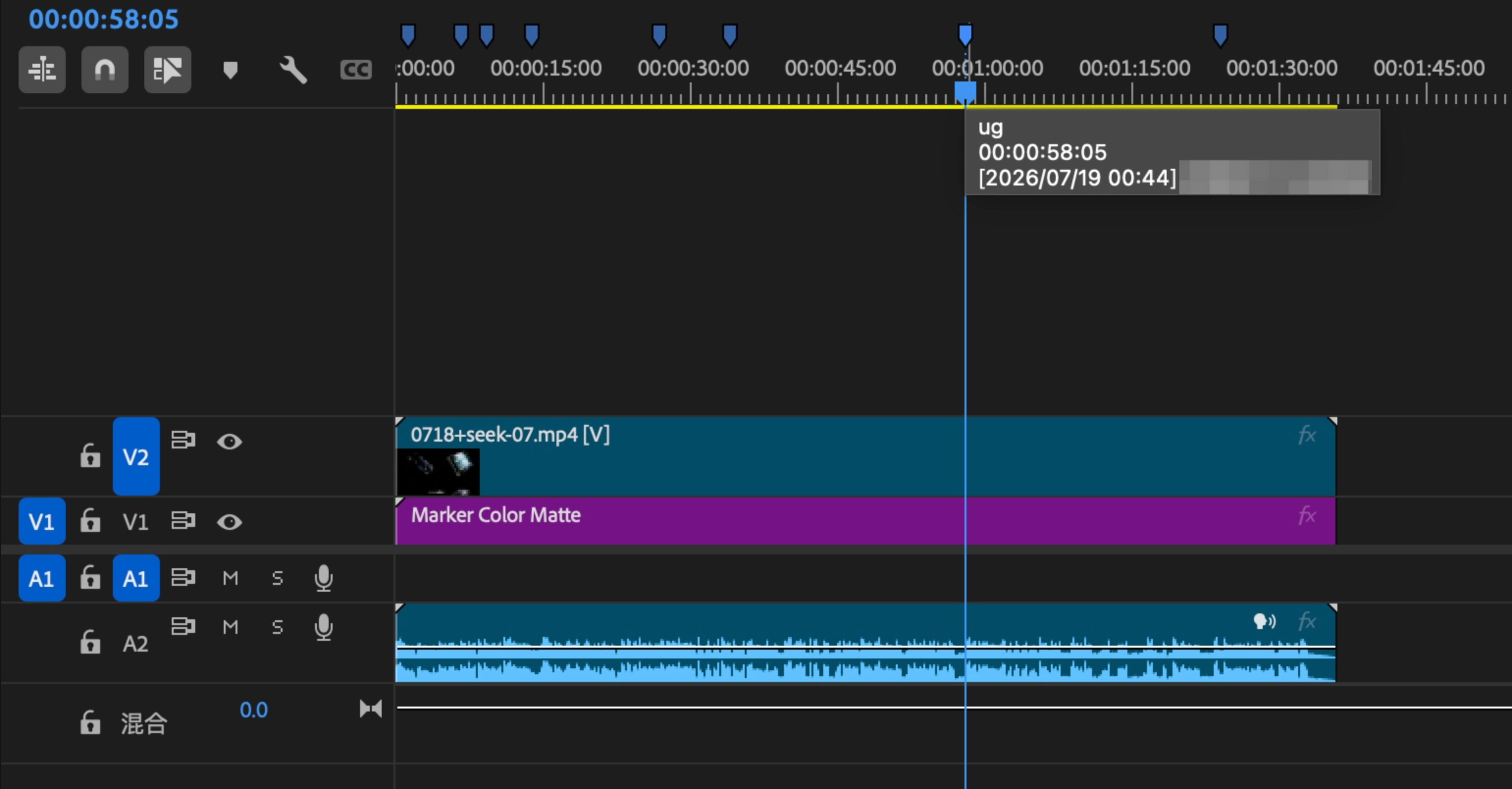
.xml. - Ouvrez Adobe Premiere Pro et importez XML dans le projet.
- Vérifiez que la chronologie, le contenu du commentaire et l'emplacement sont corrects.
XML tentera de conserver le texte du commentaire, les informations sur le créateur et le moment. Après l'importation, il est recommandé de vérifier les points de modification clés par rapport à la liste des commentaires dans Seek.
Que dois-je faire si les codes temporels sont incohérents ?
Si le point temporel n'est pas précis après l'importation dans le logiciel d'édition, vous pouvez vérifier :
- Indique si la version matérielle dans Seek est cohérente avec la version matérielle dans le projet d'édition.
- La fréquence d'images de la vidéo est-elle cohérente ?
- La fréquence d'images de la chronologie du projet de montage est-elle cohérente ?
- Si les commentaires exportés proviennent de la version vidéo correcte.
- Qu'il y ait transcodage, recadrage, changement de vitesse ou décalage de titre.
- Si le time code de début de la timeline DaVinci est cohérent avec le time code de début de la vidéo correspondant au commentaire.
Si le matériel a été rogné ou déplacé dans le logiciel d'édition, les marqueurs importés devront peut-être être alignés manuellement. S'il y a un décalage global dans DaVinci, vous pouvez essayer de cliquer avec le bouton droit sur la timeline actuelle, de saisir Timelines → Starting Timecode et d'ajuster l'heure de début de la timeline pour qu'elle soit cohérente avec la vidéo correspondant au commentaire avant d'importer ou d'aligner les marqueurs.
Remarques
- L'exportation de commentaires est plus adaptée aux scénarios de révision vidéo.
- Les sous-commentaires, les pièces jointes et le contenu des pinceaux peuvent avoir différents niveaux de prise en charge dans différents formats d'exportation.
- Si les commentaires sont filtrés ou triés avant l'exportation, le fichier exporté sera basé sur les résultats et le tri actuels des commentaires filtrés.
- Avant d'exporter, il est recommandé d'effacer les commentaires non valides ou de confirmer l'étendue des commentaires qui doivent être exportés cette fois-ci via le filtrage et le tri ; le fichier d'exportation sera généré en fonction des résultats de filtrage et de tri actuels.
- Si le client commente plusieurs versions, veuillez confirmer que la version exportée est la version actuelle qui doit être modifiée.