
Utiliser la recherche par IA dans Fygo Seek
Fygo Seek peut vous aider à trouver des séquences en langage naturel ou des images de référence. Par exemple, vous pouvez rechercher « portraits au coucher du soleil sur la plage », « photographie aérienne de scènes nocturnes de la ville », « images de produits sur fond vert » et trouver rapidement des images ou des clips vidéo qui correspondent à la description.
La recherche par IA permet de trouver du contenu visuel dans les images, les vidéos et les fichiers de création. Elle complète la recherche classique par nom de fichier, étiquette ou description.
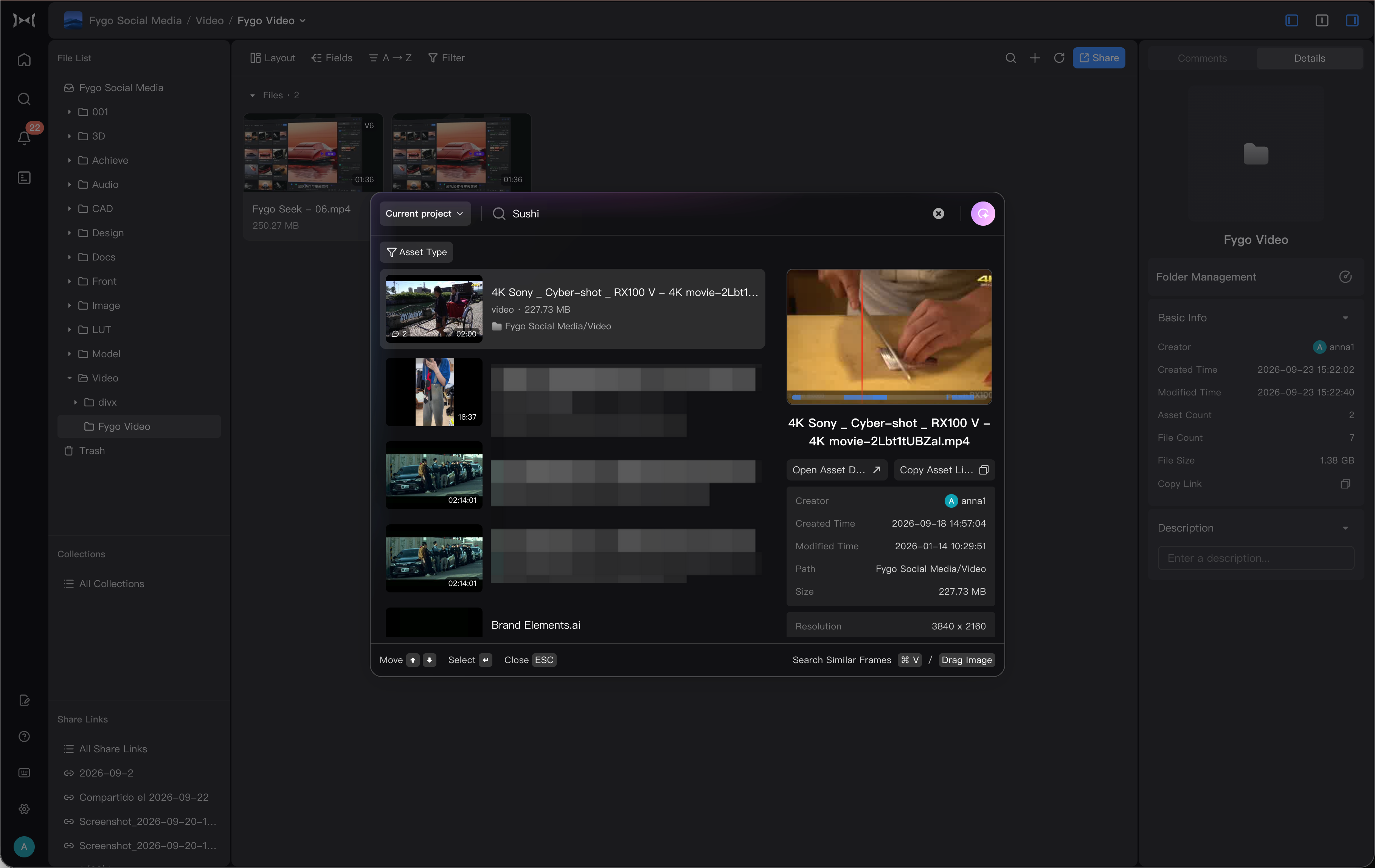
Que dois-je préparer avant utilisation ?
Avant d’utiliser la recherche par IA, effectuez les préparatifs suivants :
- Vérifiez que les fonctionnalités de votre forfait incluent la recherche par IA.
- L’administrateur a activé la recherche par IA dans Seek.
- L’environnement de l’appareil répond aux exigences de la recherche par IA.
- Un modèle de reconnaissance intelligent a été installé.
- L’indexation par IA des projets et ressources concernés est terminée.
Si vous êtes membre du projet et que le message « Le modèle d’IA n’est pas installé ou l’index de recherche n’est pas activé » apparaît, contactez l’administrateur.
Première étape : saisir les paramètres IA
Les administrateurs ouvrent : Paramètres → IA
Dans les paramètres IA, vous pouvez afficher :
- Si l’environnement actuel répond aux exigences de la recherche par IA.
- Indique si le modèle a été installé.
- La recherche IA est-elle activée ?
- La plage d'éléments de l'index d'exclusion peut être définie pour exclure les éléments confidentiels.
- Indique si l'accélération matérielle de l'IA est activée.
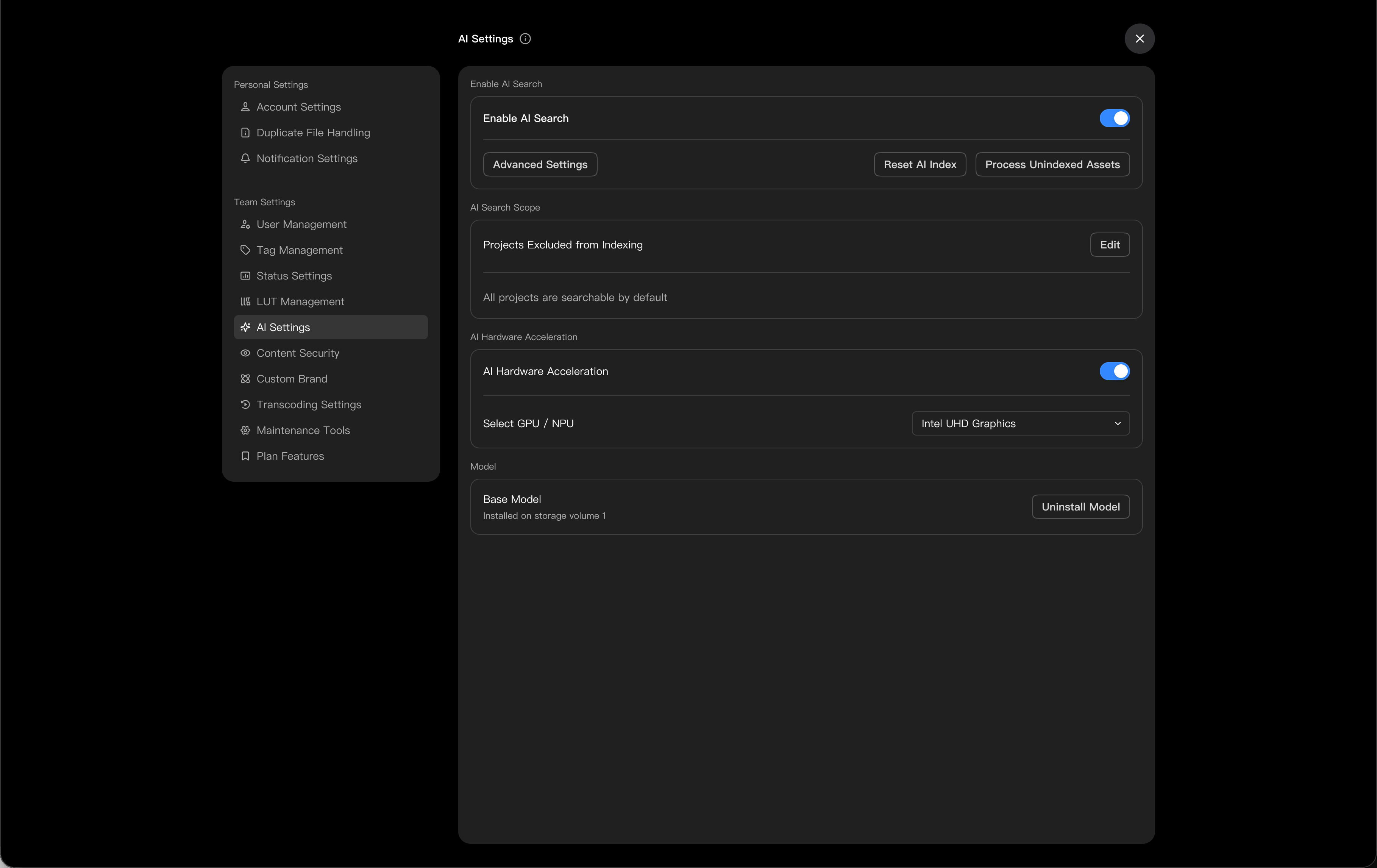
Étape 2 : Installer/télécharger le modèle
Installez le modèle de reconnaissance intelligente dans « Gestion des modèles ». Il analyse localement sur le NAS la relation sémantique entre les images, les séquences vidéo et le texte recherché.
La recherche par IA exécutant le modèle localement, le NAS doit respecter les exigences matérielles et de stockage suivantes :
- La mémoire minimale requise est de 4 Go.
- Si vous installez le modèle amélioré, il est recommandé de disposer d'au moins 8 Go de mémoire.
- L'espace de stockage restant dans l'emplacement d'installation du modèle n'est pas inférieur à 20 Go, et les fichiers de modèle et les fichiers en cours d'exécution associés seront placés dans le même espace de stockage.
Configuration supplémentaire pour les appareils AMD
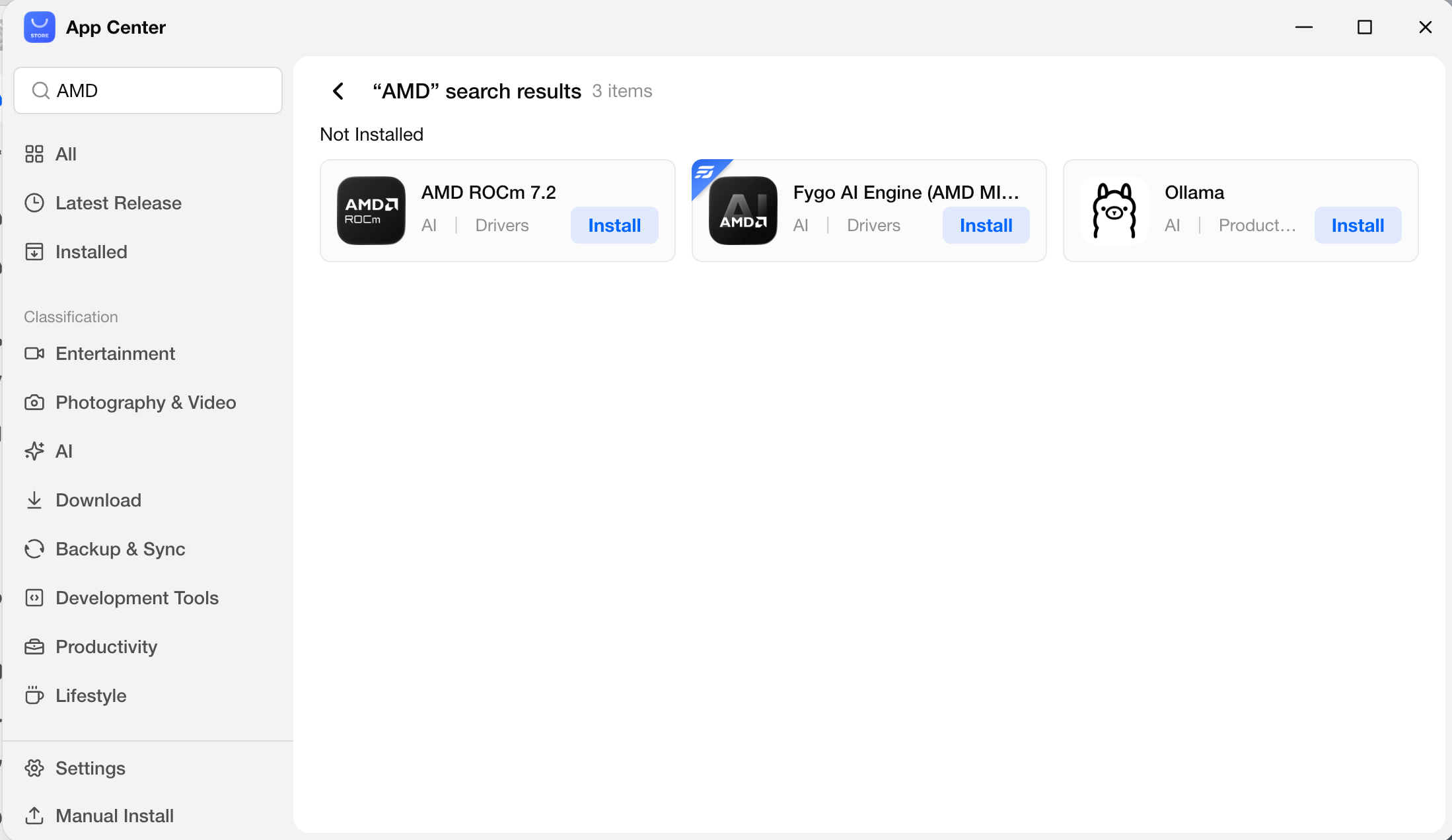
Pour utiliser l’accélération GPU de l’IA sur un appareil AMD, installez d’abord ces composants depuis le Centre d’applications de FygoOS :
AMD ROCm 7.2Fygo AI Engine (AMD MIGraphX)
Revenez ensuite dans Fygo Seek → Paramètres → IA → Gestion des modèles, installez un modèle de reconnaissance intelligente et activez la recherche par IA.
Téléchargement et installation directs
Si le réseau d'appareils est normal, vous pouvez directement télécharger et installer le modèle dans « Model Management ». Le processus de téléchargement et d'installation peut prendre un certain temps, et le temps spécifique sera affecté par la vitesse du réseau, les performances de l'appareil et la vitesse de l'espace de stockage.
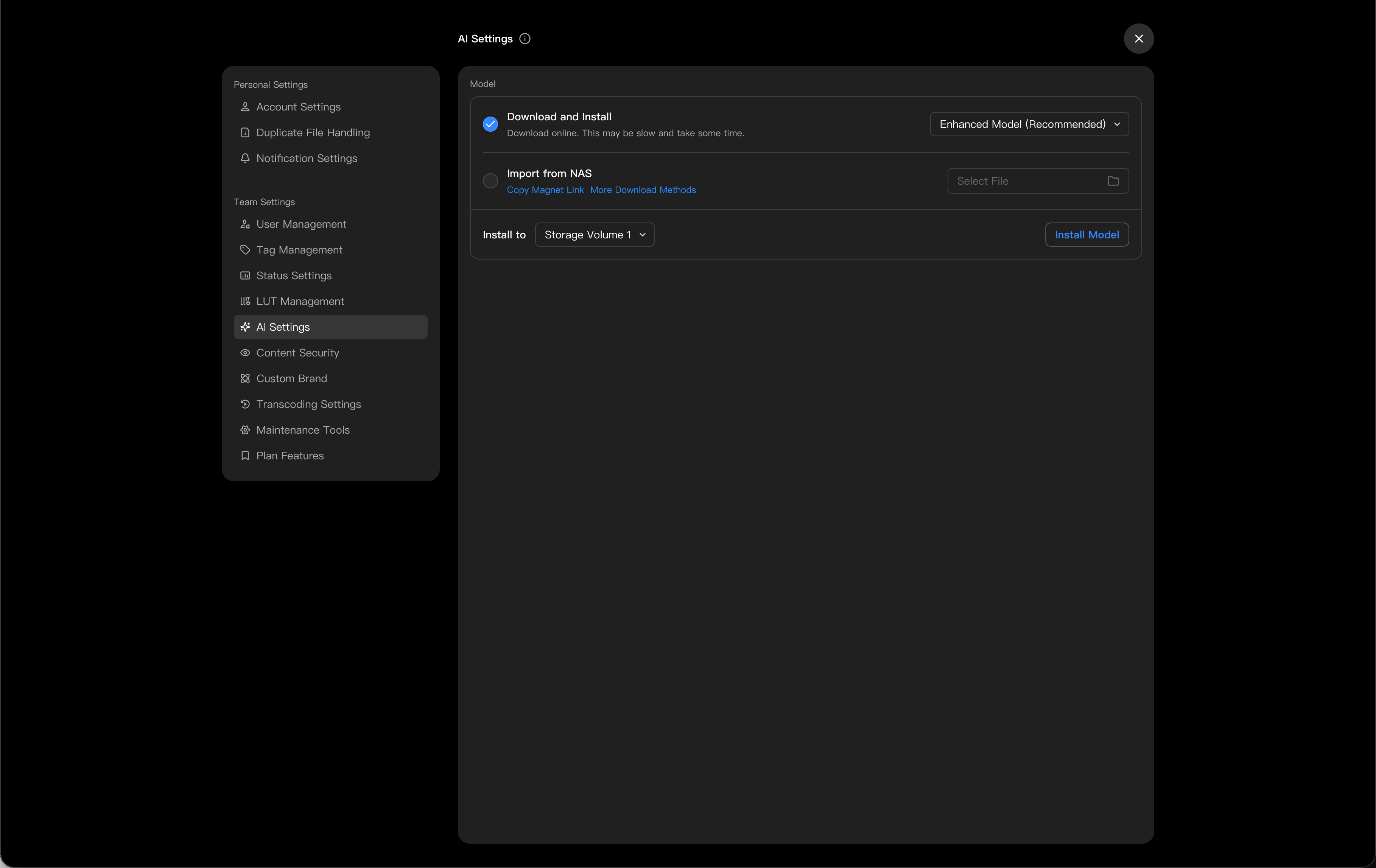
Installer à partir d’un fichier de modèle
Si le téléchargement direct est lent, vous pouvez utiliser les mêmes modèles d’IA que Fygo Photos. Copiez l’un des liens magnet ci-dessous, ouvrez-le dans l’application Download de FygoOS et enregistrez le fichier sur le NAS. Une fois le téléchargement terminé, ouvrez Seek → Paramètres → IA → Gestion des modèles et sélectionnez le fichier .zip correspondant.
Ne décompressez pas et ne modifiez pas le fichier du modèle. Seek le vérifie et le décompresse pendant l’installation. La recherche par IA nécessite uniquement un modèle de reconnaissance intelligente ; les modèles de reconnaissance faciale sont principalement destinés à Fygo Photos. Choisissez ARM ou x86 selon l’architecture de votre appareil.
Pack complet de modèles FygoOS ARM
Pack complet de modèles FygoOS x86
Modèles ARM individuels
-
Reconnaissance faciale, modèle standard V1.0.1
-
Reconnaissance intelligente, modèle de base
-
Reconnaissance intelligente, modèle amélioré (8 GB de RAM minimum)
Modèles x86 individuels
-
Reconnaissance faciale, modèle standard V1.0.1
-
Reconnaissance intelligente, modèle de base
-
Reconnaissance intelligente, modèle amélioré (8 GB de RAM minimum)
Que dois-je faire si l'installation échoue ?
- Vérifiez si le réseau NAS est normal.
- Confirmez que l'espace de stockage restant dans l'emplacement d'installation du modèle n'est pas inférieur à 20 Go.
- Téléchargez et réinstallez ultérieurement, ou utilisez d'autres méthodes de téléchargement pour obtenir les fichiers de modèle.
Après la désinstallation du modèle, la recherche par IA n’est plus disponible. Réinstallez le modèle et vérifiez de nouveau l’état de l’index pour la réutiliser.
Étape 3 : Activer la recherche IA
Une fois le modèle installé, activez « Activer la recherche par IA ».
Une fois activé, Seek générera des index IA pour les images, vidéos et autres ressources en fonction de vos paramètres. Une fois la génération de l'index terminée, ces documents peuvent être consultés par la recherche IA.
Étape 4 : Démarrer la recherche IA
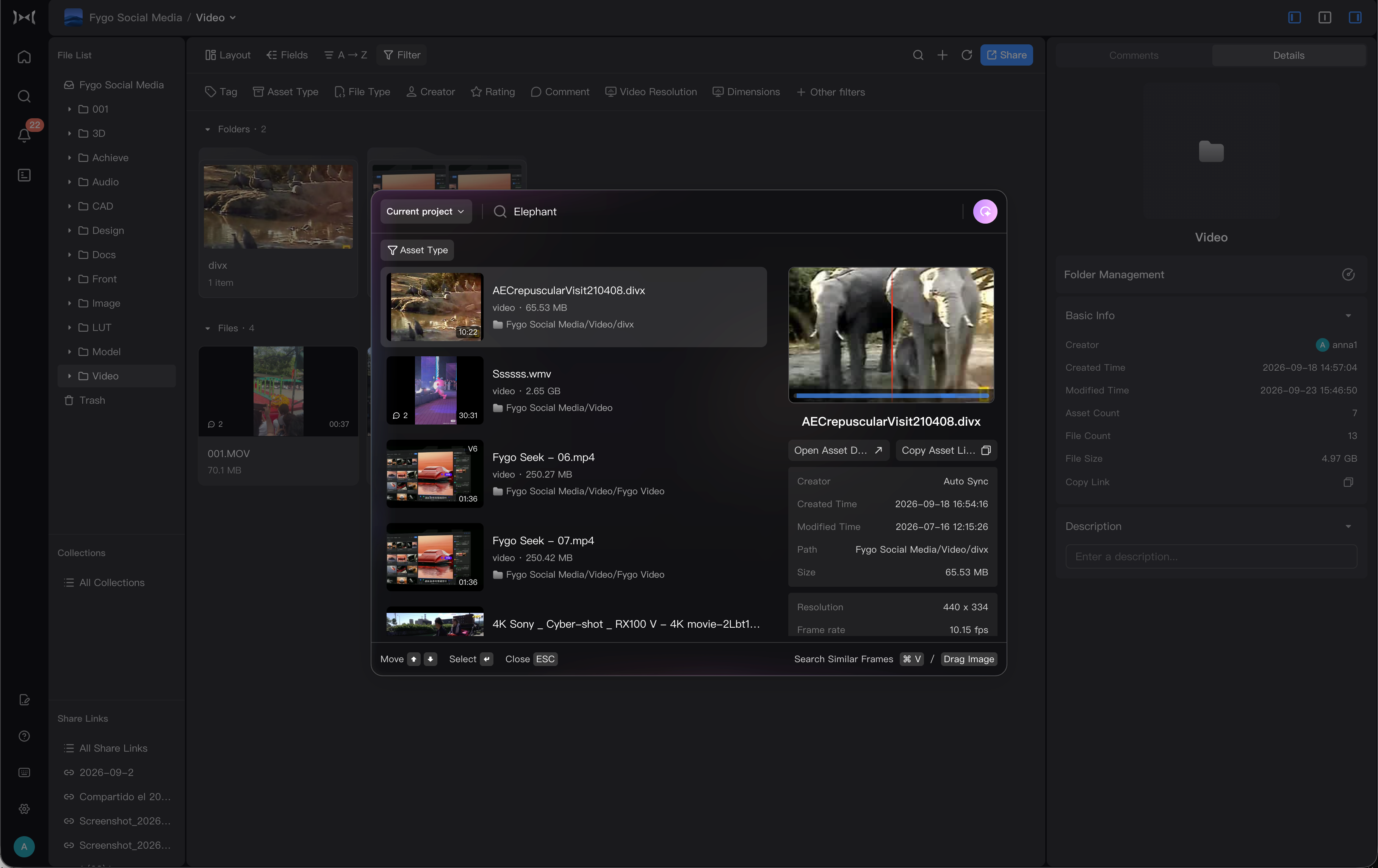
Ouvrez la recherche globale dans Seek, activez « Recherche par IA » et saisissez une description visuelle.
Vous pouvez effectuer une recherche comme ceci :
Portrait de coucher de soleil au bord de la merPhotographie aérienne de scènes nocturnes de la ville adaptée à l'ouverturePhoto du produit sur fond blancGros plan du produit dans un emballage rougeFond bleu technologique
Une fois activée, la recherche par IA renvoie principalement des images, des vidéos et des fichiers de création.
Rechercher des images similaires
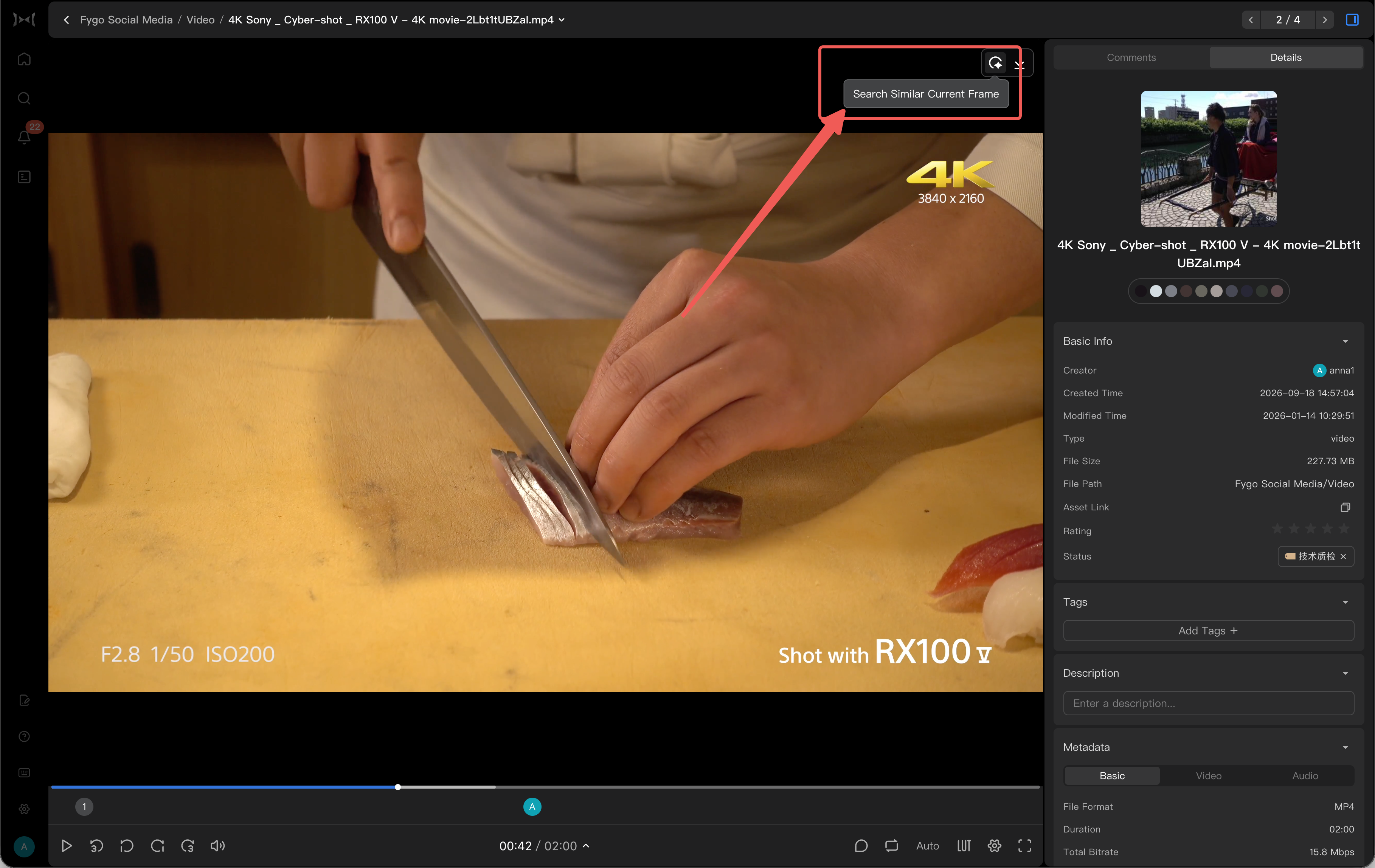
En plus de saisir des descriptions textuelles, vous pouvez également utiliser « Rechercher des écrans similaires » pour rechercher des ressources via des écrans de référence.
Les méthodes courantes incluent :
- Importez une image de référence : sélectionnez-la ou faites-la glisser dans l’interface, puis lancez la recherche d’images similaires.
- Utilisez la scène actuelle de la vidéo : lors de la lecture de la vidéo, faites une pause sur la scène à laquelle vous devez vous référer et cliquez directement sur "Rechercher des scènes similaires".
Seek recherchera des images, vidéos, fichiers de conception et autres ressources similaires en fonction du contenu, du style ou de la composition de l'image de référence.
Cette fonction convient pour rechercher des images de la même scène, une composition similaire, des tons similaires ou des produits similaires.
Pourquoi ne puis-je pas effectuer de recherche ?
Si la recherche par IA ne renvoie pas les résultats attendus, vérifiez les points suivants :
- Vérifiez que la recherche par IA est activée.
- Confirmez que le modèle de reconnaissance intelligente a été installé.
- Confirmez que le projet contenant le matériel n'est pas exclu de l'index.
- Vérifiez que la ressource a été indexée par l’IA.
- Remplacez la description par une description plus proche du contenu de l'image, par exemple, remplacez-la de « une belle image » par « un portrait d'une personne sur la plage avec contre-jour ».
- Pour la vidéo qui vient d'être téléchargée, attendez que les tâches d'extraction et d'indexation de l'image vidéo soient terminées.
- Si vous avez changé de modèle ou de stratégie d’indexation, essayez de réinitialiser l’index d’IA.
Remarques
- La recherche IA est plus efficace pour trouver le contenu d'une image, une scène, un sujet, un style et une composition.
- La recherche par IA ne garantit pas la compréhension du contenu audio, des sous-titres ou du texte intégral des documents.
- Les résultats peuvent être affectés par les capacités du modèle, la plage d'index, la stratégie d'extraction d'images vidéo et la qualité du matériau.
- L’index d’IA utilise les ressources de l’appareil. Traitez de préférence les gros volumes de ressources historiques pendant les périodes creuses.