
Autoriser Fygo Seek à accéder à un dossier
Fygo Seek doit être autorisé à accéder au dossier NAS dans le Centre d’applications de FygoOS. Cette autorisation permet de créer des projets, de lire les ressources, d’importer des fichiers et de générer des vignettes et des aperçus. Sans elle, vous risquez de ne pas pouvoir choisir un dossier lors de la création d’un projet ou de reconnecter un projet existant.
Comment définir l'autorisation du dossier ?
- Ouvrez le bureau FygoOS et vous pourrez saisir les paramètres de l'application Fygo Seek via les multiples chemins suivants
- Recherchez l'application "Fygo Seek" sur le bureau, cliquez avec le bouton droit sur "Gérer les applications" pour saisir les paramètres de l'application de Fygo Seek
- Accédez à
Paramètres système → Application → Fygo Seekpour saisir les paramètres d'application de Fygo Seek - Accédez aux paramètres de l'application de Fygo Seek via
Application Center → Fygo Seek → Paramètres de l'application
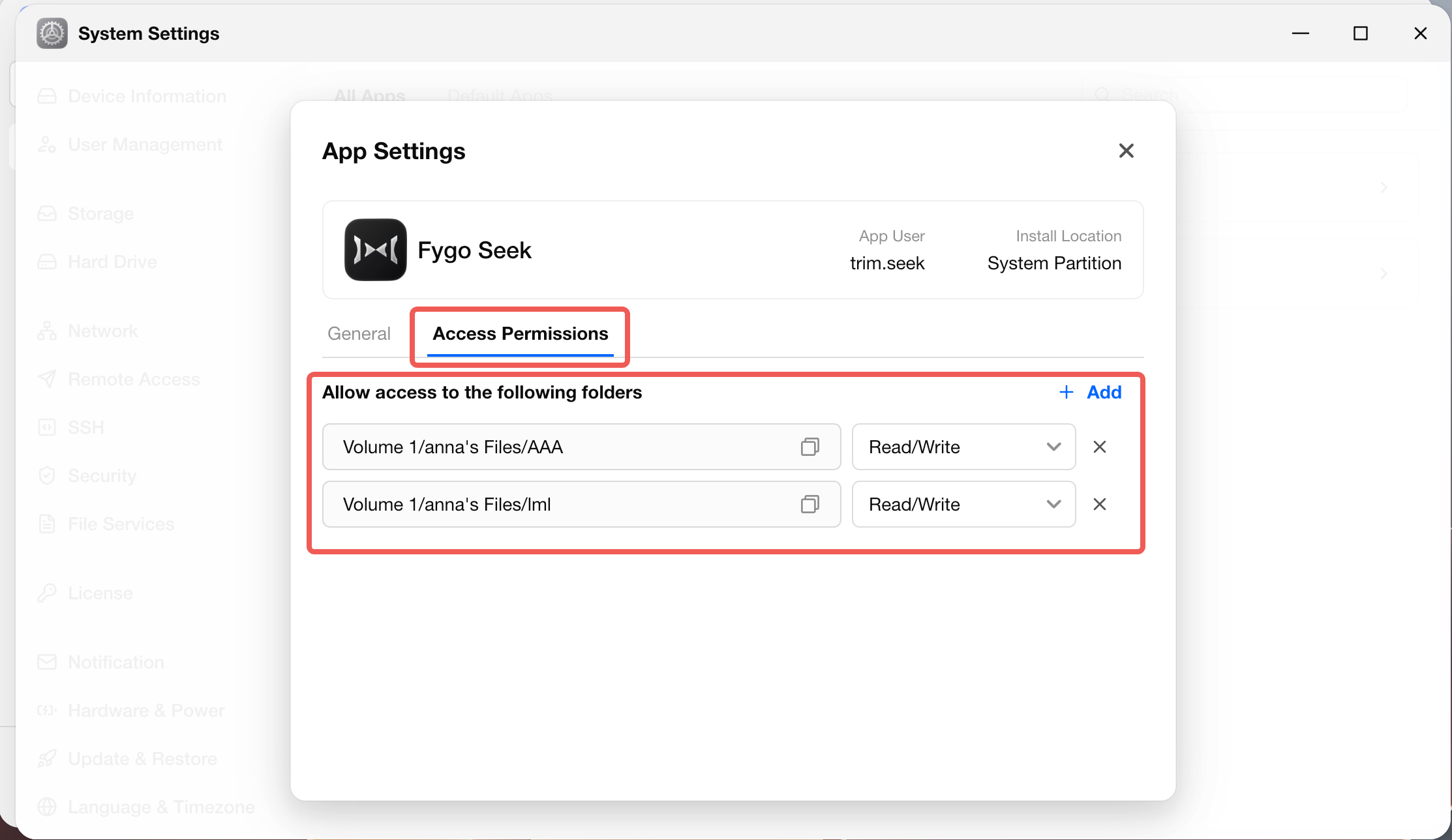
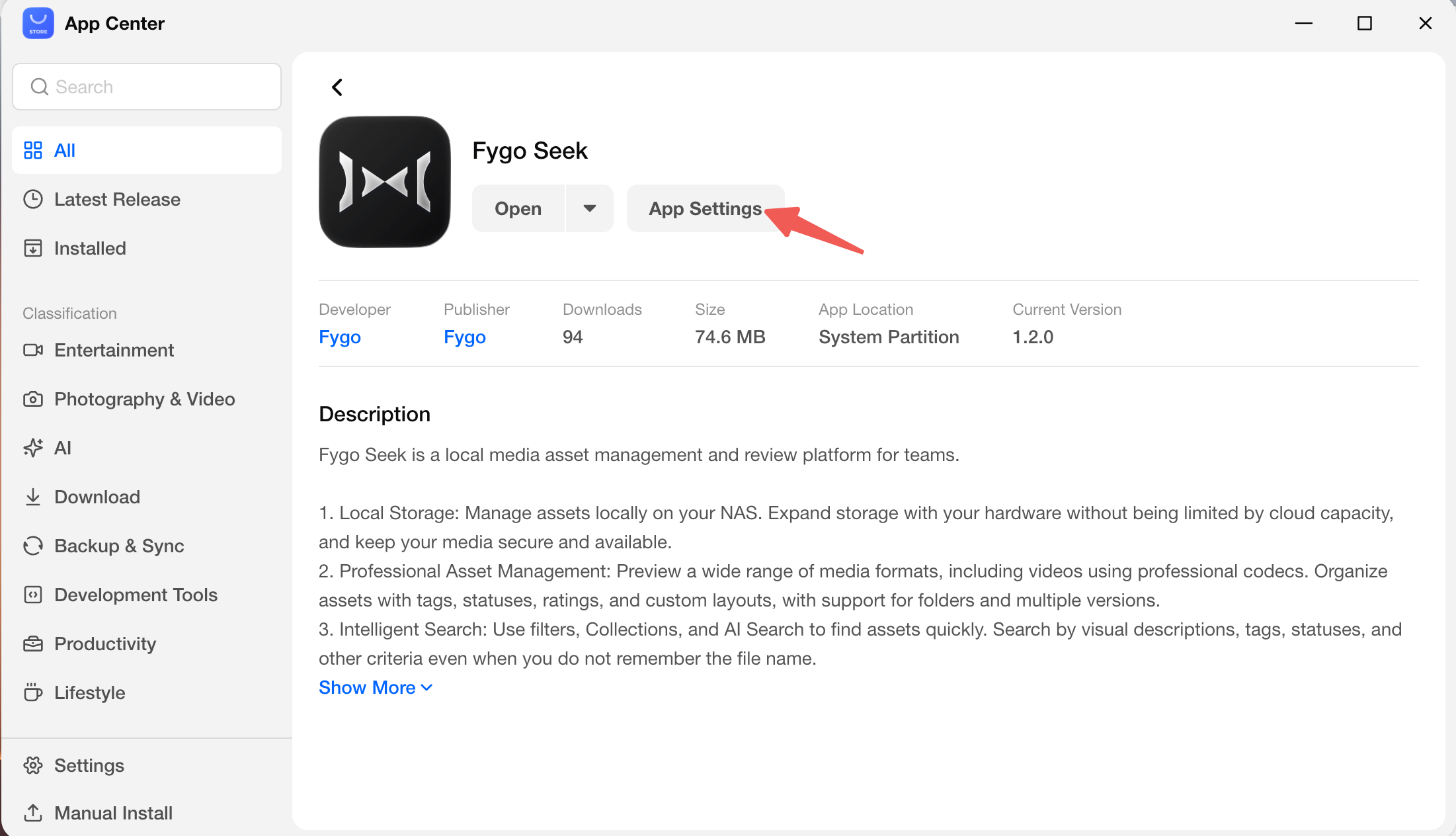 2. Cliquez sur « Paramètres de l'application → + Dossiers » pour ajouter Fygo Seek dossiers accessibles, puis cliquez sur « OK » pour enregistrer.
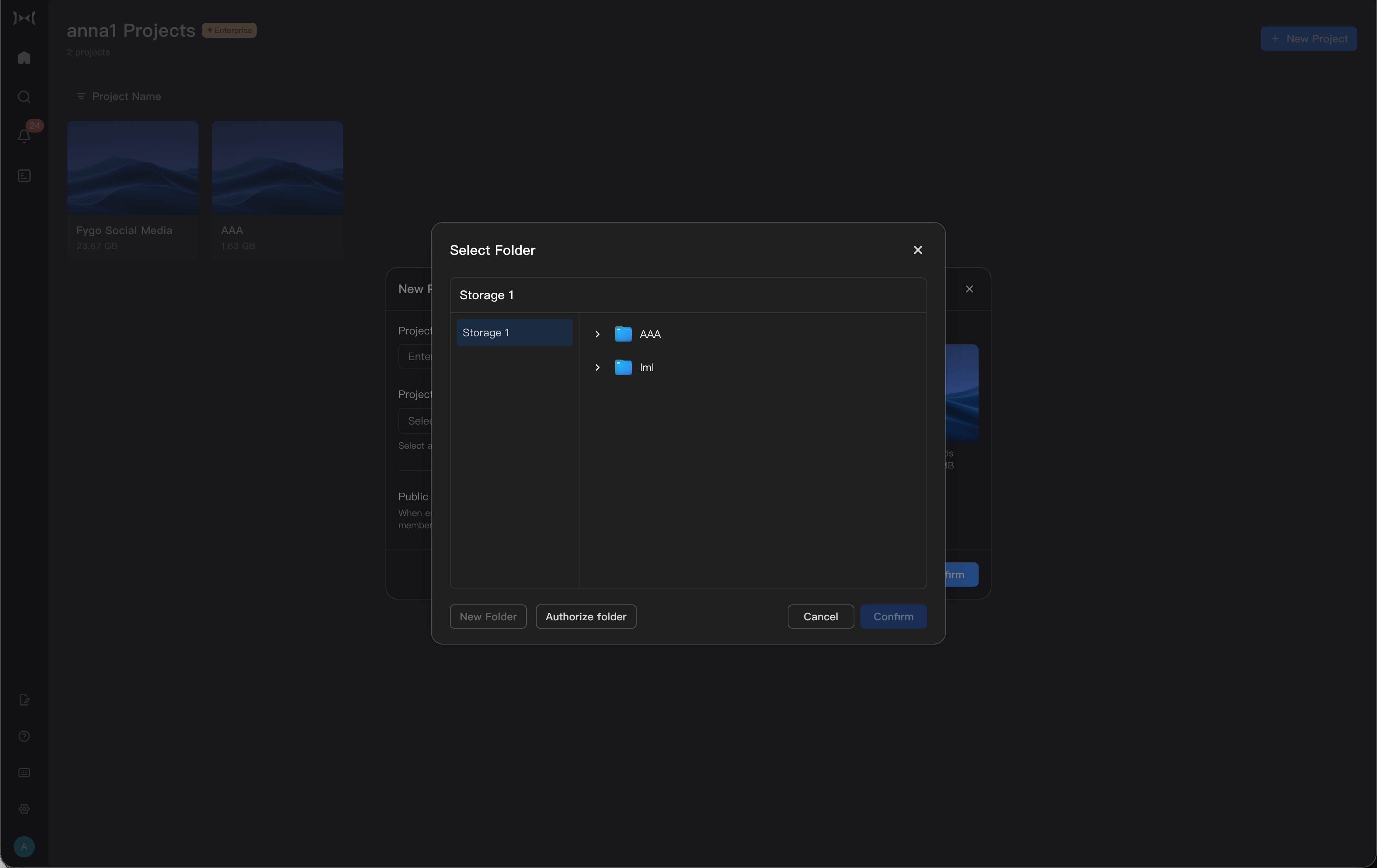
 3. Après avoir complété l'autorisation, vous pouvez choisir le dossier autorisé lors de la création d'un projet dans Fygo Seek.
Quand dois-je définir l'autorisation du dossier ?
En règle générale, l'autorisation du dossier doit être confirmée dans les scénarios suivants :
- Créez un projet Seek pour la première fois.
- Sélectionnez le dossier dans lequel enregistrer les fichiers du projet lors de la création du projet.
- Le dossier du projet a été déplacé, renommé ou les autorisations ont été modifiées dans le système.
- Lors de l'ouverture d'un projet, le message "Exception dans les autorisations du dossier du projet" s'affiche.
- L’importation, la suppression, le déplacement, la génération d’aperçus ou le transcodage signale un manque d’autorisation.
- Le dossier du projet doit être réassocié.
Que dois-je faire si un projet existant indique que les ressources ne peuvent pas être chargées ?
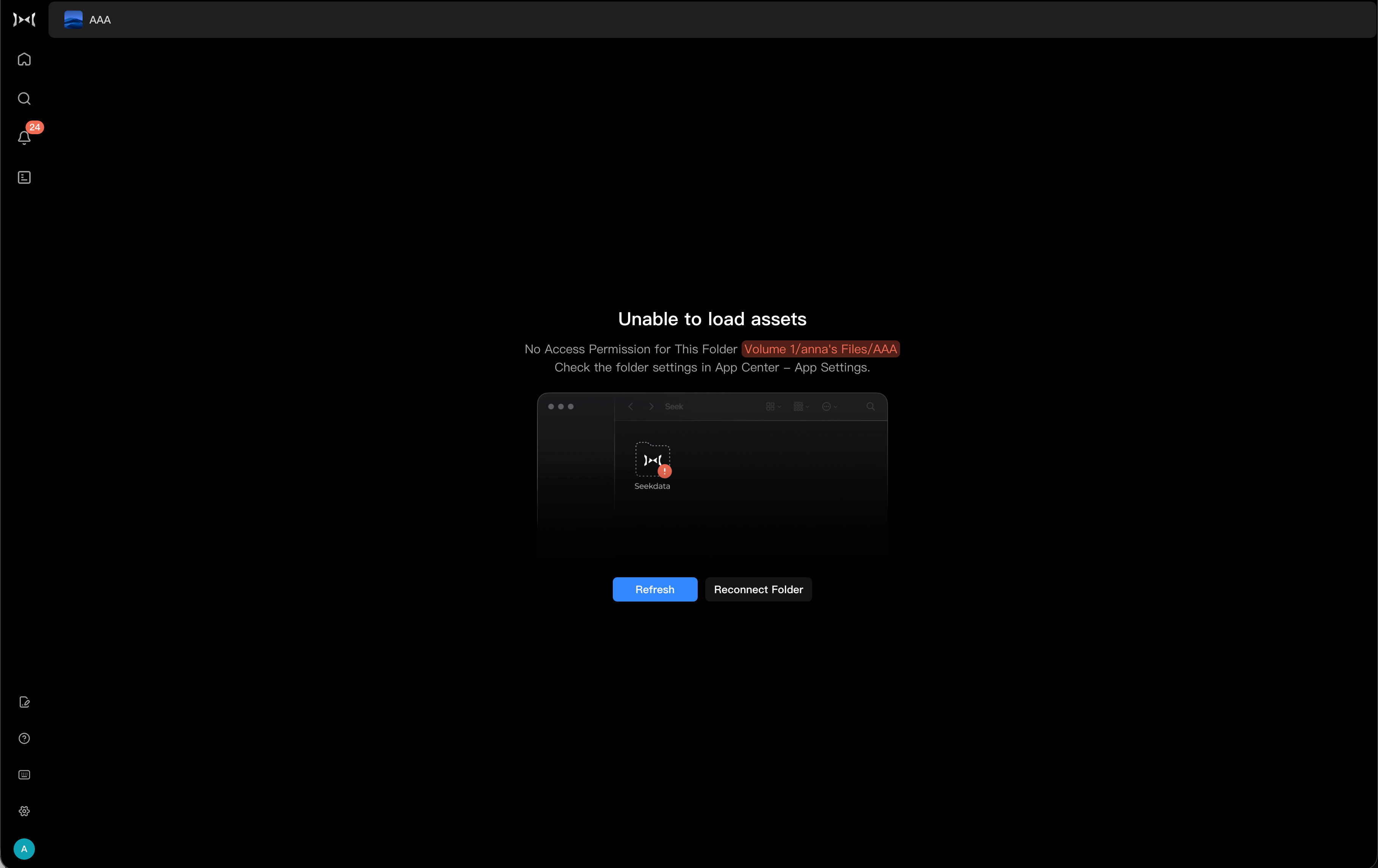 Si le projet a été créé, mais qu'à son ouverture, il indique que les ressources ne peuvent pas être chargées, c'est généralement parce que l'autorisation du dossier est perdue ou que le dossier a été migré.
Vous pouvez essayer de réassocier le dossier :
- Vérifiez si l'autorisation du dossier de Fygo Seek est correcte.
- Ouvrez le projet Seek.
- Sélectionnez « Réassocier le dossier » en fonction des invites sur la page.
- Recherchez le dossier du projet d'origine dans le sélecteur de dossier.
- Confirmez que le chemin du dossier est correct.
- Actualisez le projet après avoir terminé l'association.
Si le dossier d'origine a été supprimé ou déplacé, veuillez d'abord confirmer le chemin réel dans la gestion des fichiers Fygo, puis revenez à Seek pour sélectionner à nouveau.
Suggestions d'utilisation
- Il n'est pas recommandé de déplacer manuellement et fréquemment le dossier du projet Seek.
- Si vous devez migrer le répertoire du projet, veuillez d'abord confirmer les autorisations du nouveau répertoire, puis le réassocier dans Seek.
- Pour les projets importants, il est recommandé de combiner les capacités de sauvegarde ou d'instantané de FygoOS pour protéger les données matérielles.