Comment autoriser un AI Agent à accéder à votre NAS ?
Sur FygoOS, vous pouvez autoriser un AI Agent (comme Codex ou Claude Code) à accéder à votre NAS, afin qu’il puisse vous aider à consulter des fichiers, gérer des applications, et plus encore.
Nécessite FygoOS 1.2.0800 ou une version ultérieure.
Installer les Skills
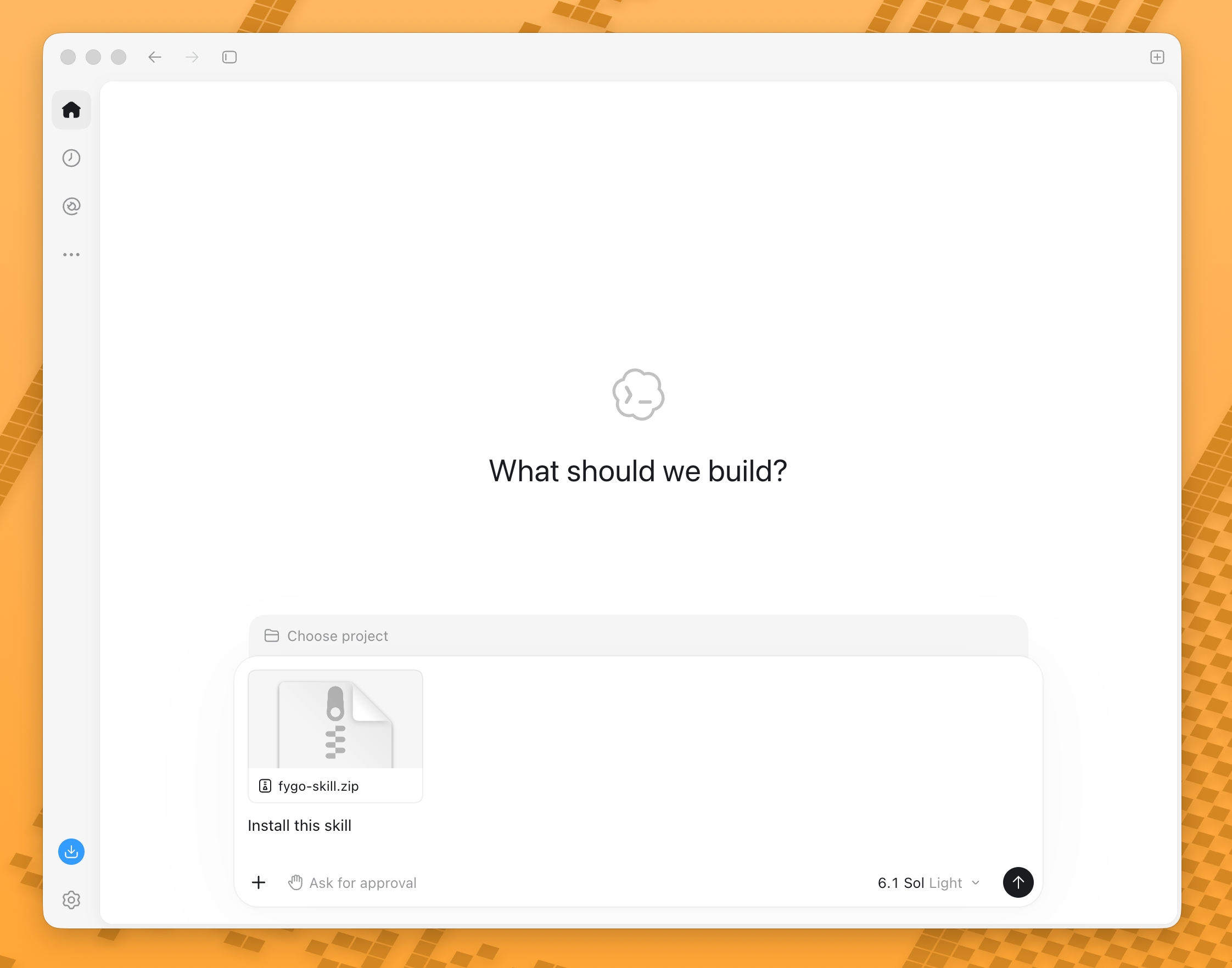
Rendez-vous sur le site officiel de Fygo pour télécharger le package Fygo Skills (zip), puis envoyez-le directement à l’AI Agent et demandez-lui de l’installer.
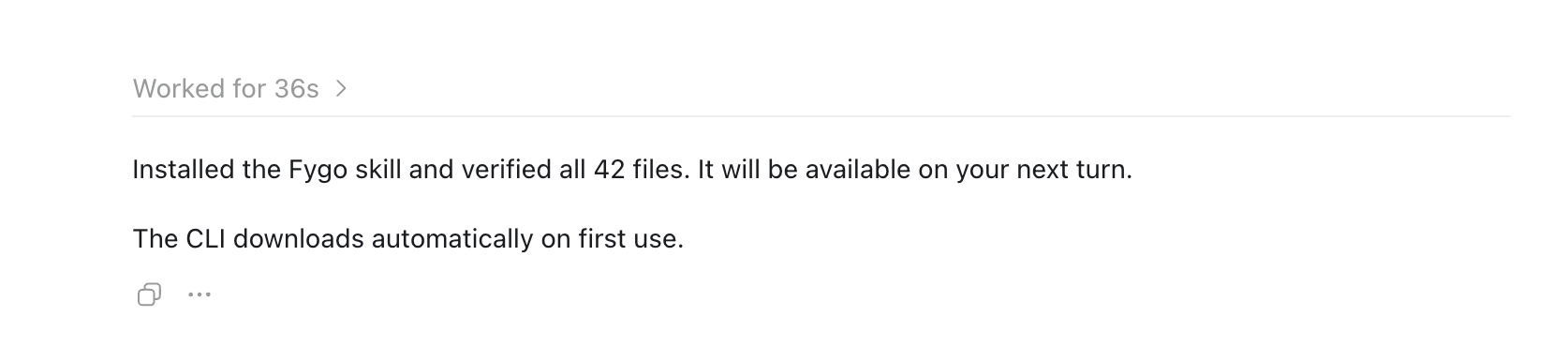
L’AI Agent peut généralement terminer l’installation tout seul :
Autoriser l’accès
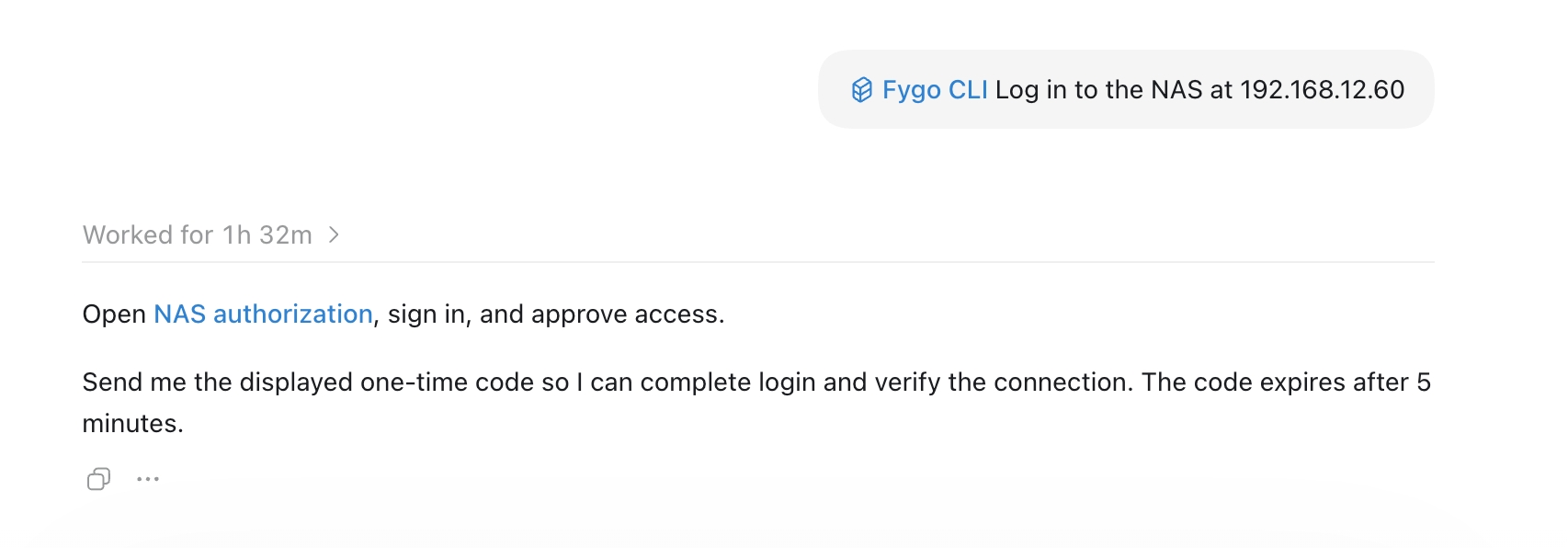
- Dans la conversation, indiquez à l’AI Agent sur quel NAS se connecter.
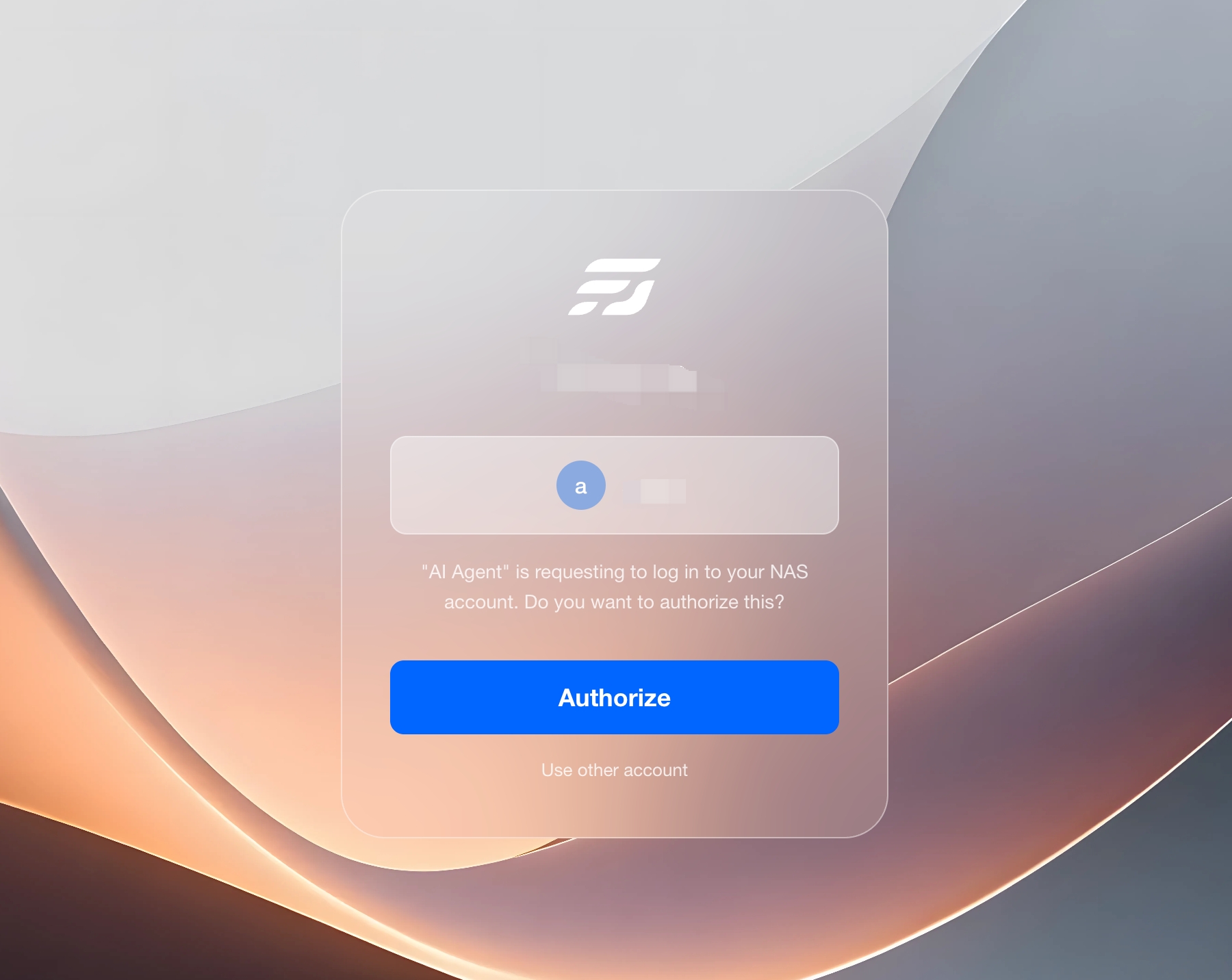
- L’AI Agent ouvrira automatiquement la page d’autorisation dans un navigateur et ouvrira un terminal pour vous.
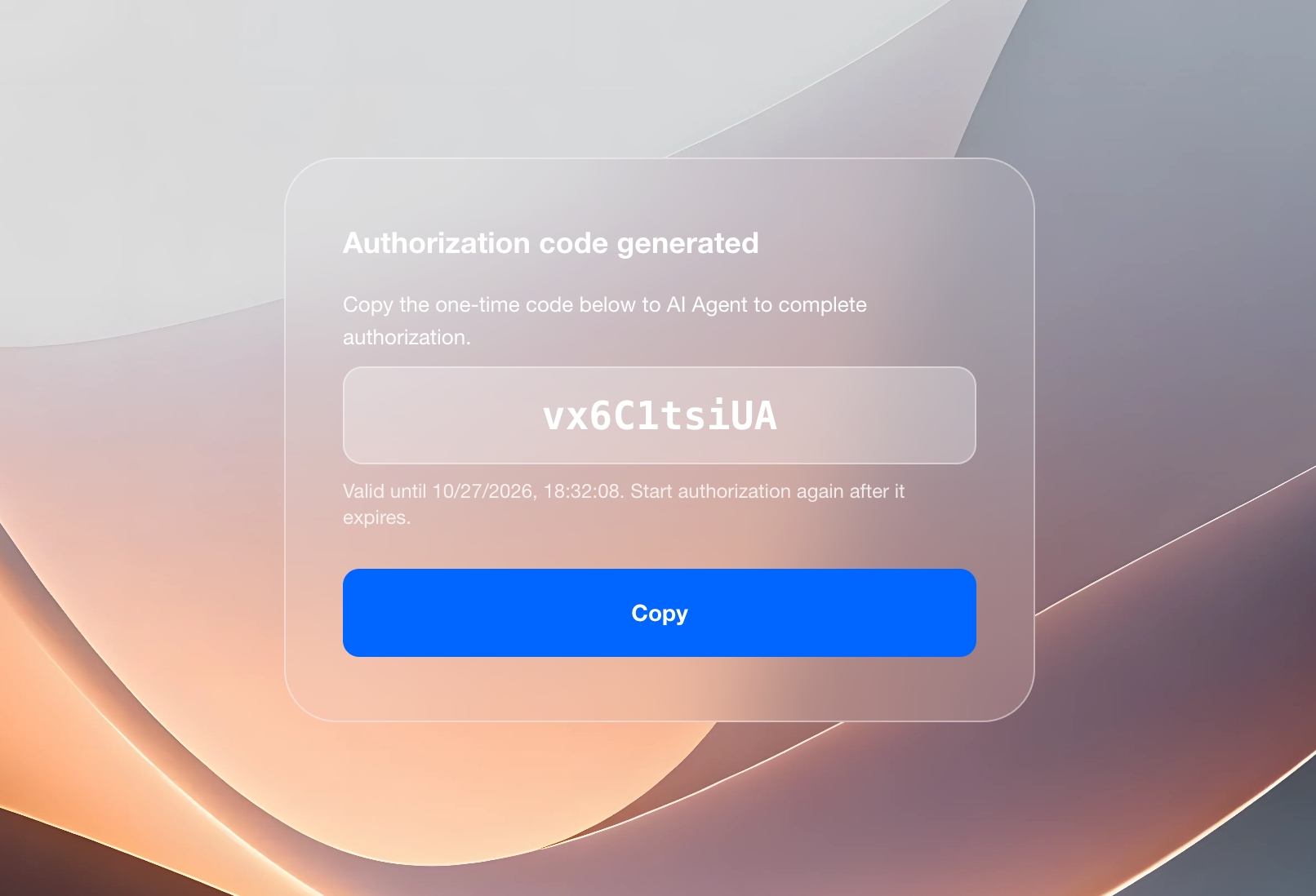
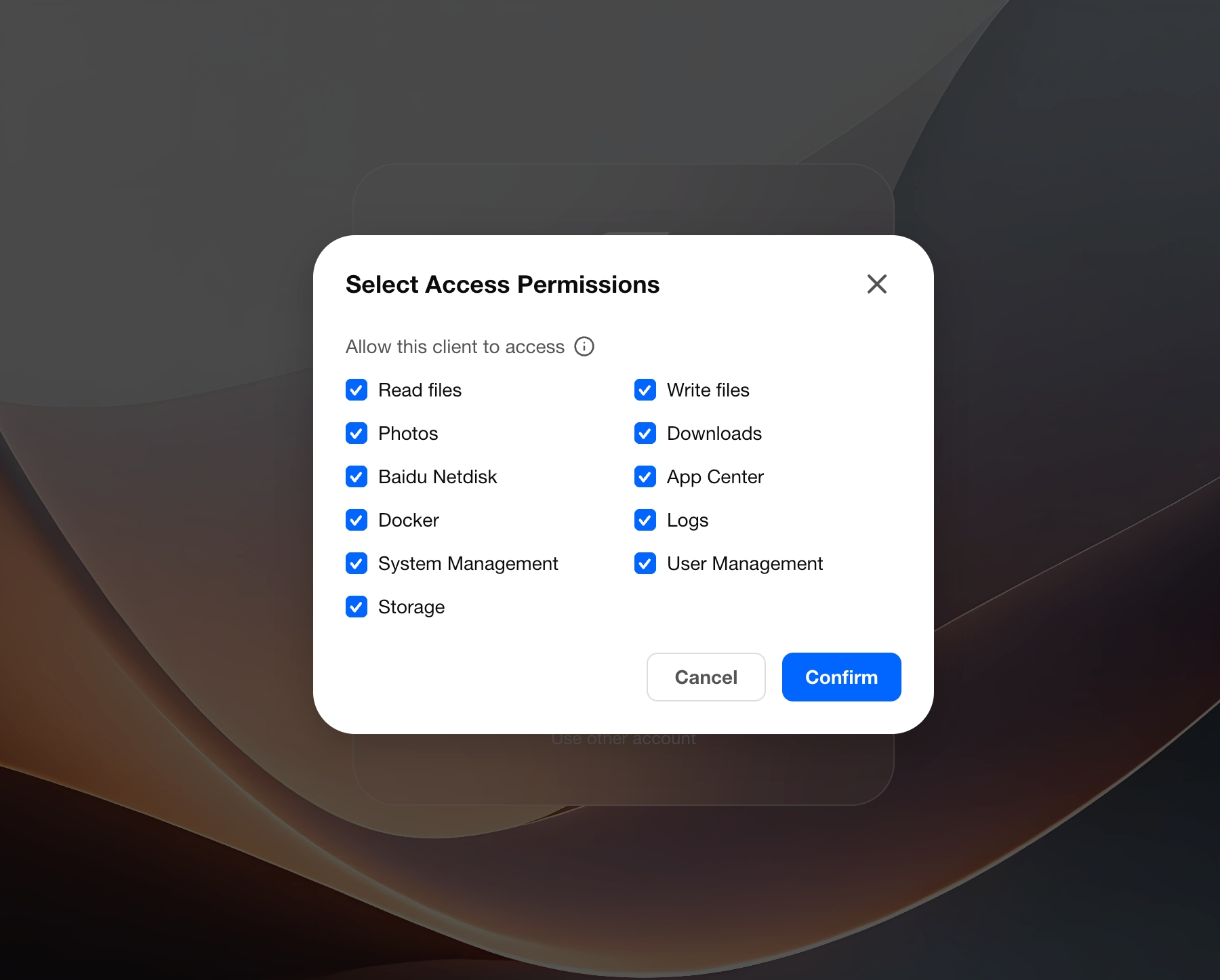
- Connectez-vous à votre compte NAS, sélectionnez les fonctionnalités que vous souhaitez autoriser, confirmez l’autorisation, puis copiez le code d’autorisation à usage unique.
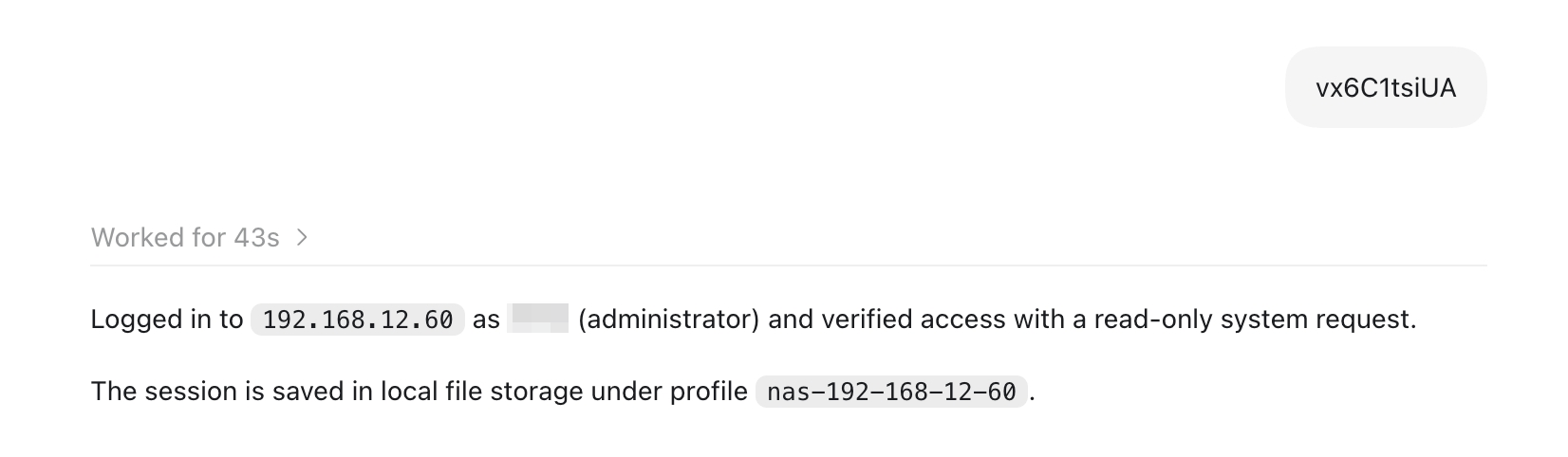
- Collez le code d’autorisation dans le terminal, puis indiquez à l’AI Agent que l’autorisation est terminée.
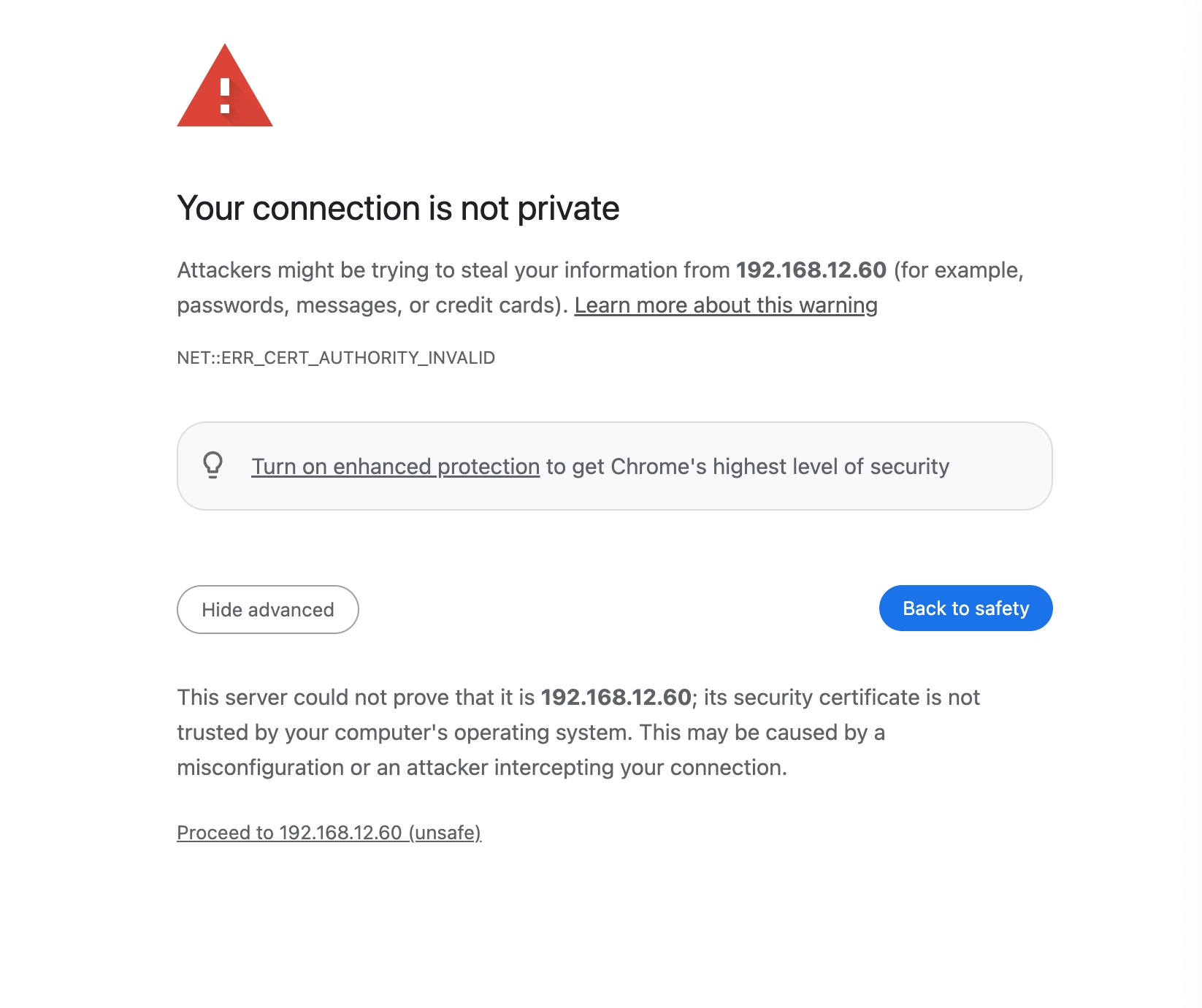
La page d’autorisation utilise HTTPS par défaut. Lorsque vous y accédez via une adresse IP, le navigateur peut avertir que le certificat auto-signé n’est pas sécurisé. Choisissez de continuer.
Fonctionnalités autorisables
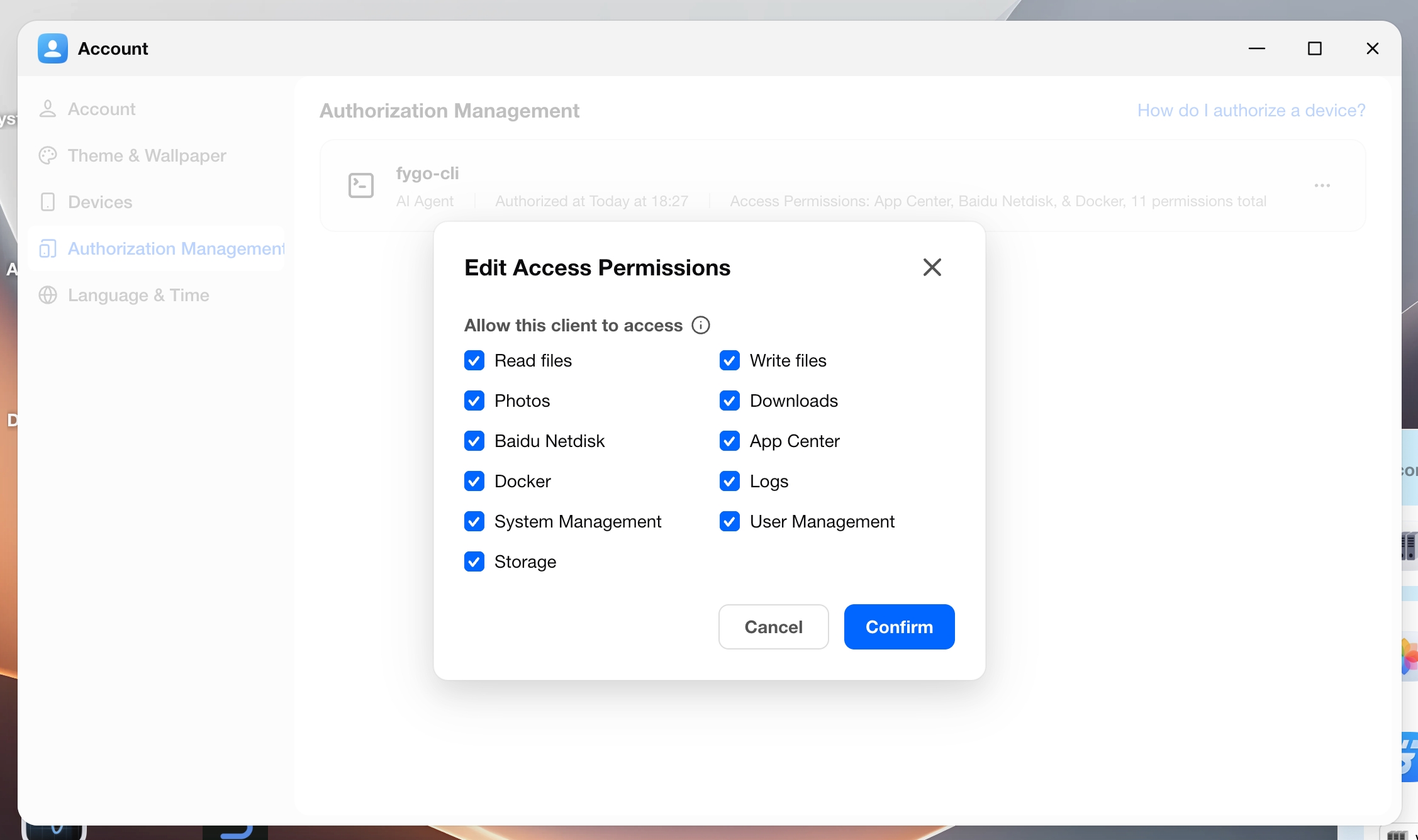
Les fonctionnalités couramment sélectionnables comprennent : lecture de fichiers, écriture de fichiers, Photos, Téléchargements, Baidu Netdisk, Centre d’applications, Docker, Journaux, Gestion du système, Gestion des utilisateurs et Gestion du stockage.
Le Centre d’applications, Docker, les Journaux, la Gestion du système, la Gestion des utilisateurs et la Gestion du stockage ne sont généralement visibles que par les administrateurs. Sélectionnez ce dont vous avez réellement besoin ; vous n’êtes pas obligé de tout sélectionner.
Une fois l’autorisation réussie, l’enregistrement apparaît dans Gestion des autorisations, avec le type AI Agent.
Cet ordinateur mémorise l’autorisation, vous n’avez donc pas besoin de répéter toute la procédure à chaque fois. Si un message d’autorisation insuffisante s’affiche plus tard, allez dans Gestion des autorisations pour ajouter les fonctionnalités nécessaires, ou révoquez puis autorisez à nouveau. Actualiser la connexion n’ajoute pas de nouvelles autorisations.
Gérer les autorisations existantes
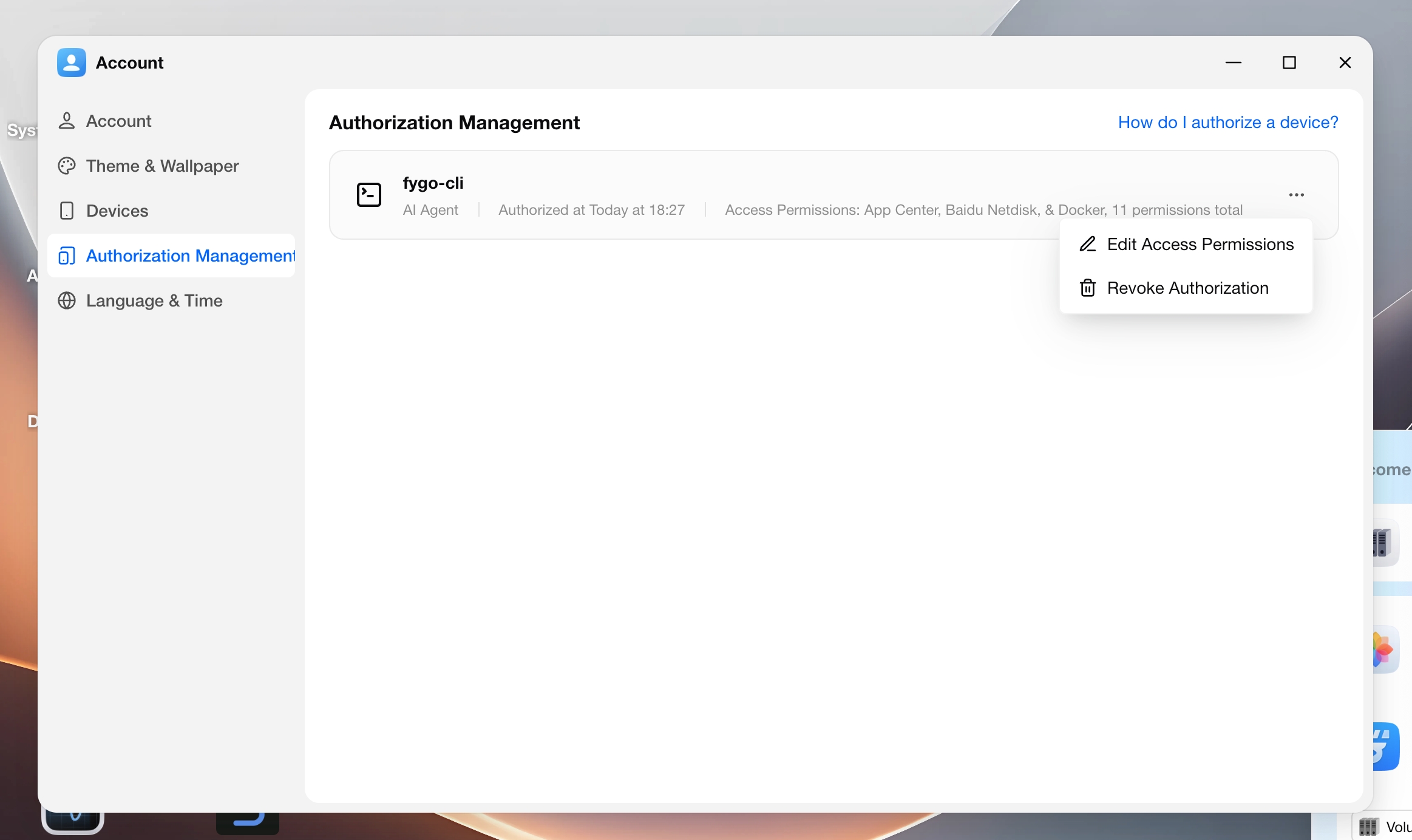
Ouvrez Mon compte > Gestion des autorisations pour :
- Consulter les fonctionnalités autorisées pour chaque client
- Ajuster les autorisations d’accès
- Révoquer les autorisations dont vous n’avez plus besoin
La liste peut contenir plusieurs enregistrements, généralement pour des moments ou des appareils différents. Vous pouvez révoquer ceux qui ne sont plus utilisés.
Démonstration
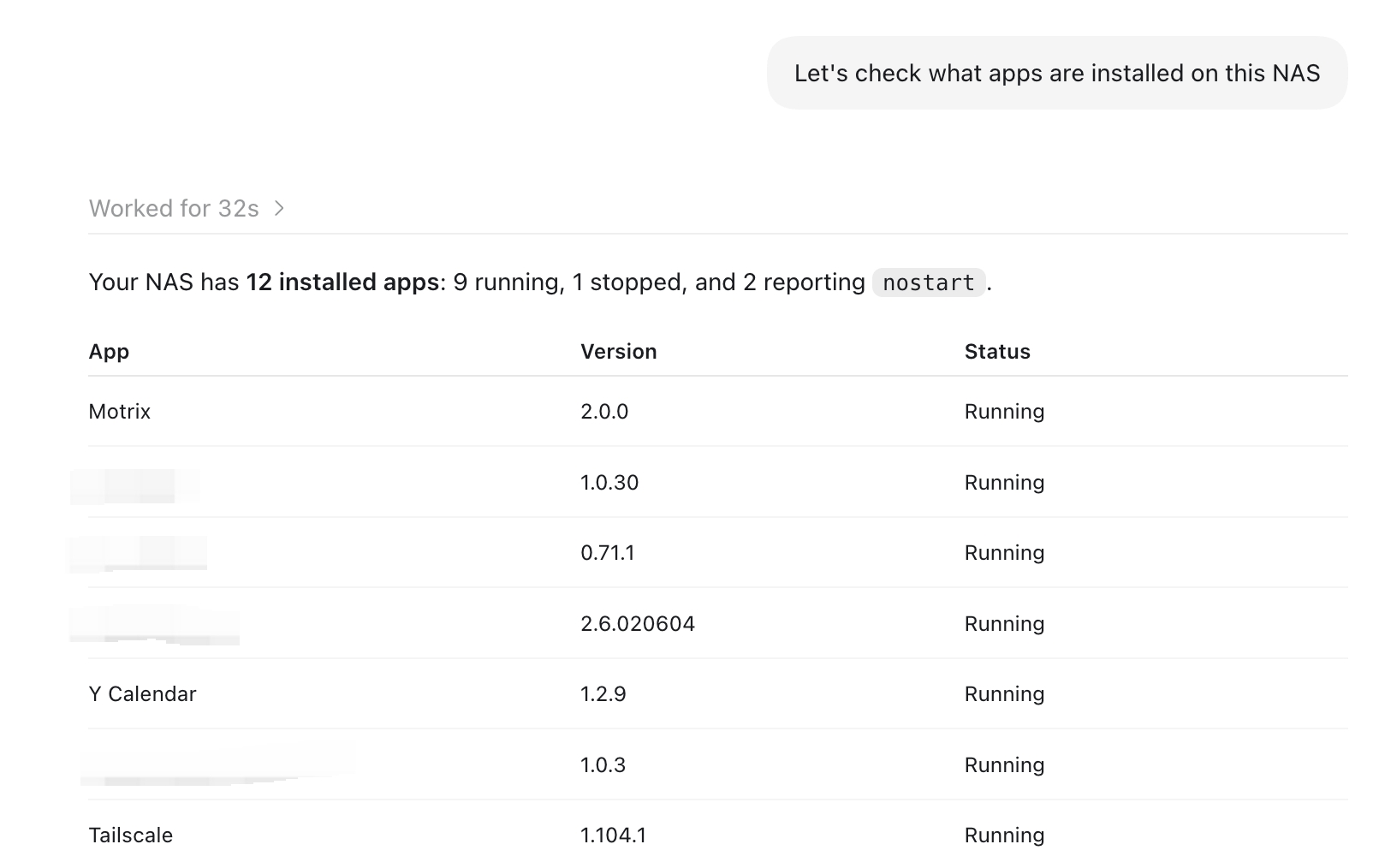
Une fois l’autorisation terminée, vous pouvez demander à l’AI Agent, dans la conversation, d’opérer votre NAS, par exemple pour consulter des fichiers ou gérer des applications.