
Gérer les versions d’une ressource
Au cours du processus d'avancement du projet, le même matériau peut subir plusieurs séries de révisions, telles que le montage vidéo initial, le montage fin, la version finale, la première version du projet de conception, la version révisée du client et la version finale. Fygo Seek prend en charge la gestion de ces fichiers comme différentes versions du même matériel, ce qui facilite la comparaison, l'examen et le suivi des enregistrements de modification en équipe, et évite un grand nombre de fichiers en double indiscernables dans le même projet.
La gestion multiversion convient aux scénarios suivants :
- La version de montage initial, de montage fin et de livraison du film fini en montage vidéo.
- Plusieurs séries de révisions des ébauches de conception, des affiches et du matériel visuel.
- Version modifiée ré-téléchargée après examen par le client.
- Archives de versions du même matériel dans différents formats et différentes spécifications d'exportation.
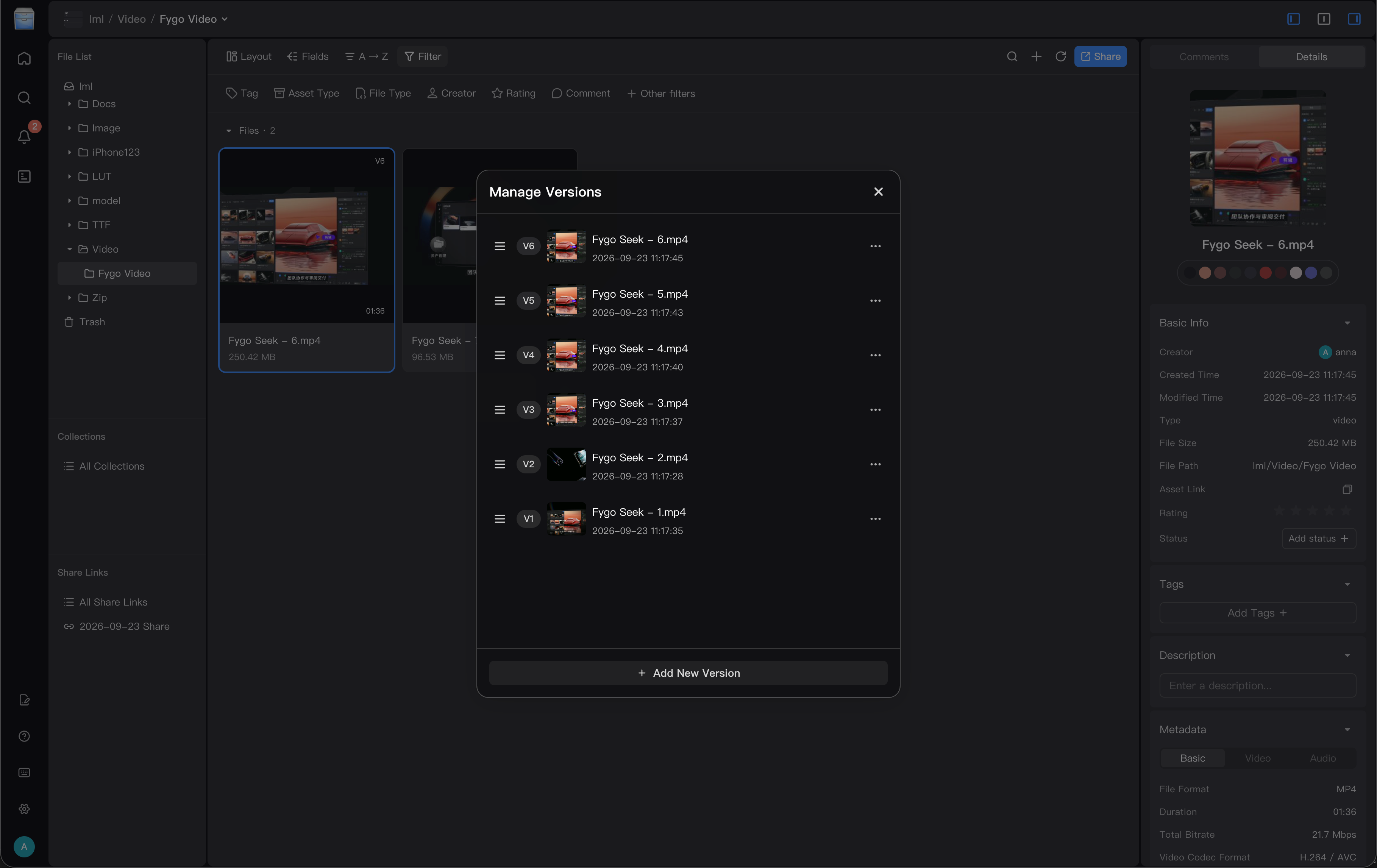
Comment ajouter une nouvelle version ?
Méthode 1 : glissez et déposez les fichiers vers l'ancienne version et ajoutez le fichier en tant que nouvelle version
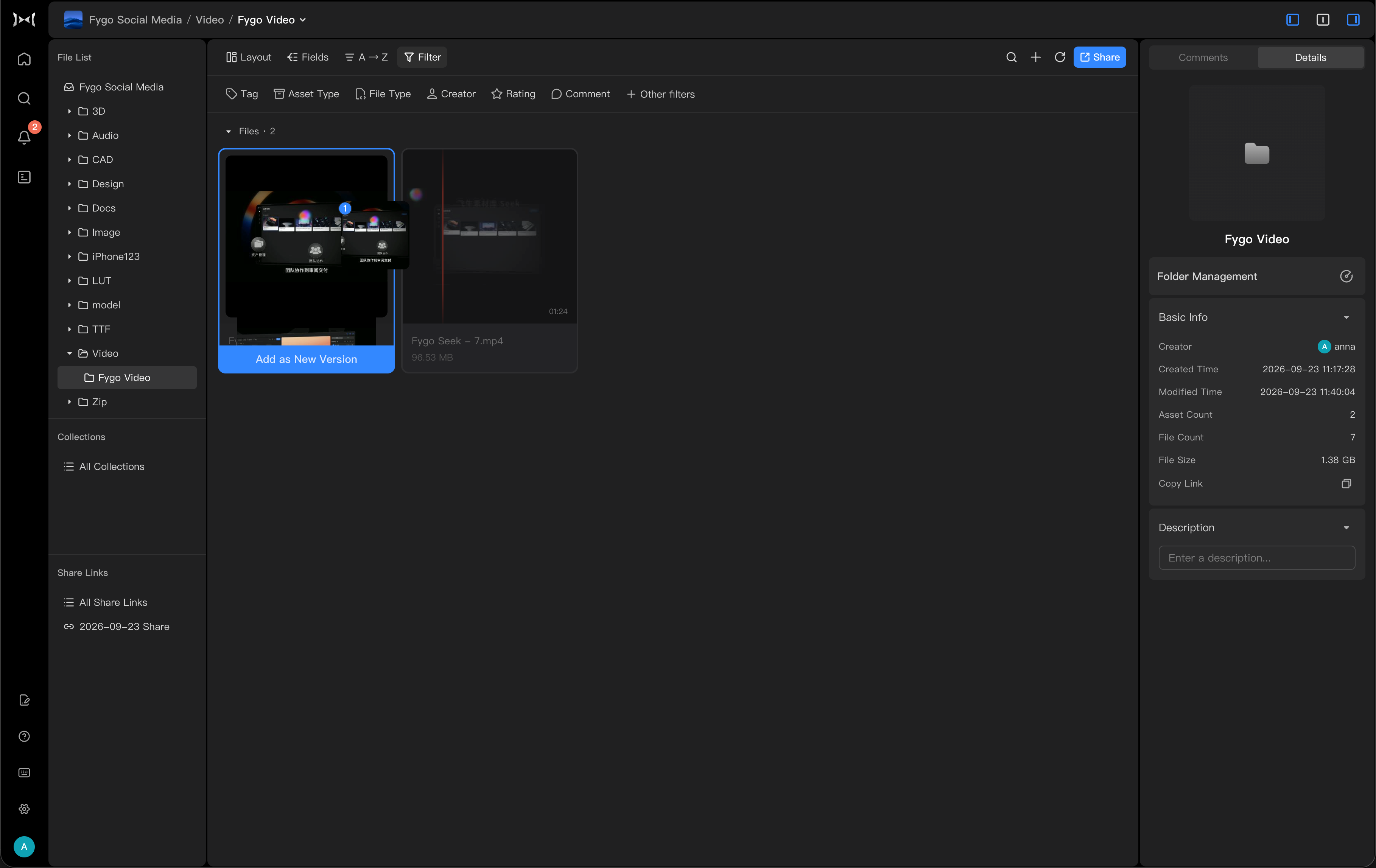
Méthode 2 : cliquez avec le bouton droit et sélectionnez Ajouter une nouvelle version
Recherchez l'entrée relative à la version dans la page de détails du matériau et cliquez sur "Ajouter une nouvelle version".
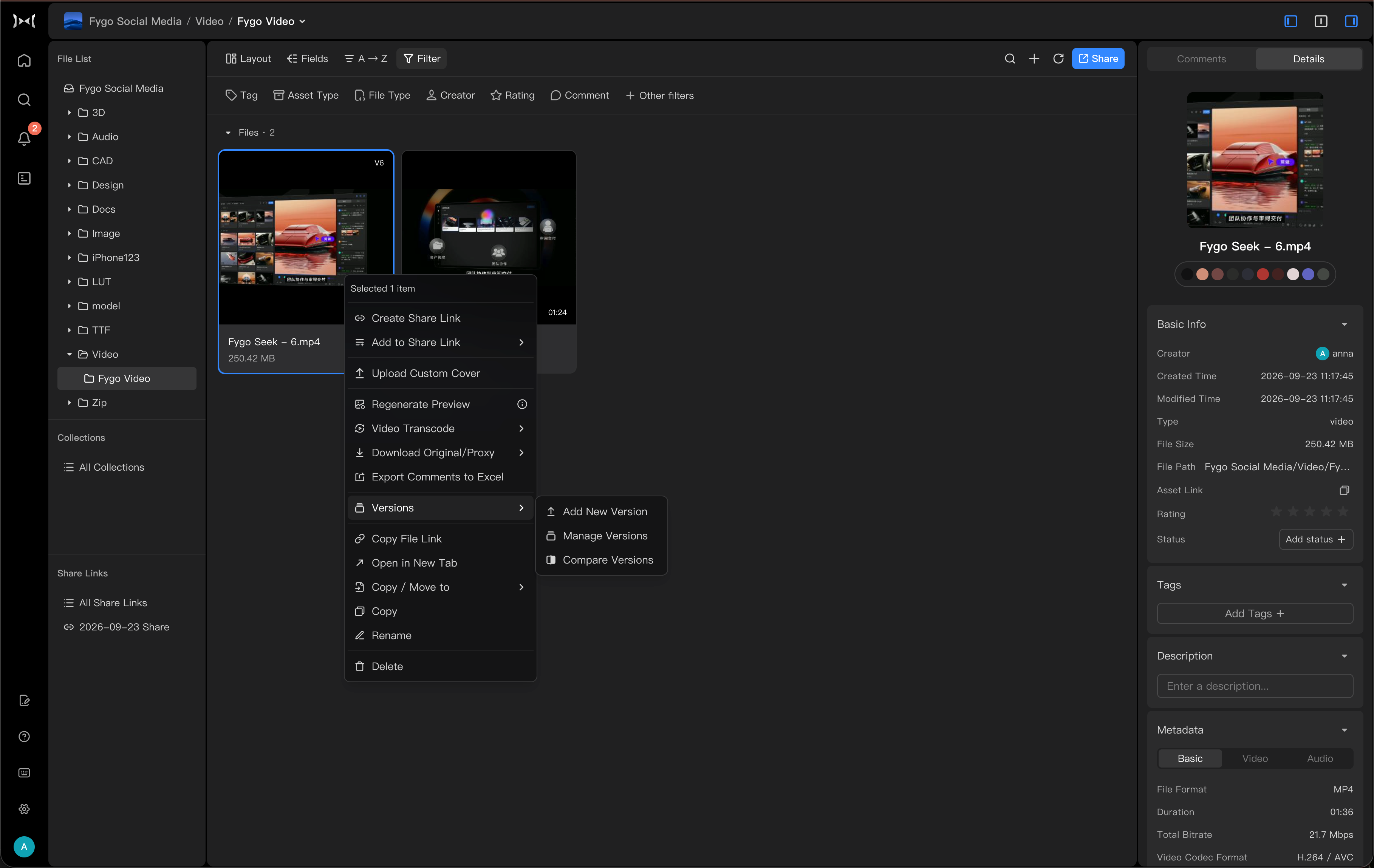
Comment afficher et changer de version ?
Après avoir ajouté plusieurs versions, vous pouvez afficher les versions historiques dans la liste des versions sur la page de détails du matériau.
Après avoir changé de version, vous pouvez afficher le contenu d'aperçu de la version correspondante. Avant de traiter les commentaires des clients, d'exporter des commentaires ou d'envoyer lien de partage.
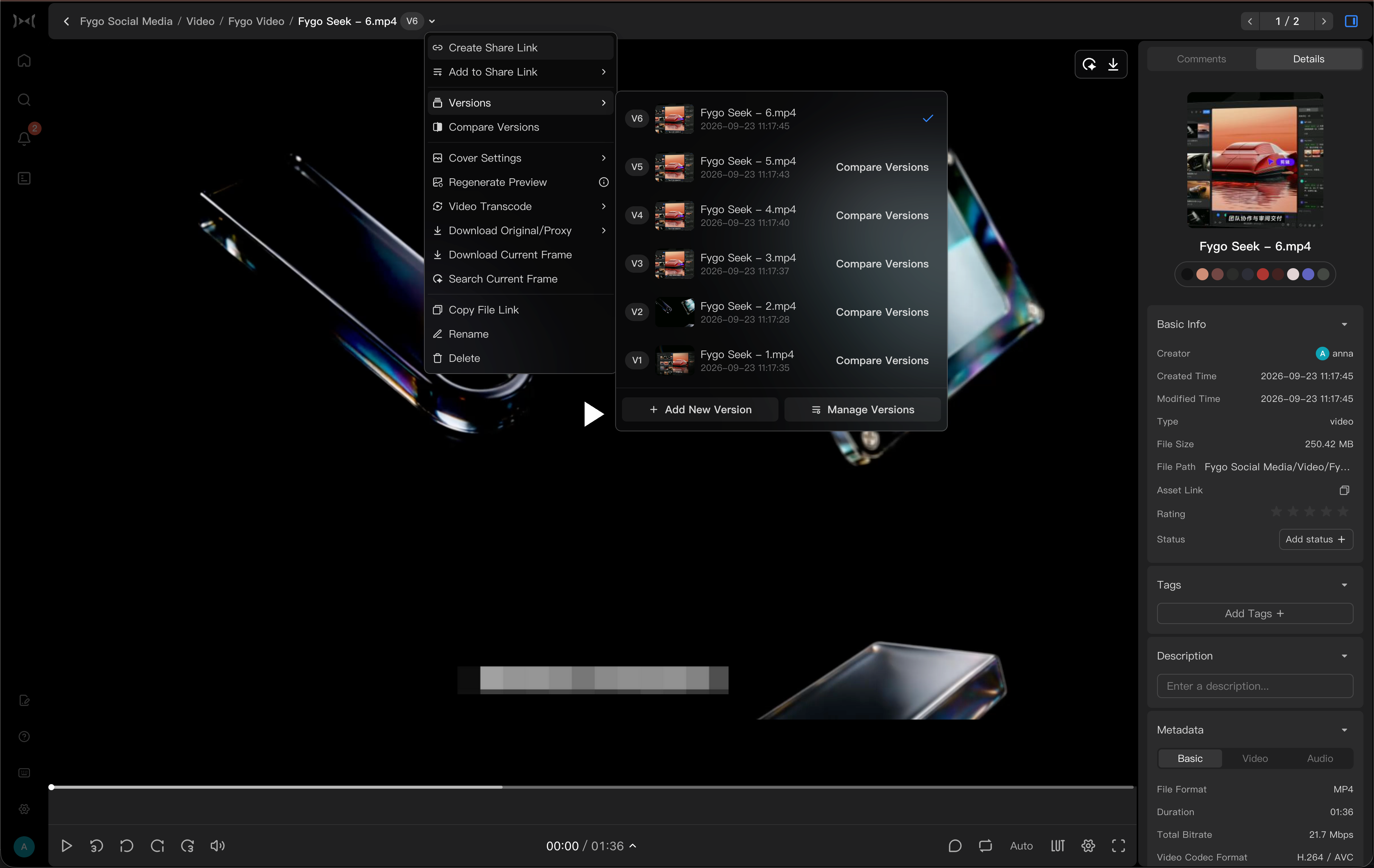
Comment gérer les versions
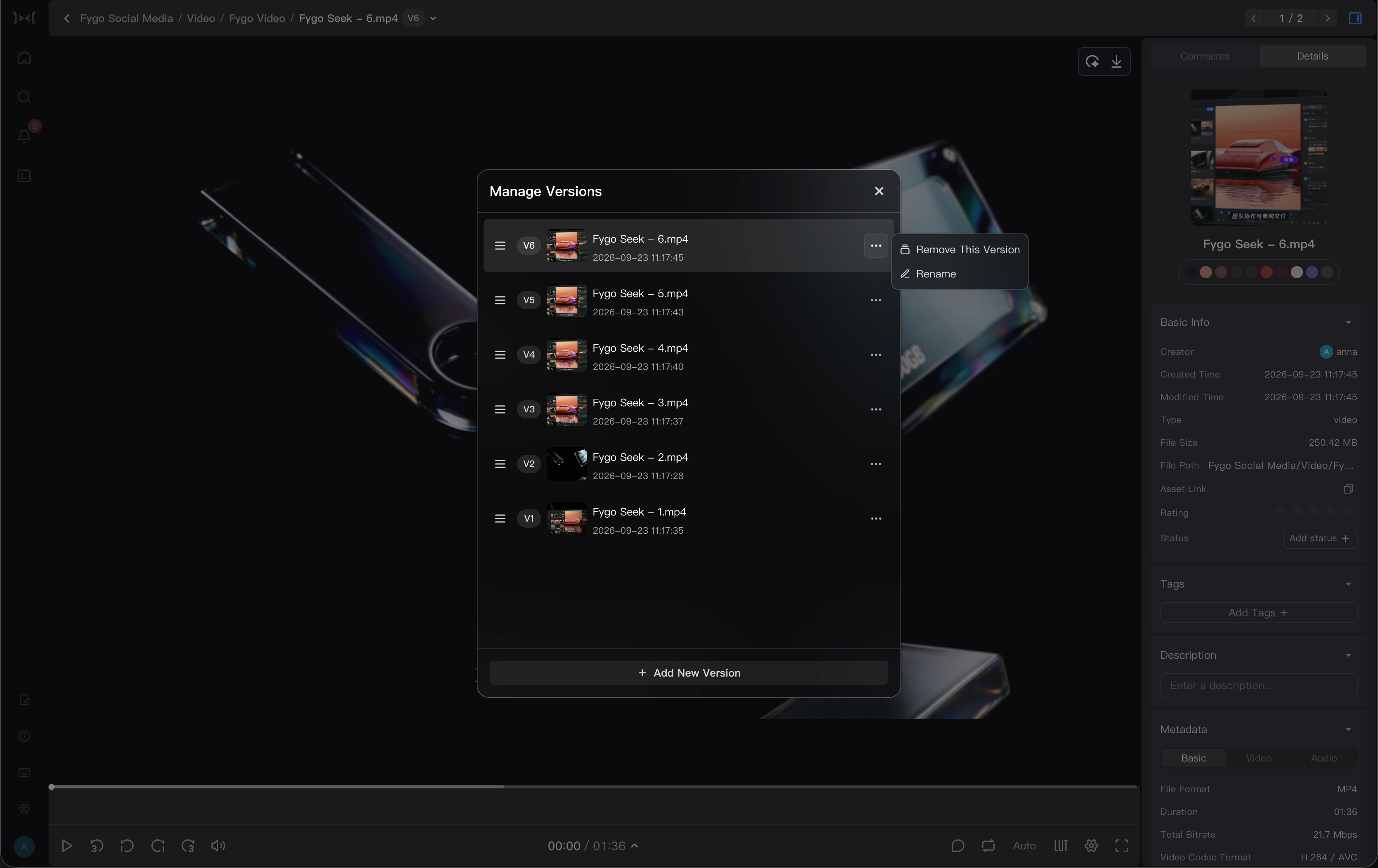
Dans la liste des versions, vous pouvez organiser les versions existantes pour que la relation entre les versions reste claire.
Les méthodes de gestion courantes comprennent :
- Tri par glisser-déposer : les versions par glisser-déposer peuvent ajuster l'ordre des versions dans la liste, ce qui facilite le placement des versions couramment utilisées, des versions de révision actuelles ou des versions finales livrées dans un emplacement plus facile à trouver.
- Renommer : vous pouvez modifier le nom de la version, tel que "Version coupée initiale", "Version modifiée par le client", "Version finale", pour aider les membres de l'équipe à identifier rapidement les différentes versions.
- Supprimer la version : si une version n'est pas téléchargée correctement ou n'a plus besoin d'être conservée, la version peut être supprimée de la liste des versions.
Avant de supprimer une version, veuillez confirmer que la version n'a plus besoin d'être révisée, révisée ou livrée. La version supprimée ne sera plus affichée comme une version historique du matériel.
Quelle est la relation entre plusieurs versions et le partage ?
Lors de la création de lien de partage, s'il existe plusieurs versions du matériel partagé, vous devez confirmer la gamme de versions que les visiteurs peuvent voir en fonction de l'objectif du partage.
Pratiques courantes :
- Lorsque vous souhaitez que les clients voient uniquement la version finale actuelle ou la version de révision actuelle, il n'est pas recommandé d'ouvrir toutes les versions.
- Nous espérons que lorsque les clients examineront le processus de modification historique, ils pourront permettre aux visiteurs de visualiser toutes les versions selon leurs besoins.
- Avant de partager, il est recommandé d'ouvrir le lien en mode aperçu pour confirmer que les visiteurs voient la bonne version.
Si vous devez envoyer un lien d'avis aux clients, vous pouvez vous référer à Comment partager des avis avec les clients via Seek.