
Importer des ressources Eagle dans Fygo Seek
Si vous utilisez Eagle pour gérer des images ou d’autres ressources, exportez-les au format .eaglepack, puis importez le fichier dans Fygo Seek. Seek conserve autant que possible la structure des dossiers, les étiquettes, les notes et les descriptions, afin que vous puissiez continuer à organiser, rechercher et partager vos ressources.
Que dois-je préparer avant d'importer ?
Avant d'importer, veuillez confirmer :
- Les dossiers ou documents qui doivent être migrés ont été organisés dans Eagle.
- Le fichier
.eaglepacka été exporté depuis Eagle. - Le dossier du projet Seek dispose de suffisamment d'espace de stockage.
- Votre compte est autorisé à importer des fichiers dans le projet ou le dossier de destination.
- Il n'y a aucun dossier portant le même nom que le package de ressources Eagle dans le dossier cible pour éviter les conflits de noms lors de l'importation.
Comment exporter .eaglepack dans Eagle ?
Dans Eagle, vous pouvez exporter des dossiers ou des ressources sélectionnés sous forme de fichiers .eaglepack.
Étapes d'exportation courantes :
- Ouvrez Eagle et sélectionnez le dossier ou le matériel à importer dans Seek.
- Cliquez avec le bouton droit sur le dossier ou le matériau sélectionné.
- Sélectionnez "Exporter" ou "Exporter".
- Sélectionnez "Exporter sous .eaglepack" ou "Exporter sous .eaglepack".
- Définissez le nom du fichier et l'emplacement d'exportation.
- Après avoir enregistré, vous obtiendrez un fichier
.eaglepack.
Si vous souhaitez migrer la classification complète, il est recommandé de sélectionner le dossier correspondant dans Eagle et de l'exporter ; si vous migrez uniquement certains ressources, vous pouvez sélectionner uniquement ces ressources et les exporter.
Comment importer des ressources Eagle dans Seek ?
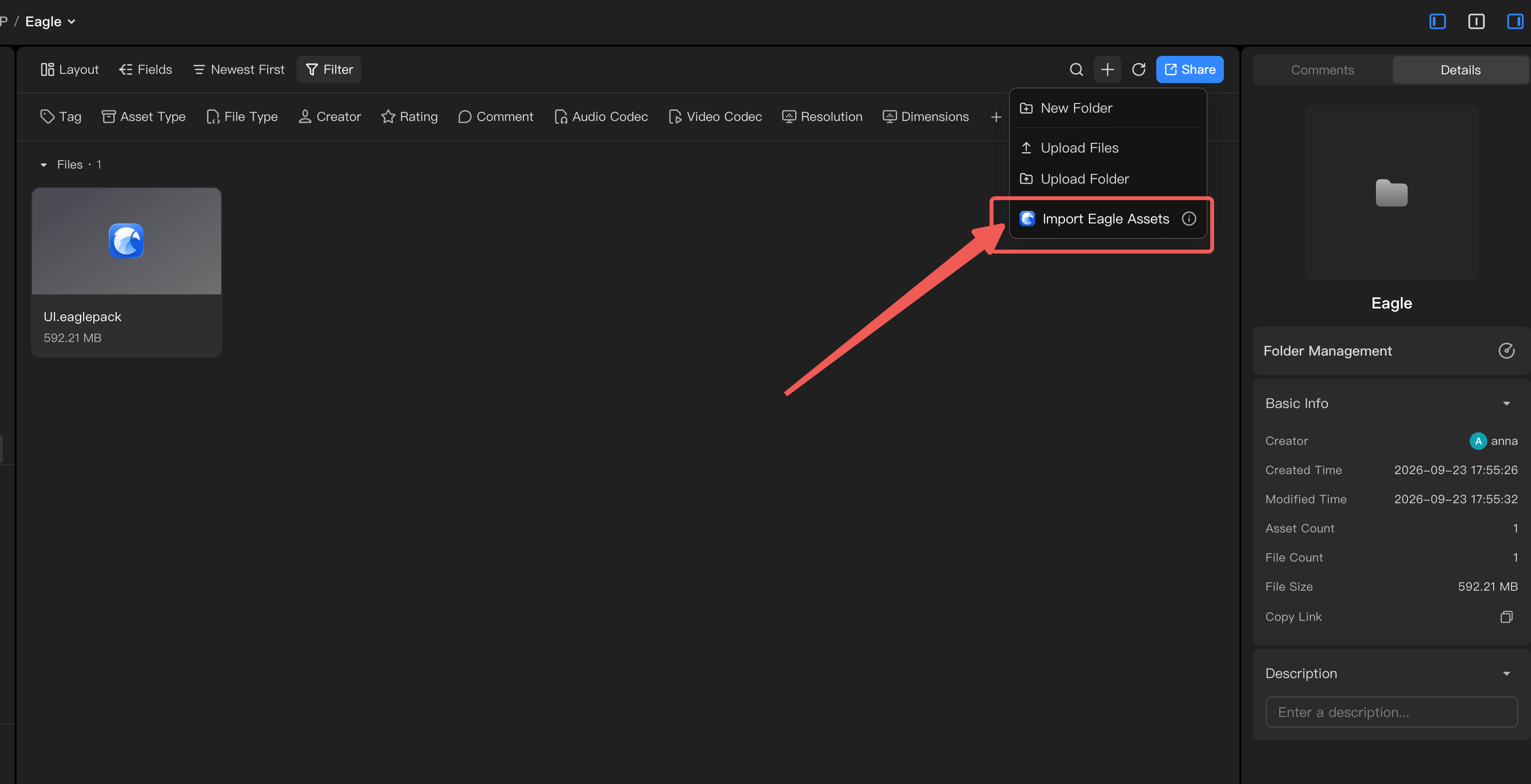
Méthode 1 : Importer un fichier .eaglepack
- Ouvrez Seek et accédez au projet de destination.
- Entrez le dossier cible.
- Cliquez sur "Importer les ressources Eagle".
- Sélectionnez ou faites glisser le fichier
.eaglepackpour l’importer. - Une fois le transfert terminé, Seek lance une tâche d’analyse des ressources Eagle.
- Une fois la tâche terminée, affichez les résultats de l'importation dans le dossier actuel.
Seek vérifie d’abord le format du fichier. Si ce n’est pas un fichier .eaglepack ou si l’importation échoue, l’analyse ne démarre pas.
Méthode 2 : cliquez avec le bouton droit sur le fichier .eaglepack existant pour l'analyser
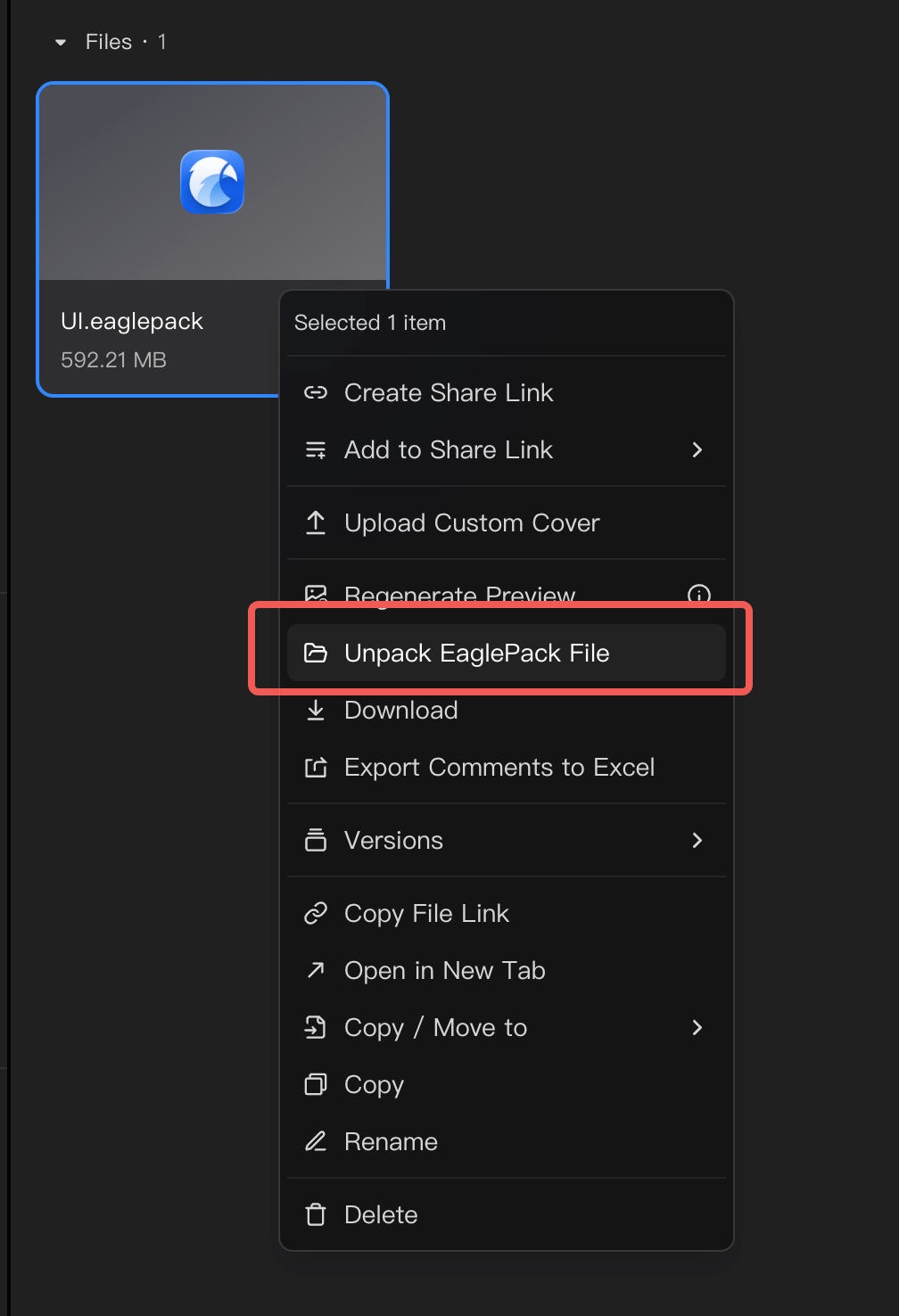
Si le fichier .eaglepack est déjà présent dans Seek, vous pouvez aussi cliquer dessus avec le bouton droit.
- Recherchez le fichier
.eaglepacktéléchargé dans Seek. - Cliquez avec le bouton droit sur le fichier.
- Sélectionnez "Analyser le fichier Eaglepack".
- Seek analysera le fichier Eaglepack dans le dossier actuel.
Cette méthode convient pour enregistrer d'abord le fichier Eaglepack dans le projet, puis pour décider quand l'analyser.
Quelles informations seront conservées après l'importation ?
Seek analysera les métadonnées Eagle dans .eaglepack et essaiera de conserver les informations transférables dans Seek.
| Informations Eagle | Traitement dans Seek |
|---|---|
Le dossier où il se trouve folders | Mapper vers le dossier Seek en fonction de la relation entre les dossiers dans Eagle |
| Le même matériel existe dans plusieurs dossiers | conservera un fichier dans le dossier correspondant. |
Fichier supprimé isDeleted | Ignorer, ne pas importer le fichier |
Description annotation | Réservé comme description du matériau |
Balise tags | Créez automatiquement des étiquettes inexistantes ; s'il existe déjà une balise du même nom, réutiliser la balise existante |
Évaluation rating | Réservé à l'évaluation des ressources |
| Couleur | Conserver les données de couleur correspondant à la matière |
Source de l'URL url | Aucune importation actuellement |
| Vignette | Ne sauvegardez pas directement les vignettes Eagle. Seek régénérera les vignettes et les aperçus après l'importation. |
Une fois l'importation terminée, Seek continuera à générer des vignettes, des aperçus et des index selon ses propres règles. Certains fichiers volumineux ou formats spéciaux peuvent nécessiter un certain temps avant de pouvoir être prévisualisés normalement.
Causes de panne courantes et solutions
| scène | Raisons possibles | Gestion des suggestions |
|---|---|---|
| Espace de stockage insuffisant | L'espace de stockage est insuffisant pour le projet cible. | Libérez de l'espace ou modifiez le dossier cible et importez à nouveau |
| Le format n'est pas pris en charge | Actuellement, ne prend en charge que les fichiers .eaglepack | Veuillez d'abord exporter .eaglepack dans Eagle, puis l'importer |
| La version des ressources d'Eagle est trop faible | La version des métadonnées dans Eaglepack est inférieure à la plage de compatibilité | Il est recommandé de réexporter après la mise à niveau d'Eagle .eaglepack |
| Un dossier du même nom existe | Il existe déjà un dossier portant le même nom que le package de ressources dans le dossier actuel | Renommez le dossier existant ou sélectionnez un autre dossier cible et importez à nouveau |
| Échec du téléchargement | Le processus de téléchargement du fichier est interrompu, anomalie du réseau ou anomalie du service | Vérifiez le réseau et téléchargez à nouveau ; si le téléchargement échoue, il ne continuera pas à analyser Eaglepack |
| Anomalie du réseau | Le réseau est déconnecté ou la requête expire | Vérifiez la connexion réseau et réessayez |
| Exception de service | Le service Seek est temporairement indisponible | Actualisez la page ou réessayez plus tard |
| Échec de l'analyse du fichier | Le fichier Eaglepack est endommagé ou la structure du contenu est anormale | Revenez à Eagle et réexportez .eaglepack puis importez-le à nouveau |
| Fichier introuvable | Le fichier Eaglepack a été déplacé, supprimé ou n'a pas pu être téléchargé avec succès | Confirmez que le fichier existe et téléchargez-le à nouveau ou réanalysez-le. |
| La ressource importable est introuvable dans le package de ressources | Il n'y a aucun fichier d'actifs analysable dans Eaglepack | Vérifiez si le contenu exporté dans Eagle est correct |
Remarques
- L'importation de ressources Eagle créera un nouveau dossier sous le dossier cible actuel. Il est recommandé de confirmer d'abord l'emplacement d'importation.
- Lorsque l'Eaglepack est de grande taille ou contient un grand nombre de ressources, l'analyse et la génération d'aperçus peuvent prendre beaucoup de temps.
- Veuillez ne pas supprimer le fichier
.eaglepacken cours d'analyse ni le dossier cible pendant le processus d'importation. - Une fois l'importation terminée, il est recommandé de vérifier si la structure des dossiers, les étiquettes, les évaluations et les descriptions sont conformes aux attentes.