
Utiliser un domaine personnalisé pour Fygo Seek
Fygo Seek L'accès à distance et le lien de partage externe de Fygo Seek reposent principalement sur les paramètres d'accès à distance dans FygoOS. Vous pouvez d'abord configurer DDNS dans FygoOS afin que le réseau externe puisse accéder à FygoOS et rechercher via le nom de domaine ; configurez ensuite l'adresse du lien externe selon vos besoins afin que le lien de partage généré par Seek utilise l'adresse d'accès externe spécifiée.
Préparation avant utilisation
Avant de configurer, veuillez confirmer :
- Un nom de domaine qui a été acheté et qui peut gérer le DNS.
- Nom de domaine Droits d'accès au backend de gestion DNS.
- FygoOS Autorisations du compte administrateur.
- Le NAS peut désormais accéder à Seek normalement.
- L'environnement réseau actuel prend en charge l'accès à distance. Par exemple, le routeur, le port, le réseau de l'opérateur, etc. sont configurés normalement.
Il est recommandé d'utiliser un nom de domaine secondaire, tel que seek.example.com, au lieu d'utiliser directement le nom de domaine principal. Si vous n'utilisez que temporairement l'adresse IP publique comme adresse de lien externe, vous n'avez pas besoin de préparer un nom de domaine, mais vous devrez peut-être réajuster les paramètres de lien externe après les modifications de l'adresse IP publique.
Configurer l’accès à distance à Seek avec DDNS
Si vous souhaitez accéder à Seek via le nom de domaine depuis le réseau externe, vous pouvez d'abord configurer DDNS dans FygoOS.
Chemin d'opération : FygoOS → Paramètres système → Accès à distance → DDNS
DDNS permet d’associer une adresse IP publique dynamique à un nom de domaine. Une fois la configuration terminée, vous pouvez accéder à FygoOS depuis un réseau externe avec ce domaine, puis ouvrir Seek.
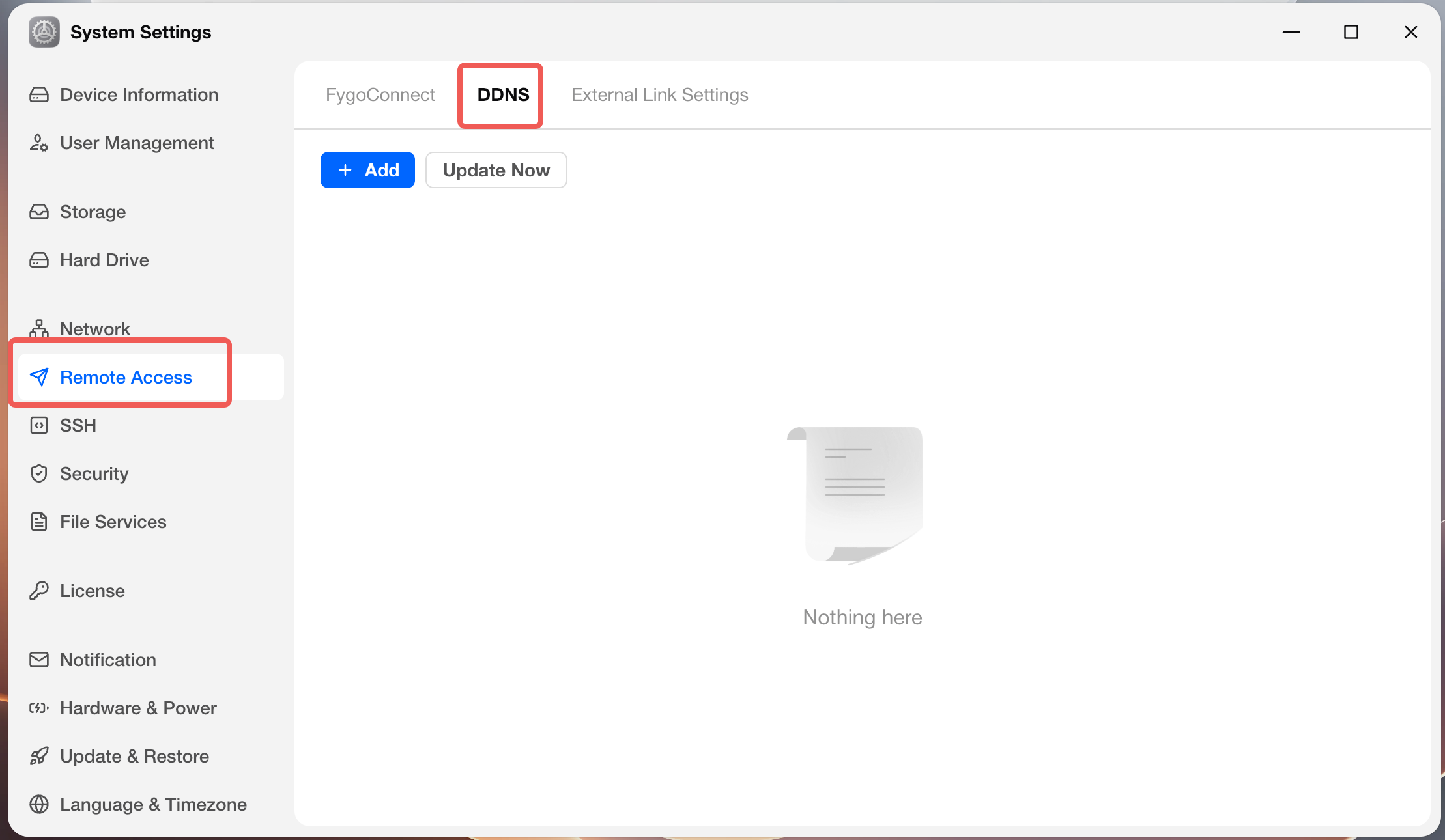 Processus de base :
- Entrez les "Paramètres DDNS" de FygoOS.
- Suivez les invites de la page pour sélectionner ou ajouter un service DDNS.
- Remplissez les informations nécessaires telles que le nom de domaine, le numéro de compte ou la clé.
- Après avoir enregistré, attendez que le statut DDNS prenne effet.
- Utilisez le nom de domaine configuré pour accéder à FygoOS depuis le réseau externe.
- Saisissez Fygo Seek et confirmez que la page peut être ouverte normalement.
Définir un lien de partage externe
Si vous souhaitez que le lien de partage généré par Seek utilise l'adresse d'accès externe spécifiée, vous pouvez configurer l'adresse du lien externe dans FygoOS.
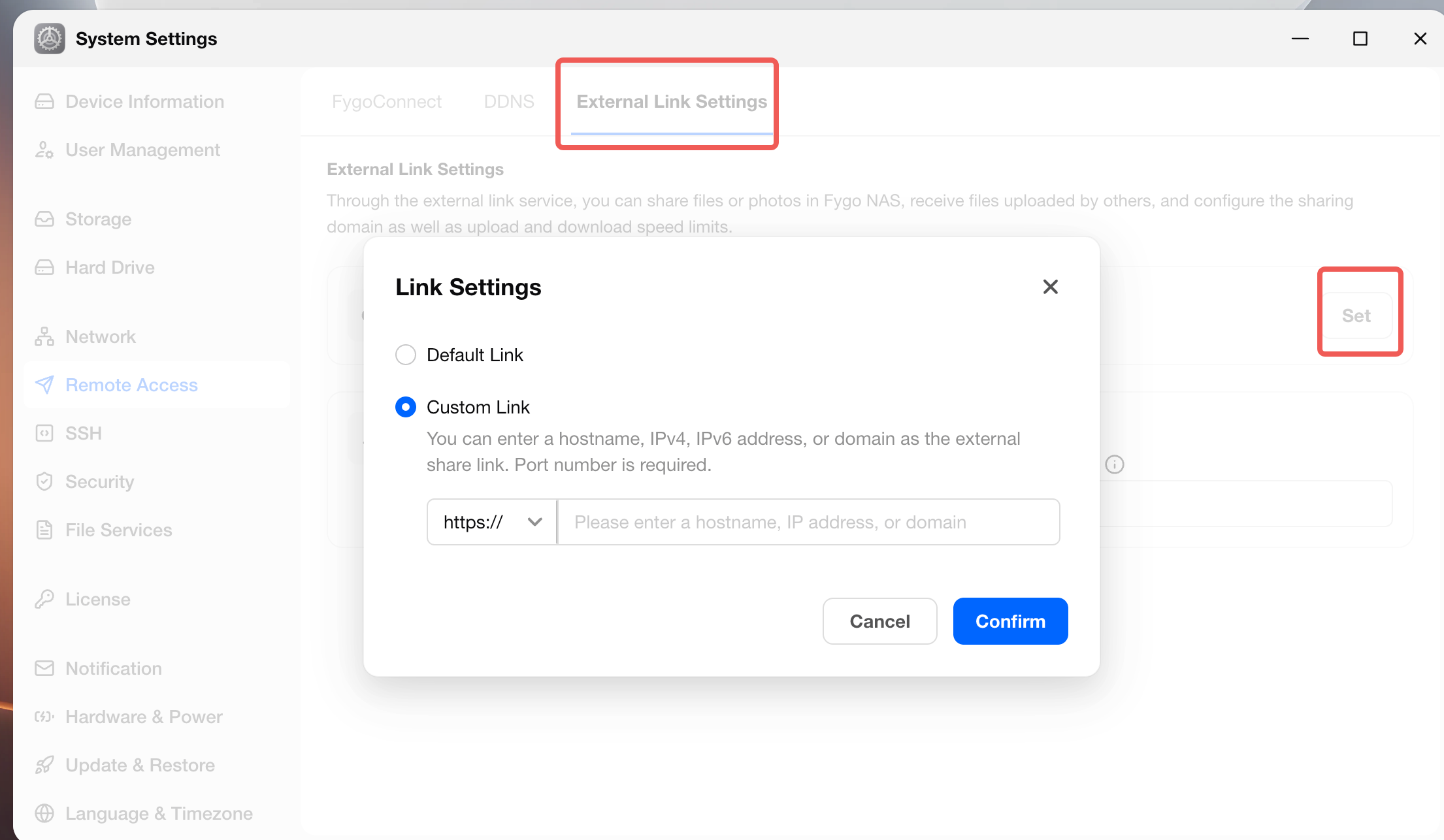
Chemin d'opération : FygoOS → Paramètres système → Accès à distance → Paramètres de liaison externe
Après avoir configuré l'adresse d'accès externe dans "Paramètres de lien externe", Seek utilisera cette adresse pour générer lien de partage lors du partage en externe. De cette façon, lorsque les clients ouvrent lien de partage, ils verront le nom de domaine ou l'adresse du réseau public que vous avez configuré au lieu de l'adresse par défaut ou de l'adresse LAN.
L'adresse du lien externe peut être personnalisée, par exemple :
- Un nom de domaine DDNS configuré et efficace, tel que
https://seek.example.com. - Adresse IP ou adresse d'accès accessible depuis le réseau public, telle que
http://public-ip:port.
Que dois-je faire si mon nom de domaine personnalisé ne prend pas effet ?
Vous pouvez vérifier comme suit :
- Confirmez que la fonction d'accès à distance FygoOS a été activée normalement.
- Si Seek n'est pas accessible depuis le réseau externe, vérifiez d'abord si l'état des « Paramètres DDNS » est normal.
- Si lien de partage est anormal, vérifiez si l'adresse d'accès externe dans « Paramètres de lien externe » est renseignée en tant que nom de domaine DDNS ou IP publique accessible depuis le réseau public.
- Confirmez que la résolution DNS du nom de domaine a pris effet.
- Vérifiez que l'accès n'est pas bloqué par des routeurs, la redirection de port, des pare-feu ou des réseaux d'opérateur.
- Confirmez que le lien Seek lien de partage copié est le dernier lien généré.
- Avant d'envoyer vers le monde extérieur, vous pouvez utiliser le réseau de téléphonie mobile ou un autre environnement réseau externe pour tester.
Remarques
- L'accès au nom de domaine de Seek dépend des paramètres d'accès à distance FygoOS et n'est pas configuré séparément dans Seek.
- Les paramètres DDNS sont principalement utilisés pour l'accès à distance à FygoOS et Seek ; Les paramètres de lien externe affectent principalement l'adresse d'accès utilisée par lien de partage externe.
- L'adresse du lien externe peut utiliser le nom de domaine DDNS configuré ou une adresse IP accessible depuis le réseau public.
- Après avoir modifié l'adresse du lien externe ou le nom de domaine DDNS, il est recommandé de revérifier l'effet d'accès du lien de partage existant.
- Le nom de domaine personnalisé, le nom de marque et le logo de la marque sont deux types de paramètres. Pour l'affichage de la marque, veuillez consulter Comment personnaliser l'affichage de la marque ?" .