
Partager des ressources pour la révision des clients
Fygo Seek permet de créer un lien de partage pour que des clients, prestataires ou autres invités examinent des ressources et des vidéos terminées. Vous pouvez définir un mot de passe d’accès, une date d’expiration, les autorisations de téléchargement et de commentaire, ainsi qu’un filigrane.
Cette fonction convient à la sélection de photos, à la révision de vidéos et de créations, ou à la livraison d’un projet terminé.
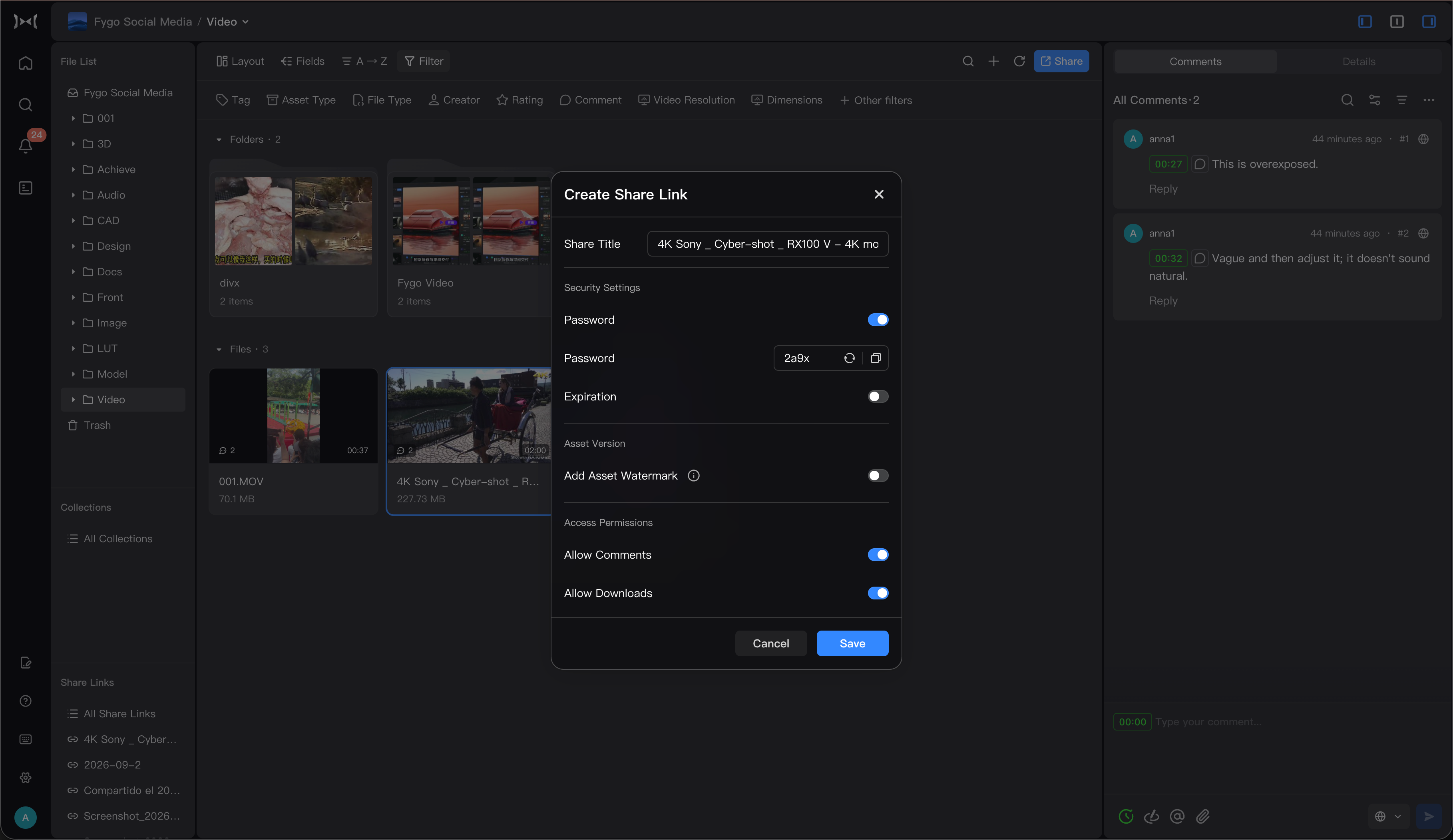
Étape 1 : Choisissez le contenu que vous souhaitez partager
Entrez le projet qui doit être partagé et sélectionnez les ressources ou dossiers à partager.
Vous pouvez partager :
- Fichiers et dossiers uniques ou multiples.
- Des collections qui regroupent des ressources selon des règles.
Étape 2 : Créer lien de partage
Cliquez sur "Partager" ou "Créer lien de partage" pour accéder aux paramètres de partage.
Vous pouvez donner au lien un nom facilement identifiable, par exemple :
Première critique de la vidéo promotionnelle du client APremier tour de sélection des films invités au mariageConfirmation du projet de conception d'affiche de marqueExamen externe des images de produits
Des noms explicites facilitent la gestion de plusieurs liens de partage.
Étape 3 : Définir les autorisations d'accès
Choisissez les autorisations appropriées en fonction des personnes avec lesquelles vous souhaitez partager.
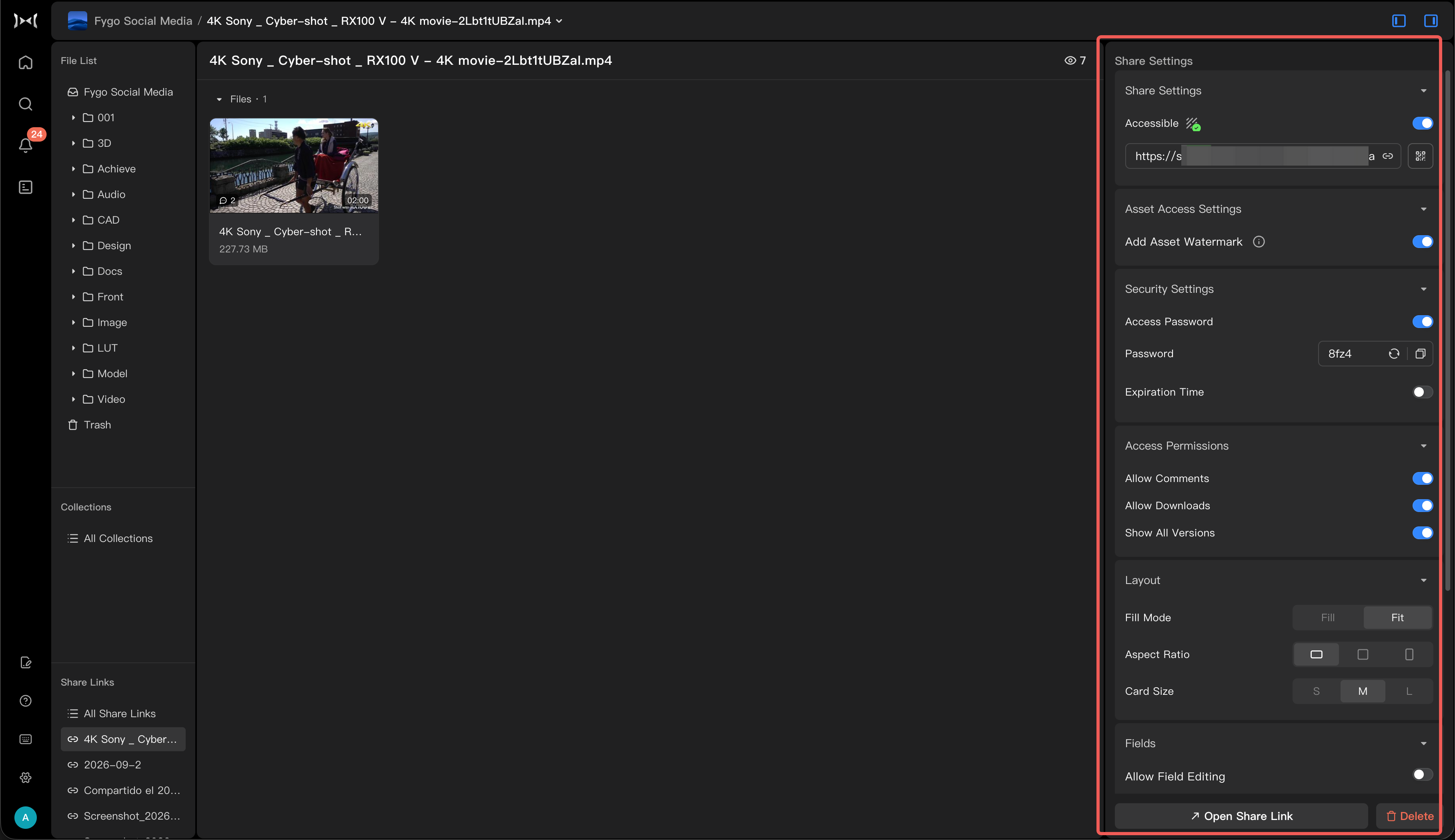 Les paramètres courants incluent :
| Paramètre | Description |
|---|---|
| Mot de passe d’accès | Les invités doivent saisir un mot de passe avant d’accéder au lien |
| Date d’expiration | Le lien cesse de fonctionner à la date choisie |
| Autoriser les téléchargements | Les invités peuvent télécharger les ressources partagées |
| Autoriser les commentaires | Les invités peuvent laisser des commentaires de révision |
| Afficher toutes les versions | Les invités peuvent consulter les versions précédentes |
| Champs visibles | Choisissez les champs de ressources visibles par les invités |
| Autoriser la modification des champs | Permet aux invités autorisés de modifier des champs |
| Afficher les données d’origine | Les invités peuvent voir les métadonnées du fichier d’origine |
| Choix des champs | Sélectionnez statut, description, note et étiquettes si le forfait le permet |
| Présentation et tri | Définit l’ordre d’affichage des ressources |
| Protection par filigrane | Filigrane visible ou filigrane des ressources si le forfait le permet |
S'il s'agit d'un examen par le client, il est généralement recommandé d'activer un mot de passe d'accès, de définir un délai d'expiration et de décider d'autoriser ou non le téléchargement en fonction de la sensibilité du matériel. Il est recommandé d'ouvrir les champs et les métadonnées uniquement pour examen afin d'éviter que les visiteurs externes ne voient des informations internes inutiles.
Étape 4 : Copiez le lien et envoyez-le
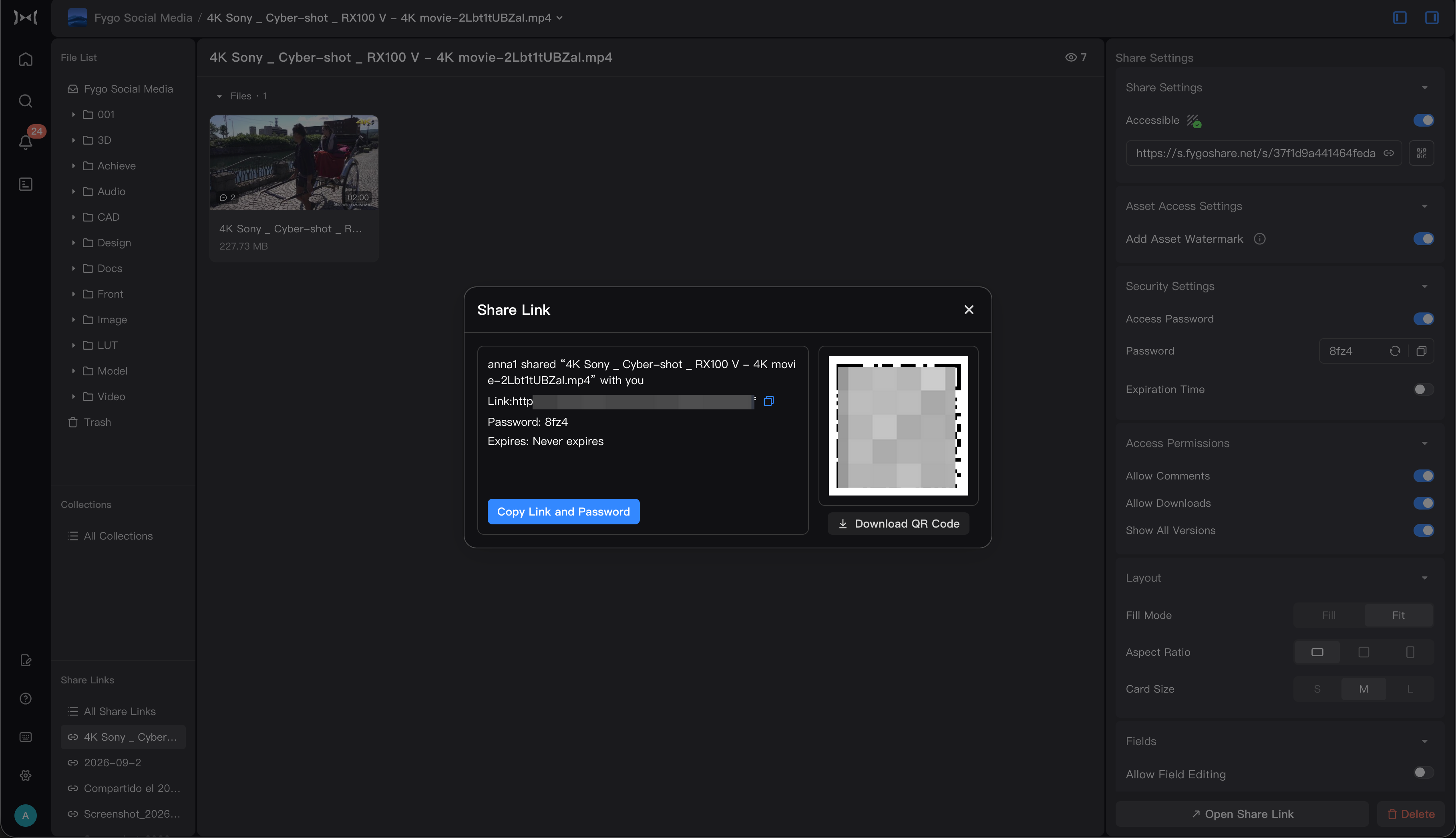
Copiez le lien de partage et envoyez-le à l’invité avec le mot de passe d’accès et la date limite, le cas échéant. Vous pouvez également télécharger un code QR à scanner sur un téléphone.
Étape 5 : Examiner et traiter les commentaires
Une fois que le client a soumis un avis, vous pouvez revenir à Seek pour afficher les commentaires de l'avis.
Méthodes de manipulation courantes :
- Affichez les commentaires vidéo par point temporel.
- Filtrez les problèmes en attente par statut de commentaire.
- Répondre à un client ou à un membre de l'équipe.
- Modifiez le matériel et téléchargez une nouvelle version.
- Exportez les commentaires au format EDL/XML dans un logiciel d'édition.
Que faire si un lien de partage ne s’ouvre pas ?
Vous pouvez vérifier comme suit :
- Vérifiez que le lien n'a pas expiré et si le commutateur d'accessibilité est activé.
- Confirmez que le mot de passe d'accès est correct.
- Confirmez que lien de partage n'a pas été supprimé ou désactivé.
- Vérifiez que le réseau NAS et l'état de l'accès à distance sont normaux.
- Si filigrane des ressources est activé, confirmez que la tâche de filigrane est terminée.
- Confirmez que le contenu partagé n'a pas été supprimé ou déplacé.
Remarques
- Ne laissez pas lien de partage contenant du matériel sensible accessible au public pendant une période prolongée.
- Avant de partager en externe, il est recommandé d'ouvrir le lien en mode aperçu pour vérifier l'effet.
- Si le client a besoin de télécharger le fichier original, veuillez confirmer que ce mode de livraison a été autorisé au sein de l'équipe.
- S'il existe plusieurs versions du même matériel, veuillez confirmer que la bonne version est partagée.
- Si filigrane des ressources est activé sur le lien externe, les visiteurs ne peuvent pas passer à d'autres résolutions lors de la prévisualisation.
- Si vous devez personnaliser le nom de domaine utilisé pour les liens externes, vous pouvez vous référer à Comment personnaliser le nom de domaine de Fygo Seek.