
アクセスコードの設定と使い方
アクセスコードとは?
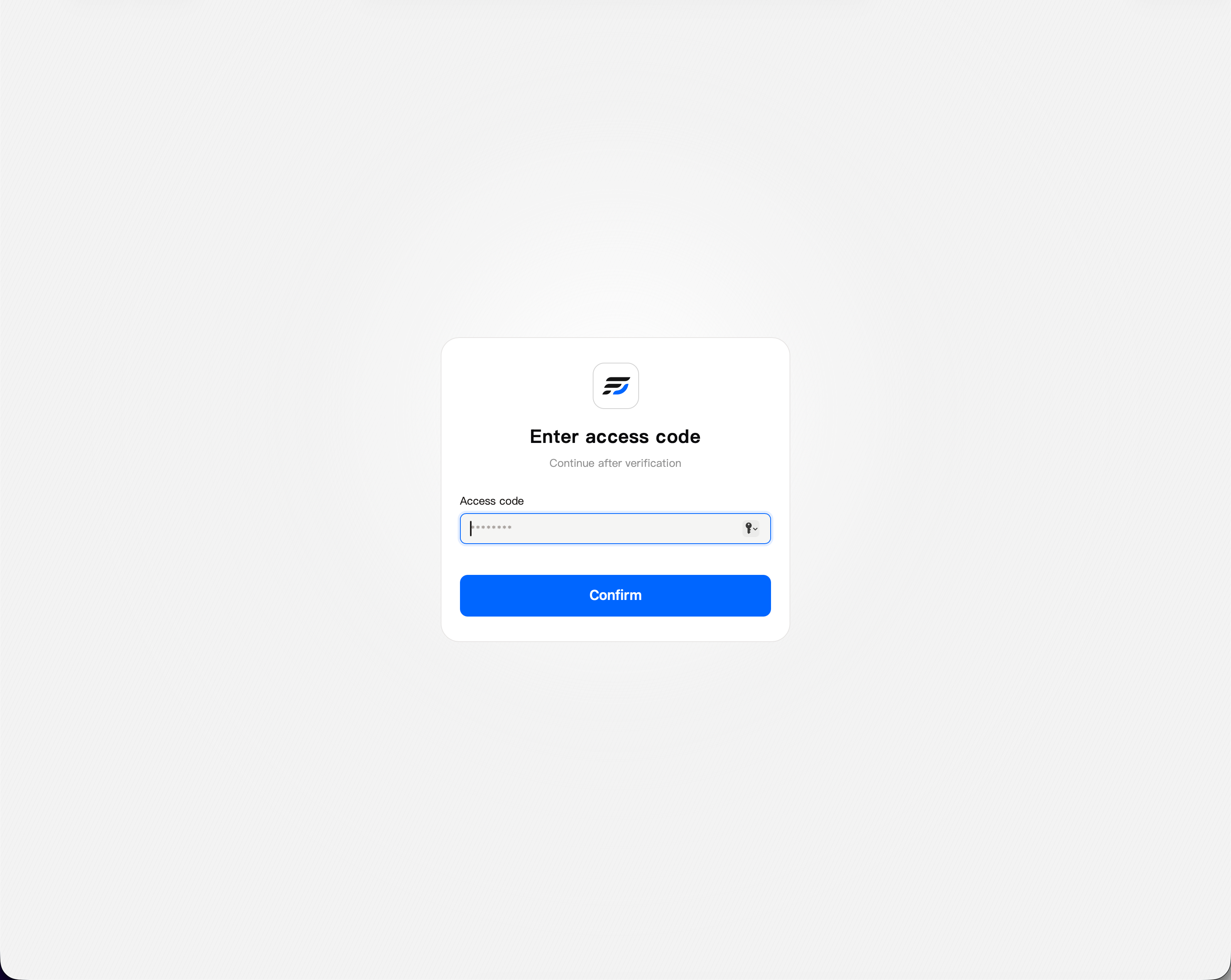
アクセスコードは、デバイスにアクセスする前に必要なセキュリティ認証です。有効にすると、ログインページや各アプリの入口に入る前にアクセスコードの認証が必要になります。
アクセスコードは、デバイスの入口に追加の保護を設けることで、不正アクセスのリスクを低減します。たとえば、第三者がログインページへ直接アクセスを試みること、悪意あるスキャンによってデバイス入口が探索されアクセスコードやアカウント認証情報が繰り返し試されること、またメディア、写真、第三者アプリの入口へ直接アクセスされることなどを防ぐのに役立ちます。
アクセスコードを有効にすると、初回アクセス時に以下の入口でアクセスコード認証が必要になります:
- システムのログインページ
- アプリ:メディア、写真、各種第三者アプリ など
- クライアント:Fygo App、FygoTV、Fygo Sync PC クライアント など
つまり、これらのデバイス入口を通じてアクセスする場合は、まずアクセスコード認証が必要です。
アクセスコードを有効化・変更するには?
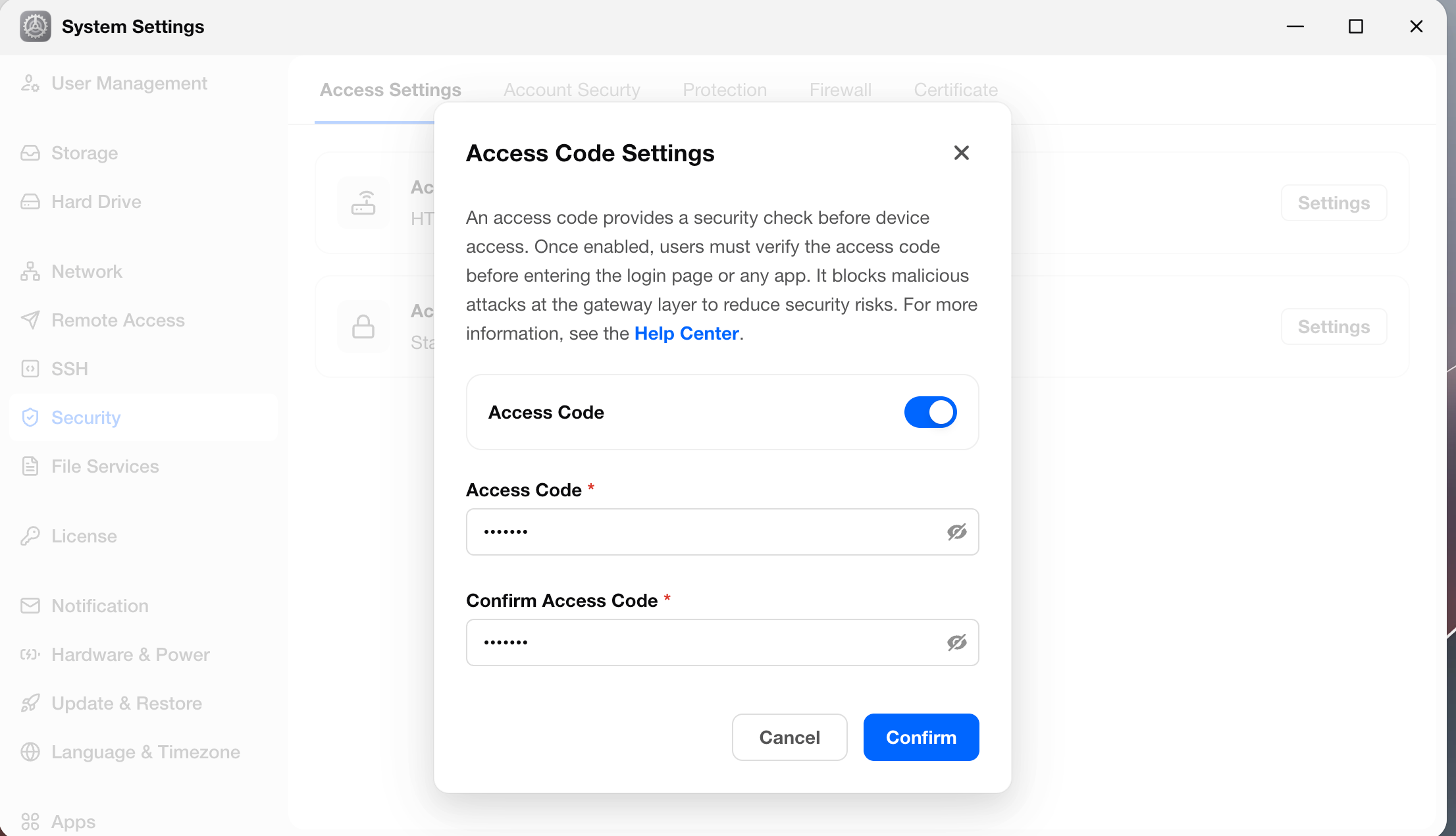
アクセスコードは システム設定 > セキュリティ > アクセス設定 で有効化、無効化、または変更できます。
有効化する場合は、アクセスコードを入力して確認したうえで保存する必要があります。
注意:
- アクセスコードを有効化または変更すると、進行中のアップロードタスクやその他の実行中サービスが中断される場合があります。
- アクセスコードを有効化または変更すると、他のデバイスで既にログインしているユーザーは強制的にログアウトされ、再度ログインが必要になります。
アクセスコードを忘れた場合は?
現在のアクセスコードを忘れた場合は、次の方法で確認または対応できます。
- デバイス内に引き続きアクセス可能な別の管理者アカウントがある場合、その管理者が システム設定 > セキュリティ > アクセス設定 に入り、アクセスコードを再設定できます。
- すでに SSH でデバイスにログインできる場合は、次のコマンドで現在のアクセスコードを確認できます。
/usr/trim/bin/security_service --access-code
アクセスコードを手入力せずにアクセスする方法は?
可能です。相手にアクセスコードを手動で入力させたくない場合は、アクセス用リンクに現在のアクセスコードを直接含めることができます。リンクを開いた際に、システムが自動的にアクセスコード認証を完了します。
ドメインでデバイスにアクセスする場合は、URL の末尾に /c/{access-code} を追加します。
例:
https://your-domain.example.com/c/{access-code}
アクセスコードの認証に成功すると、そのまま次のログインフローへ進みます。アクセスコードが誤っている場合、または認証に失敗した場合は、ページで 404 エラーが返されます。
繰り返し失敗した場合の制限について
アクセスコードの入力に複数回失敗すると、一時的なアクセス制限が発生し、一定時間アクセスできなくなる場合があります。
管理者がアクセスコードを変更または無効化すると、システムによってその制限状態はリセットされます。