Fygo

ヘルプセンター

  • はじめに
  • FygoOS のインストールと初期化方法
  • アプリをインストールして Fygo NAS に接続するには?
  • 仮想マシンに FygoOS をインストールする方法
  • システムインストール時の問題を解決する
  • ストレージ管理
  • ボリュームの作成方法
  • ドライブは自動的にスリープしますか?
  • SSDキャッシュ加速の使用方法
  • Fygo TV
  • Fygo TVのインストールとメディアライブラリの作成方法
  • 家族や友人に Fygo TV アカウントを作成するには?
  • メディアライブラリ作成時にフォルダを選択できない場合
  • フォトギャラリー
  • スマホの写真をバックアップするには?
  • 写真を他の人と共有するには?
  • AIアルバム機能の説明
  • Google Photos を Fygo にインポートするには?
  • Web 写真で動画を再生すると画面が黒いのに音声は聞こえる?
  • リモートアクセス
  • Fygo NAS にリモートアクセスする方法
  • システム設定
  • 新しいユーザーを作成するには?
  • Bluetooth によるネットワーク設定について
  • ワイヤレスネットワークカードの使い方
  • FygoOS のポートを変更するには?
  • システム設定のバックアップと復元機能の使い方
  • システム設定でネットワークエラーが頻発する場合は?
  • アカウントの二要素認証(2FA)を有効にする方法
  • アカウントの二要素認証(2FA)を完了できない場合は?
  • メール通知サービスを有効にする方法
  • ファイル管理
  • 自分のファイルを他のユーザーと共有するには?
  • チームフォルダを共有するには?
  • ファイル権限を設定して反映させるには?
  • ファイルの外部共有リンクを作成するには?
  • ファイルサービス
  • Windows で WebDAV を使用して Fygo NAS をマウントする際の注意事項
  • Windows で NFS を使用して Fygo NAS をマウントする際の注意事項
  • SMB 3 マルチチャネルの有効条件
  • DLNA がサポートするメディアファイル形式
  • 仮想マシン
  • 仮想マシンのインストールと使用方法
  • 仮想マシンのハードウェアパススルーの使用方法
  • Fygo Sync
  • Fygo Sync 機能ガイド
  • オンデマンド同期の使用方法
  • よくある質問
  • バックアップ
  • 暗号化バックアップの概要
  • iSCSI
  • iSCSI 用語集
  • iSCSI の基本機能
  • ユーザーグループ設定
  • CHAP 設定
  • よくある質問
  • Fygo Seek
  • Fygo Seekでプレビューできるファイル形式
  • Fygo Seekにフォルダーへのアクセスを許可する方法
  • Fygo Seekのプロジェクトへのアクセスを管理する方法
  • EagleのアセットをFygo Seekに取り込む方法
  • コメントを編集ソフトに書き出す方法
  • クライアントのレビュー用にアセットを共有する方法
  • アセットのバージョンを管理する方法
  • Fygo SeekでAI検索を使う方法
  • ブランド表示をカスタマイズする方法
  • Fygo Seekで独自ドメインを使う方法
  • アセット透かしを追加する方法
  • Fygo Seekのライセンスとプランに関するよくある質問
  • セキュリティ
  • アクセスコードの設定と使い方
  • security-report-principles-testing-rules
  • Security Vulnerability Report Handling Rules
  • Security Vulnerability Report Template
  • セキュリティ情報
  • License
  • Fygo License バージョン紹介と有効化手順
  • Fygo License FAQ
  • その他
  • お問い合わせ
  • ローカルアカウントと Fygo アカウントの違い
  • 管理者と一般ユーザーの権限の違い
  • Fygo パブリックベータに関する声明
  • Rockchip シリーズ eMMC USB ケーブル書き込みガイド
  • Rockchip シリーズ TF カード書き込みガイド
  • Boot FygoOS from NVMe on Rockchip Devices - Flash U-Boot to SPI
  • Public source code
  • アセット透かしを追加する方法

    アセット透かしはFygo Seekのコンテンツ保護機能です。利用できるかどうかは現在のプランの機能を確認してください。有効にすると、外部共有する画像、動画、デザインアセットの透かし入り保護版が生成され、不適切な保存、転送、利用のリスクを軽減できます。

    顧客による写真選択、サンプルや完成動画のレビュー、商業撮影、ブランド素材の納品などに適しています。

    明示ウォーターマークとアセット透かしの違い

    種類適用箇所主な目的
    明示ウォーターマークページ上閲覧中の画面に透かしを表示し、注意を促す
    アセット透かしファイル上外部共有用の透かし入り保護版を生成し、ページ外での拡散リスクを下げる

    明示ウォーターマークは閲覧画面上の表示で、アセット透かしは共有される保護版そのものに含まれます。

    アセット透かしを追加する

    ステップ1:アセット透かしのスタイルを設定する

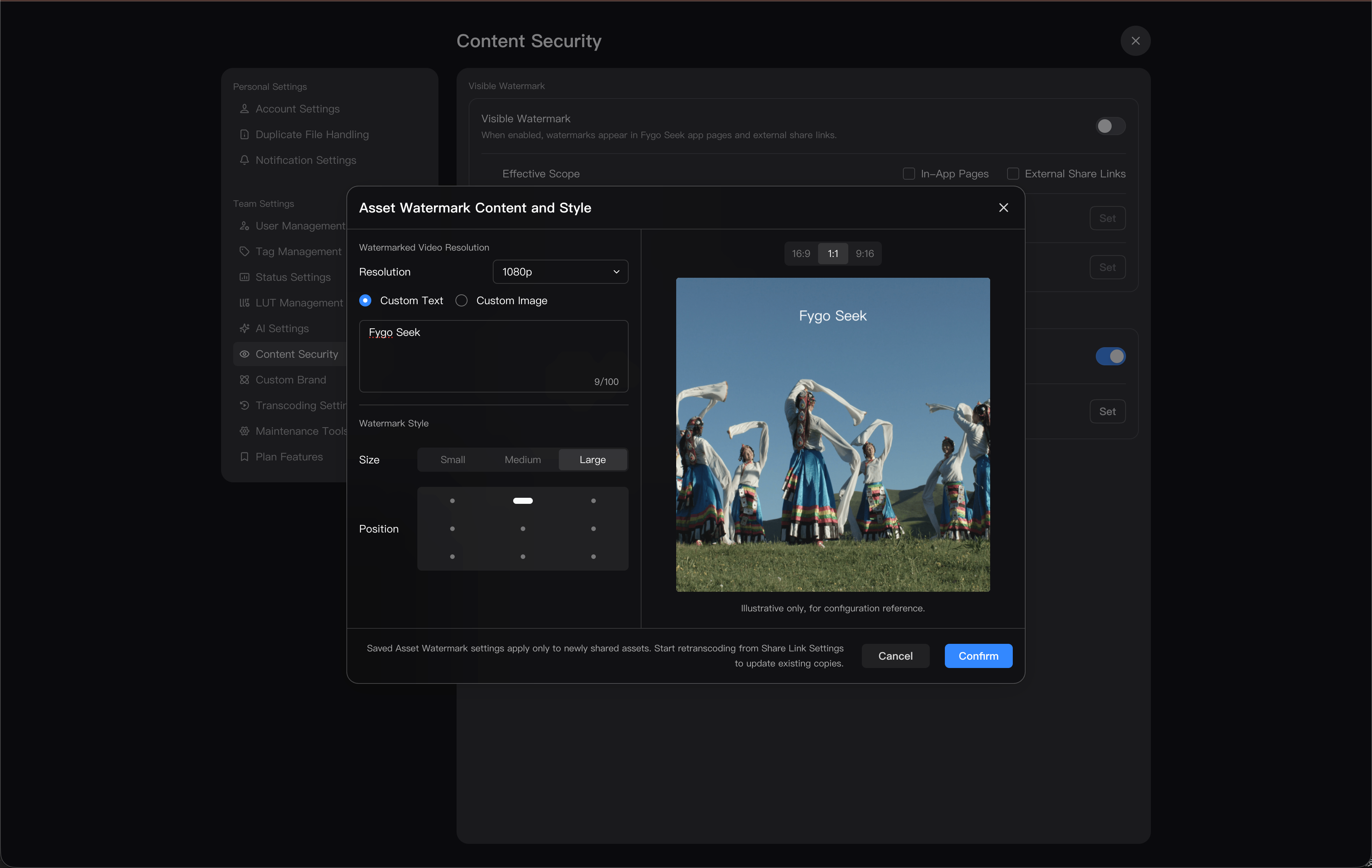
    管理者は設定 → コンテンツ保護 → アセット透かしを開き、次の内容を設定できます。

    • カスタムテキストまたはカスタム画像。
      • テキストは100文字以内。
      • 画像はPNG形式、1 MB以下、200 px以下。
    • 透かしの表示サイズ。
    • 画面上の9箇所から選べる表示位置。
    • 透かし入り動画版の解像度。

    ステップ2:共有リンクを作成または編集する

    共有するプロジェクトまたはアセットを開き、共有リンクを作成します。

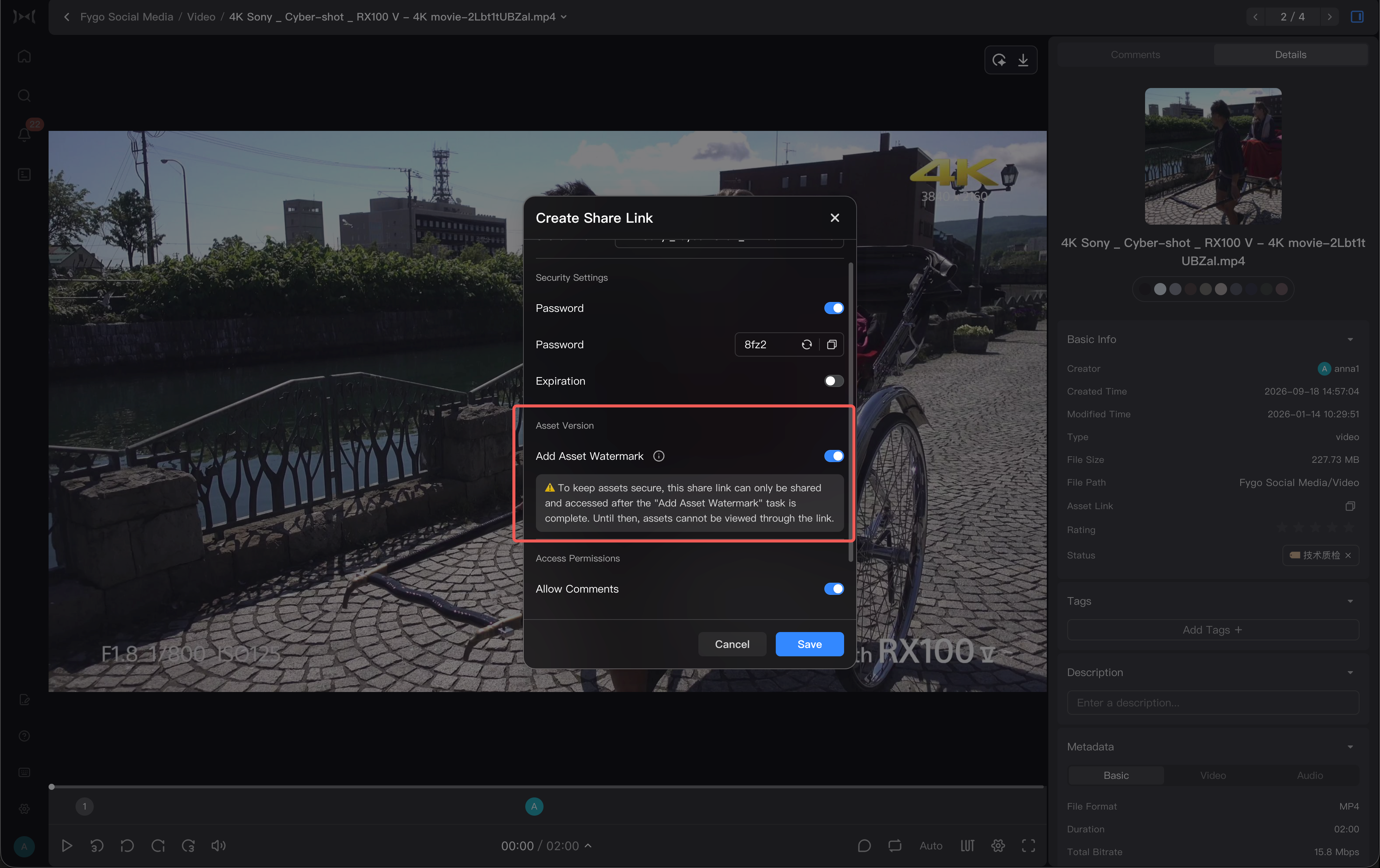
    共有設定で「アセット透かしを追加」を有効にします。Seekはアセット透かしの生成タスクを開始します。

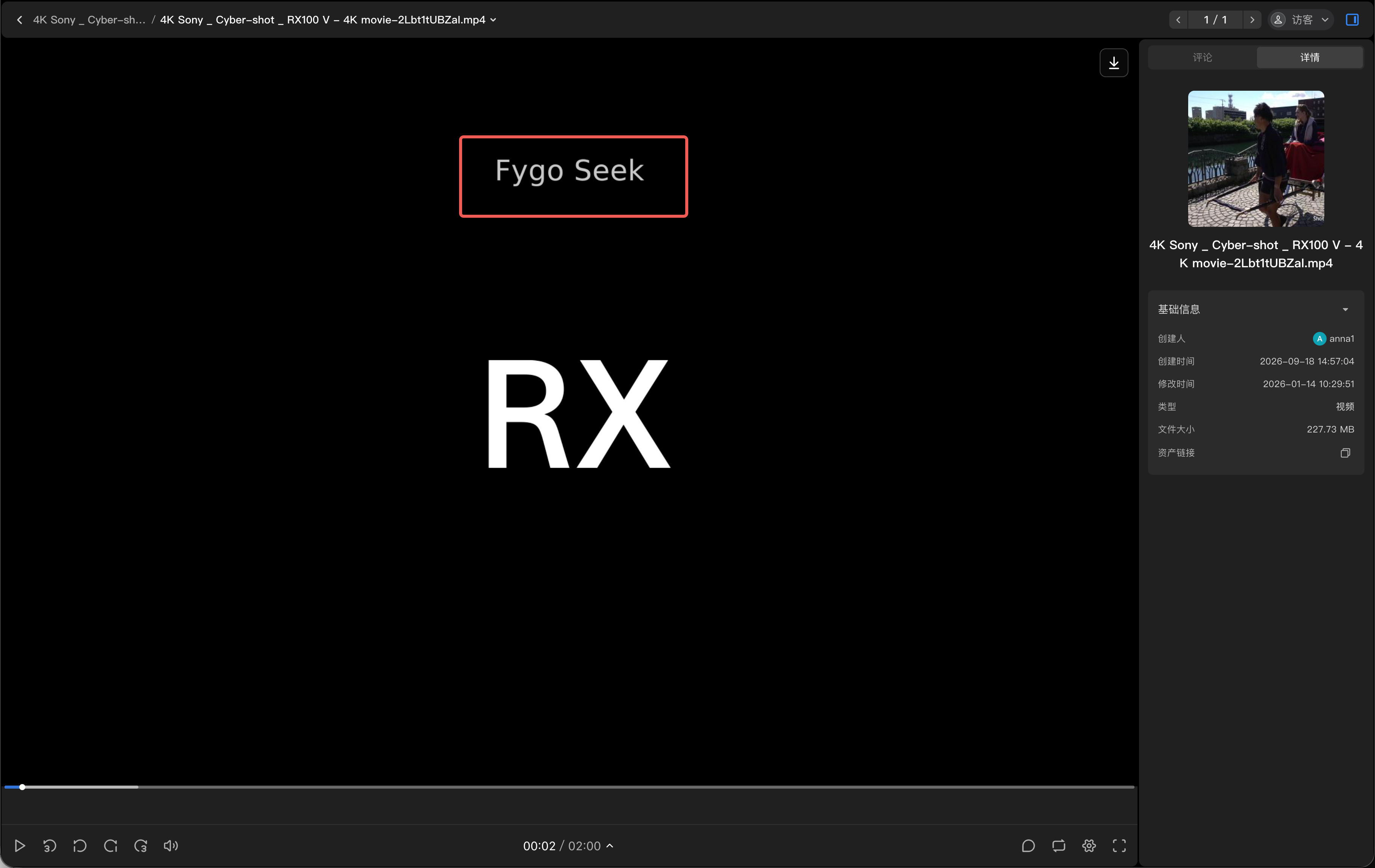
    有効にすると、共有リンク内の画像、動画、デザインファイルに透かし入りバージョンが生成されます。外部訪問者は元の画像や無保護のプレビューを表示できず、保護版のみを閲覧できます。

    タスクが完了するまで、共有リンクを正式に公開したり有効なアセットを閲覧したりできない場合があります。
    ステップ3:タスクの完了を待つ

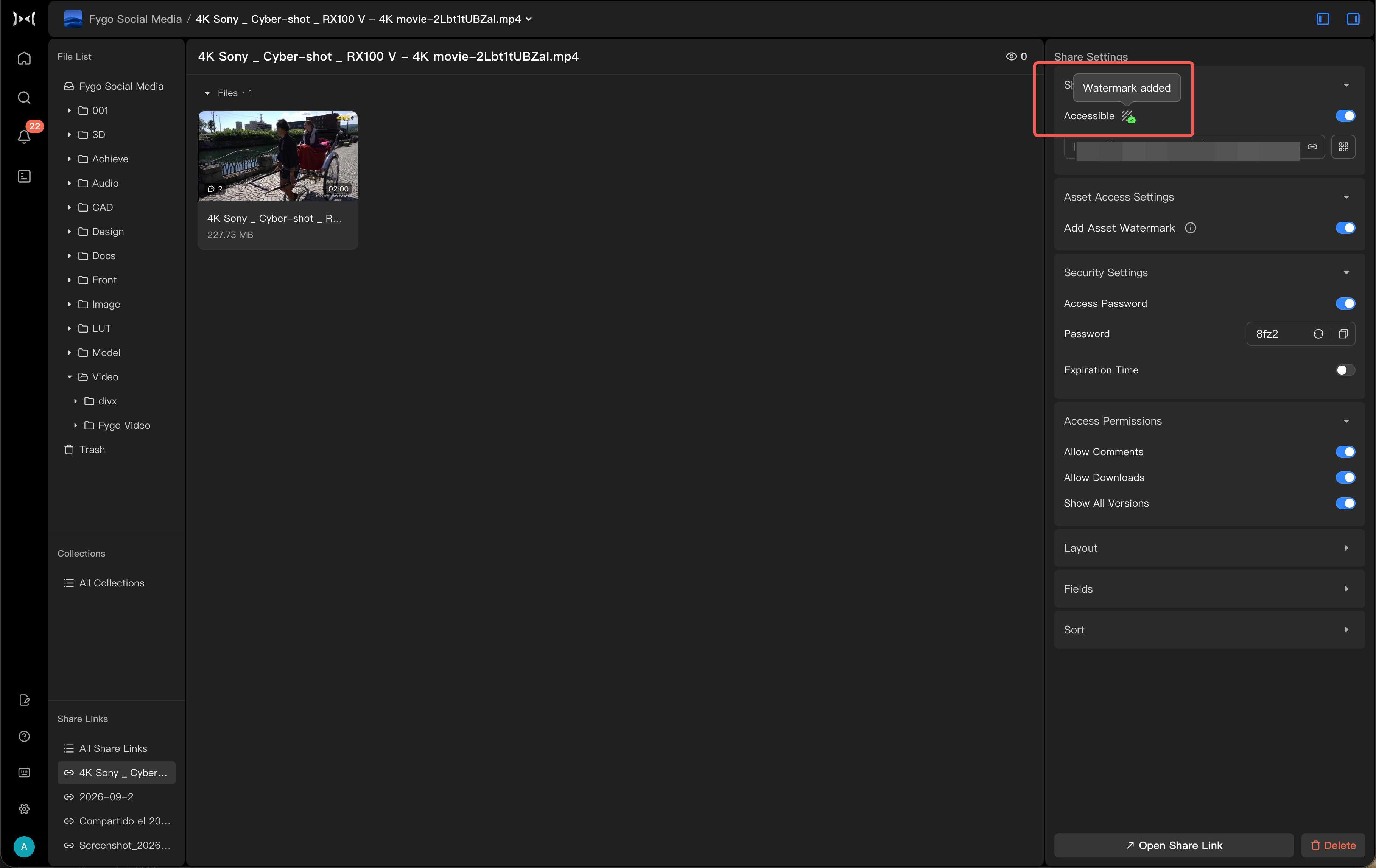
    処理中は、次のような状態が表示されます。

    • アセット透かしを追加中。
    • アセット透かしの追加が完了。
    • アセット透かしの追加に失敗。
    • 内容またはスタイルが変更され、再生成が必要。

    完了するまで共有リンクを顧客や外部メンバーに送らないでください。
    ステップ4:共有リンクを公開する

    タスクが完了したら共有リンクを公開またはコピーします。必要に応じて、アクセスパスワード、有効期限、ダウンロード権限、コメント権限も設定してください。
    対応するアセット

    主に動画、画像、デザインファイルに対応しています。

    特殊な形式、破損したファイル、プレビューを生成できないファイルでは、アセット透かしの生成に失敗する場合があります。まず元のファイルを正常にプレビューできるか確認してください。

    アセット透かしの生成に失敗した場合

    1. 元のアセットを正常にプレビューできることを確認します。
    2. デバイスに十分な空き容量があることを確認します。
    3. 関連するトランスコードやプレビューのタスクが継続的に失敗していないか確認します。
    4. 時間を置いてアセット透かしの生成を再試行します。
    5. 先にリンクを送る必要がある場合は、一時的に「アセット透かしを追加」を無効にして共有を作成します。

    注意事項

    • アセット透かしを無効にすると、外部訪問者は共有リンクから既存の透かし入りバージョンにアクセスできなくなります。単に明示ウォーターマークを非表示にする操作ではありません。NAS上の元のファイルは変更されません。
    • 設定は通常、新しく作成した共有または再処理したアセットにのみ適用されます。
    • 有効にすると、外部訪問者は透かし入りバージョンだけを閲覧でき、元の画像や無保護のプレビューは表示できません。
    • 管理者が内容やスタイルを変更しても既存の共有は自動更新されないため、再生成が必要です。
    • 処理時間はアセット数、動画の長さ、ファイルサイズ、デバイス性能によって変わります。
    • アセット透かしは契約、許諾、機密保持契約の代わりにはなりませんが、外部納品時の保護を強化できます。

    この記事はお役に立ちましたか?