
Fygo Seekにフォルダーへのアクセスを許可する方法
Fygo Seek 指定した NAS フォルダーにアクセスし、プロジェクトの作成、アセットの読み込み、ファイルのアップロード、サムネイルの生成、プレビュー関連ファイルの保存をこの場所に行うには、FygoOS のアプリケーション センター フォルダー権限を取得する必要があります。プロジェクトを作成する際、選択したフォルダーに権限がない場合、作成対象となるフォルダーが選択できない、プロジェクトフォルダーの権限が異常になる、再関連付けできないなどの問題が発生する可能性があります。
フォルダーの権限を設定するにはどうすればよいですか?
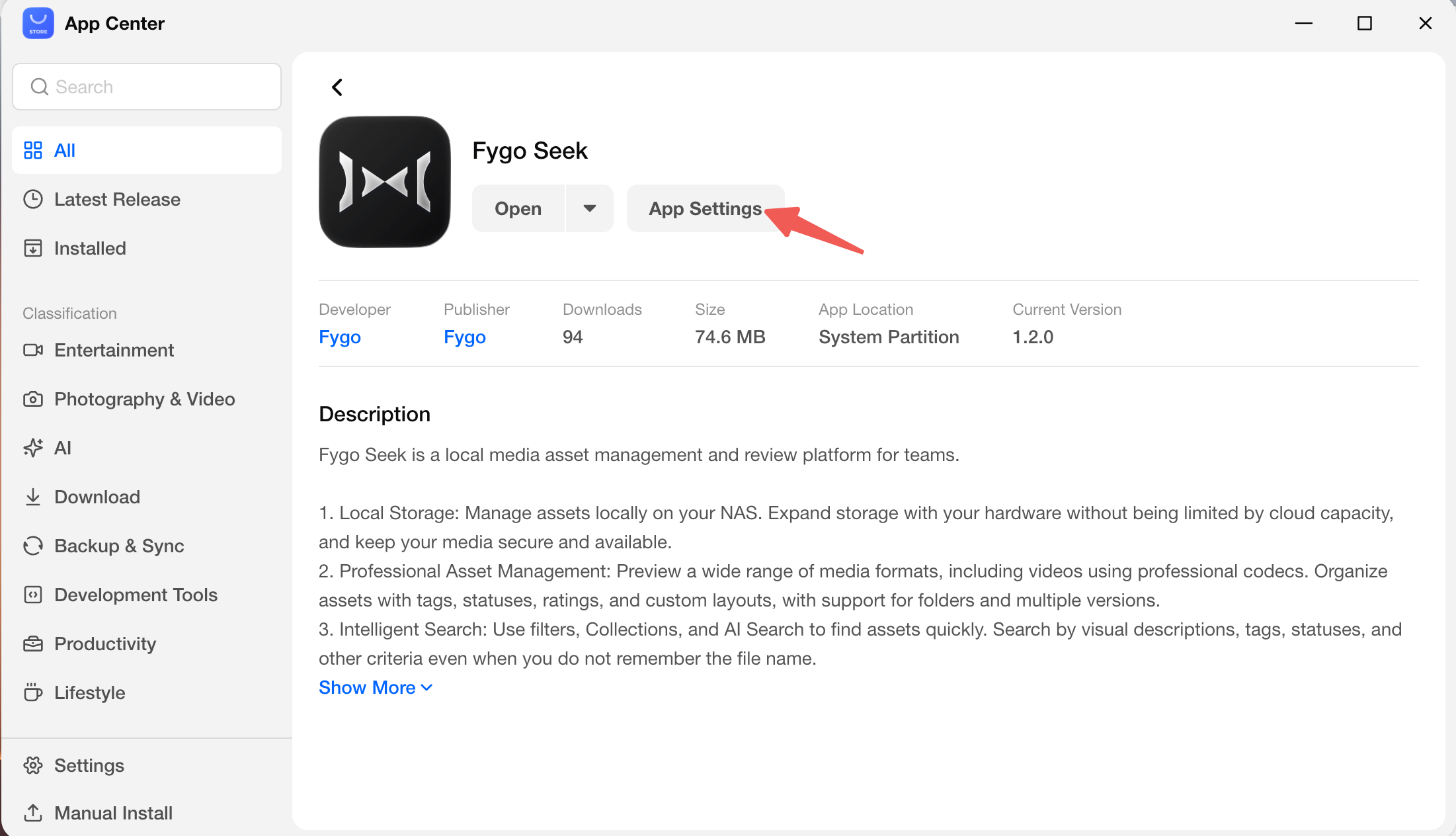
- FygoOS デスクトップを開くと、次の複数のパスを通じて Fygo Seek アプリケーション設定を入力できます
- デスクトップで「Fygo Seek」アプリケーションを見つけ、「アプリケーションの管理」を右クリックして、Fygo Seek のアプリケーション設定を入力します。
システム設定 → アプリケーション → Fygo Seekに移動して、Fygo Seek のアプリケーション設定を入力します。アプリケーションセンター → Fygo Seek → アプリケーション設定から Fygo Seek のアプリケーション設定に移動します
 2.
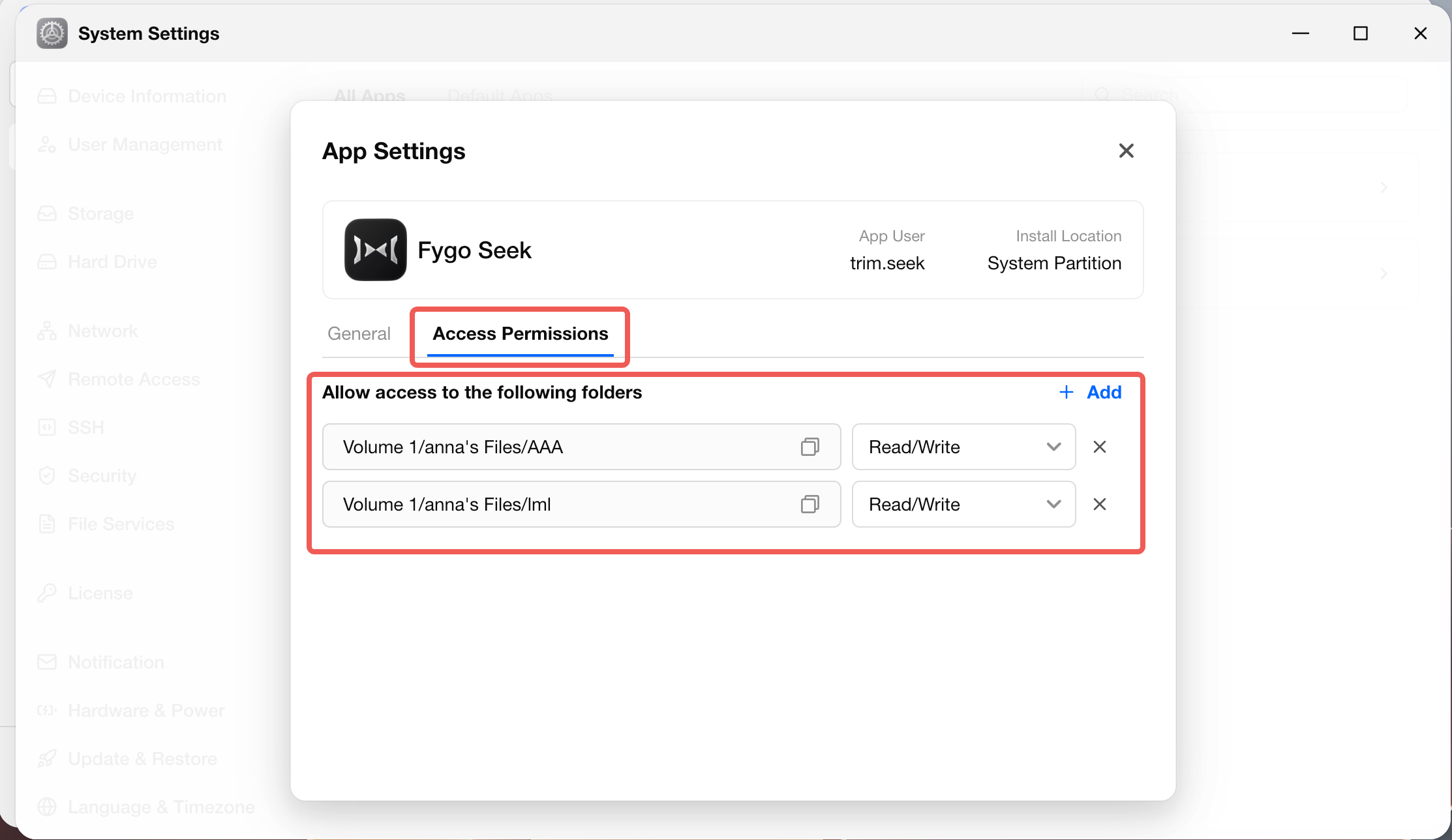
2. アプリ設定 → +フォルダー をクリックして Fygo Seek アクセス可能なフォルダーを追加し、OK をクリックして保存します。
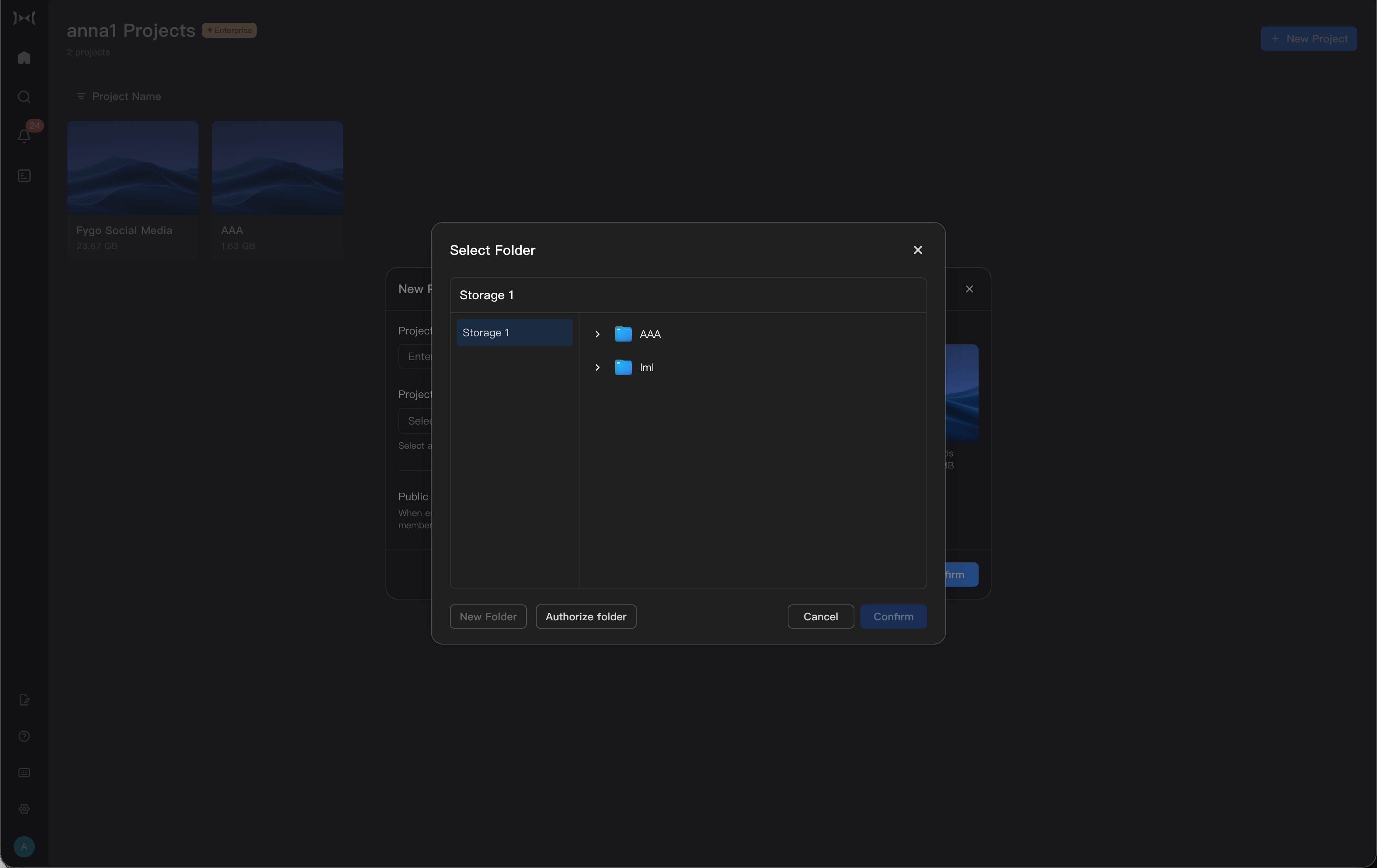
 3. 認証が完了すると、Fygo Seek でプロジェクトを作成する際に認証フォルダーを選択できるようになります。
フォルダーの権限を設定する必要があるのはどのような場合ですか?
通常、次のシナリオではフォルダーの承認を確認する必要があります。
- 初めて Seek プロジェクトを作成します。
- プロジェクト作成時にプロジェクトファイルを保存するフォルダーを選択します。
- プロジェクト フォルダーが移動、名前変更、またはシステム内の権限が変更されました。
- プロジェクトを開くと、「プロジェクト フォルダーのアクセス許可に例外があります」というメッセージが表示されます。
- アップロード、削除、移動、プレビューの生成、トランスコードを行うと、権限がないことを示すメッセージが表示されます。
- プロジェクトフォルダーを再度関連付ける必要があります。
既存のプロジェクトでリソースをロードできないというメッセージが表示された場合はどうすればよいですか?
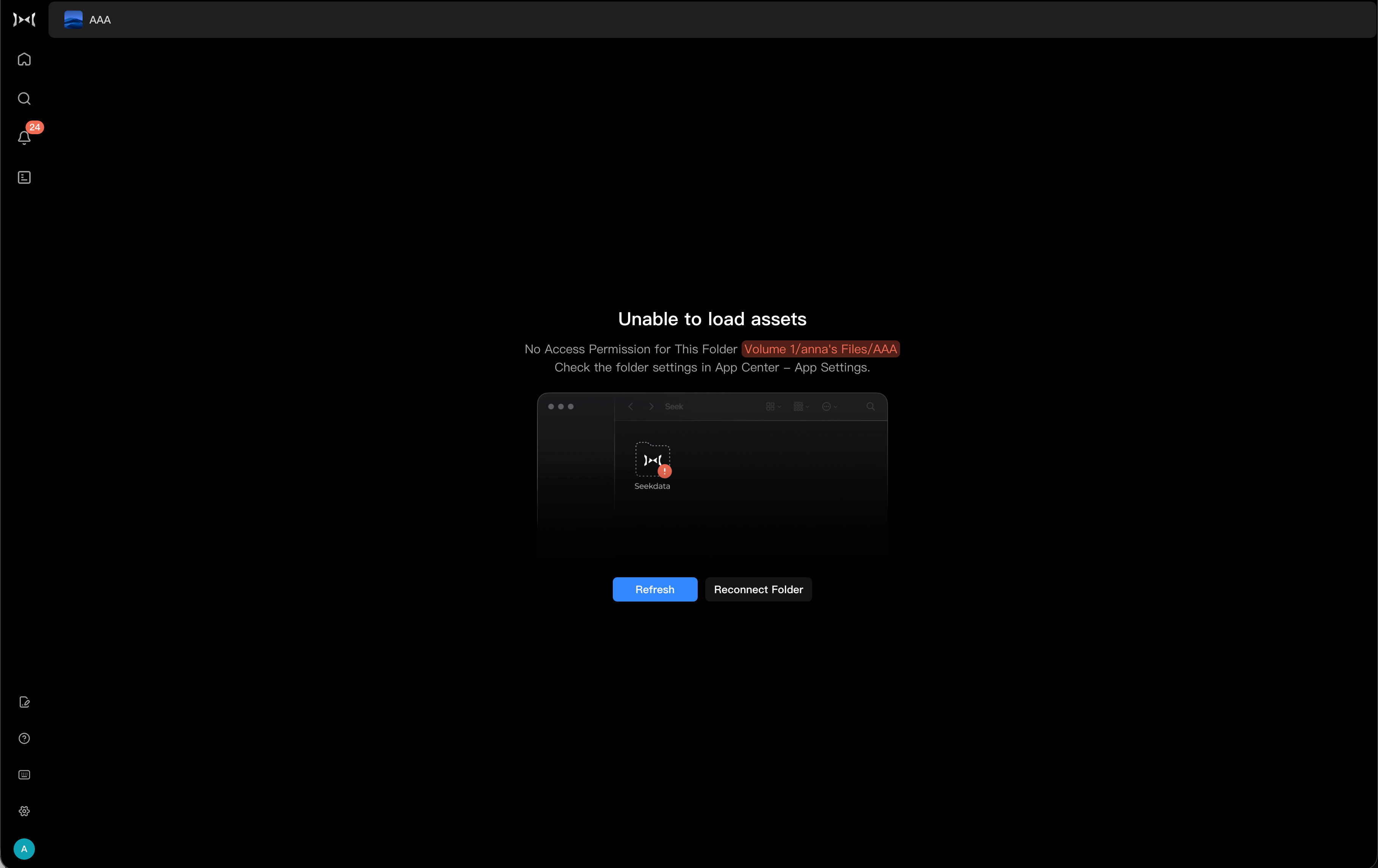 プロジェクトが作成されているが、それを開いたときにリソースをロードできないというメッセージが表示される場合は、通常、フォルダーの権限が失われているか、フォルダーが移行されていることが原因です。
フォルダーを再度関連付けてみることができます。
- Fygo Seek のフォルダ権限が正しいか確認してください。
- Seek プロジェクトを開きます。
- ページの指示に従って、[フォルダーの再関連付け] を選択します。
- フォルダー セレクターで元のプロジェクト フォルダーを見つけます。
- フォルダーのパスが正しいことを確認してください。
- 関連付けが完了したらプロジェクトを更新してください。
元のフォルダーを削除または移動した場合は、Fygo ファイル管理で実際のパスを確認してから、Seek に戻って選択し直してください。
使い方のご提案
- Seek プロジェクト フォルダーを手動で頻繁に移動することはお勧めできません。
- プロジェクトディレクトリを移行する必要がある場合は、まず新しいディレクトリの権限を確認してから、Seek で再度関連付けてください。
- 重要なプロジェクトの場合は、FygoOS のバックアップまたはスナップショット機能を組み合わせて重要なデータを保護することをお勧めします。