AI Agent に NAS へのアクセスを許可するには?
FygoOS では、Codex や Claude Code などの AI Agent に NAS へのアクセスを許可し、ファイルの確認やアプリの管理などを依頼できます。
FygoOS 1.2.0800 以降が必要です。
Skills をインストールする
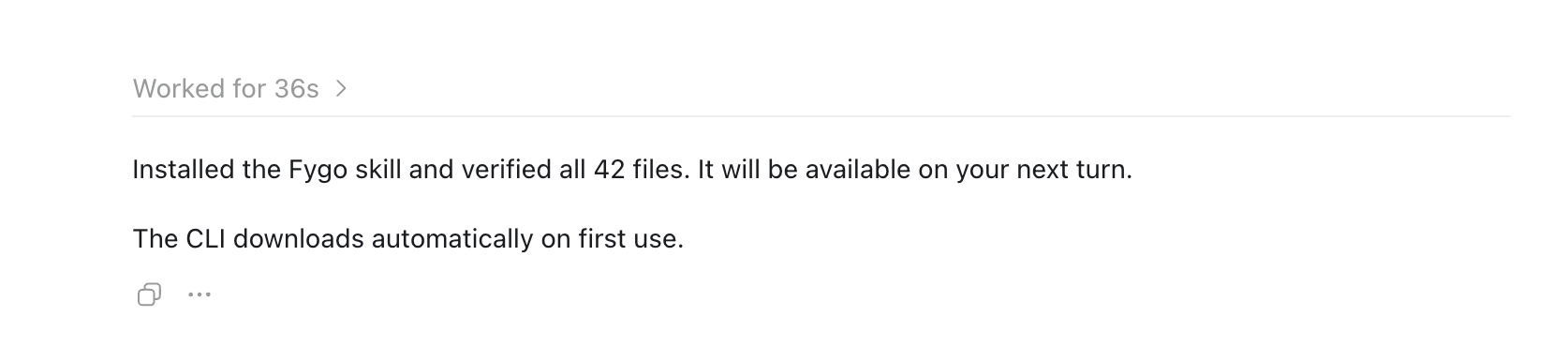
Fygo 公式サイト から Fygo Skills のインストールパッケージ(zip)をダウンロードし、AI Agent に直接渡してインストールしてもらいます。
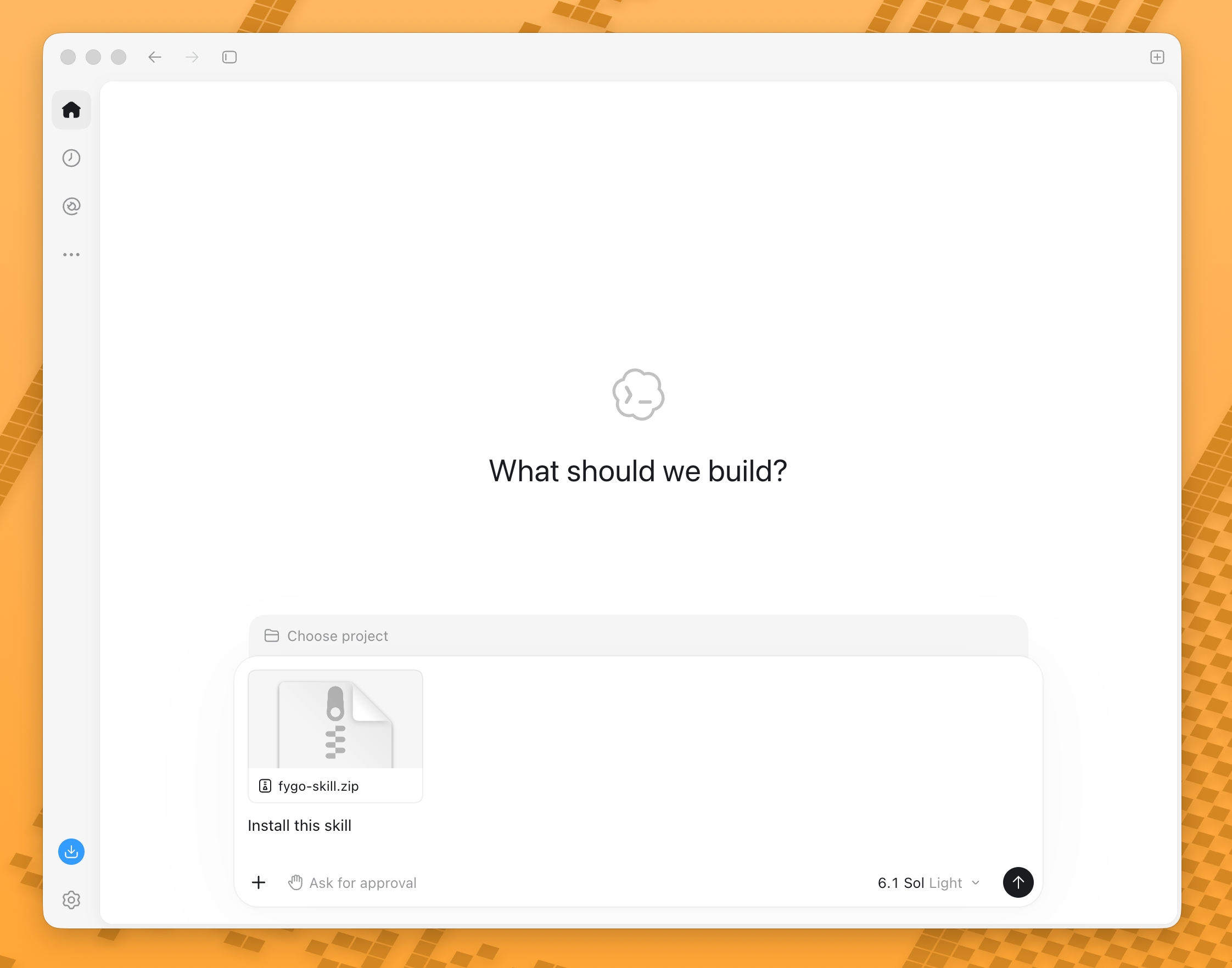
AI Agent は通常、インストールを自分で完了できます。
アクセスを許可する
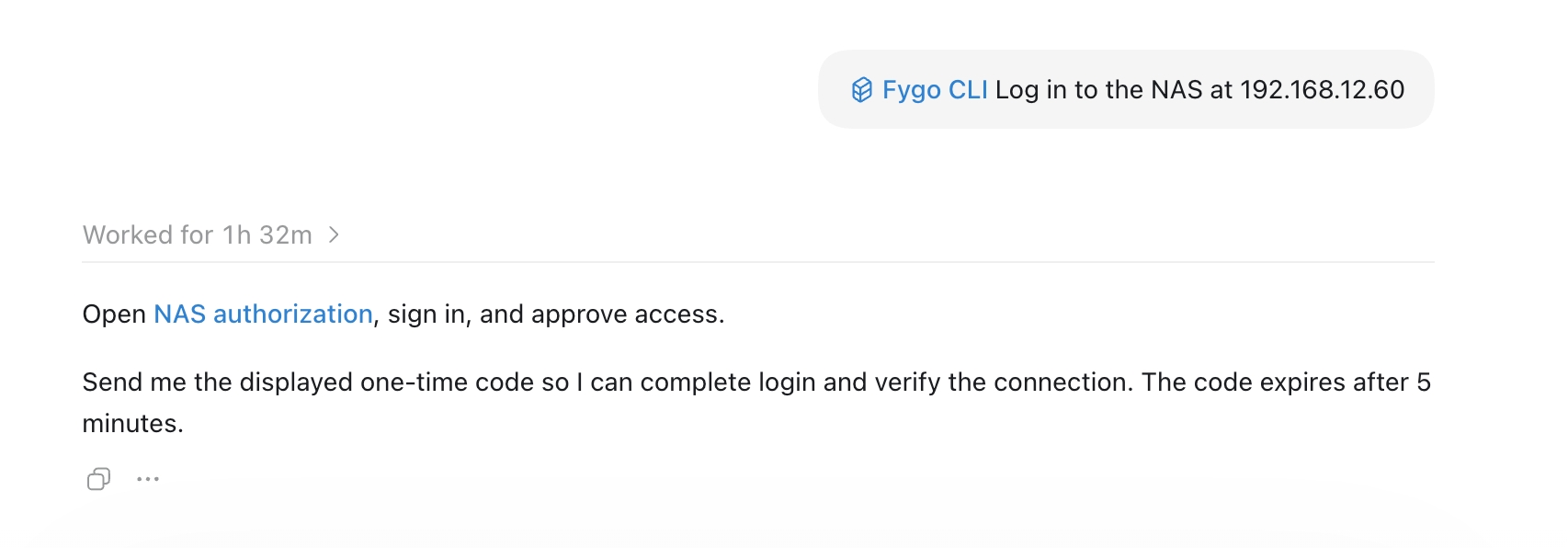
- 会話の中で、どの NAS にログインするかを AI Agent に伝えます。
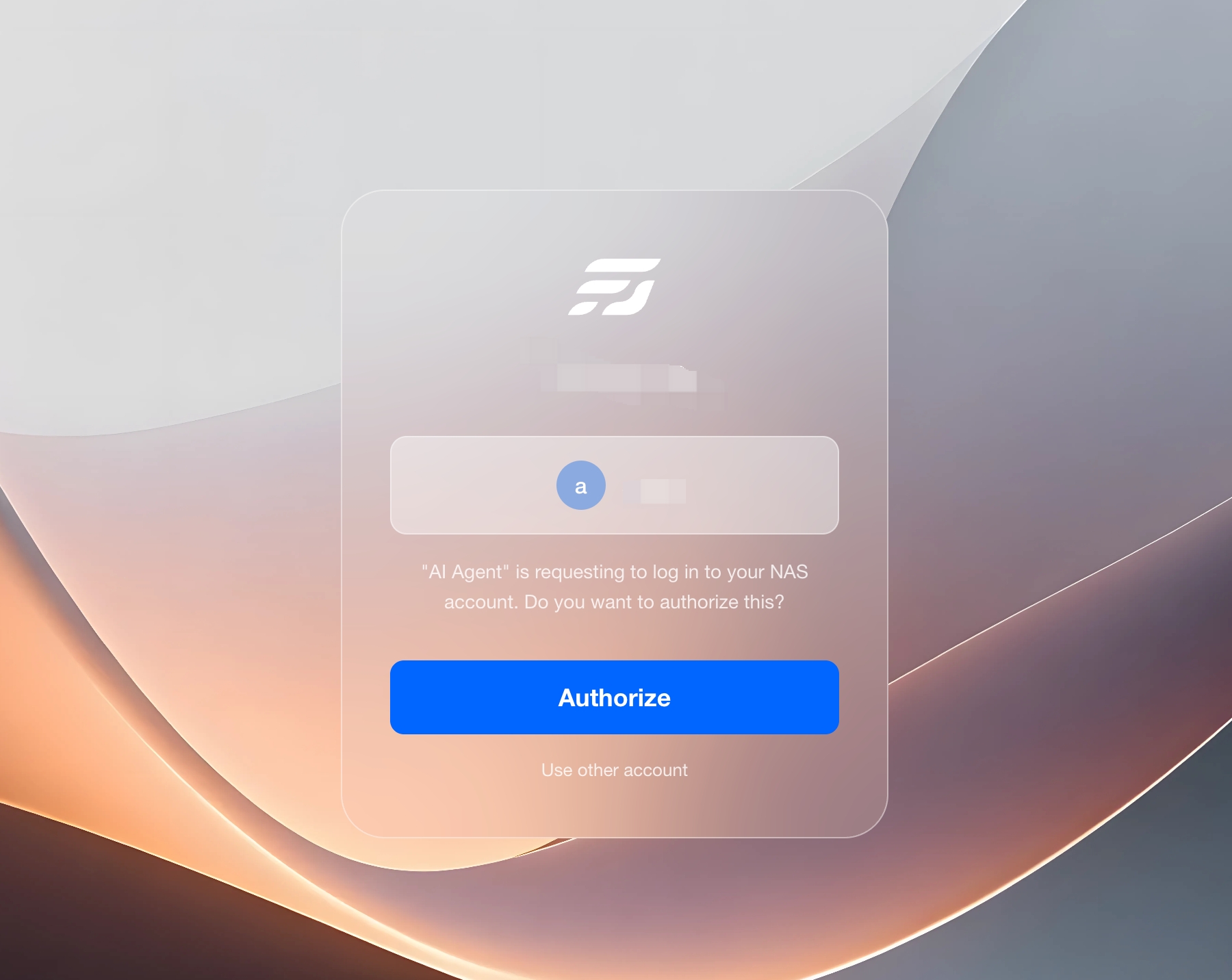
- AI Agent はブラウザで認可ページを自動的に開き、ターミナルも自動で開きます。
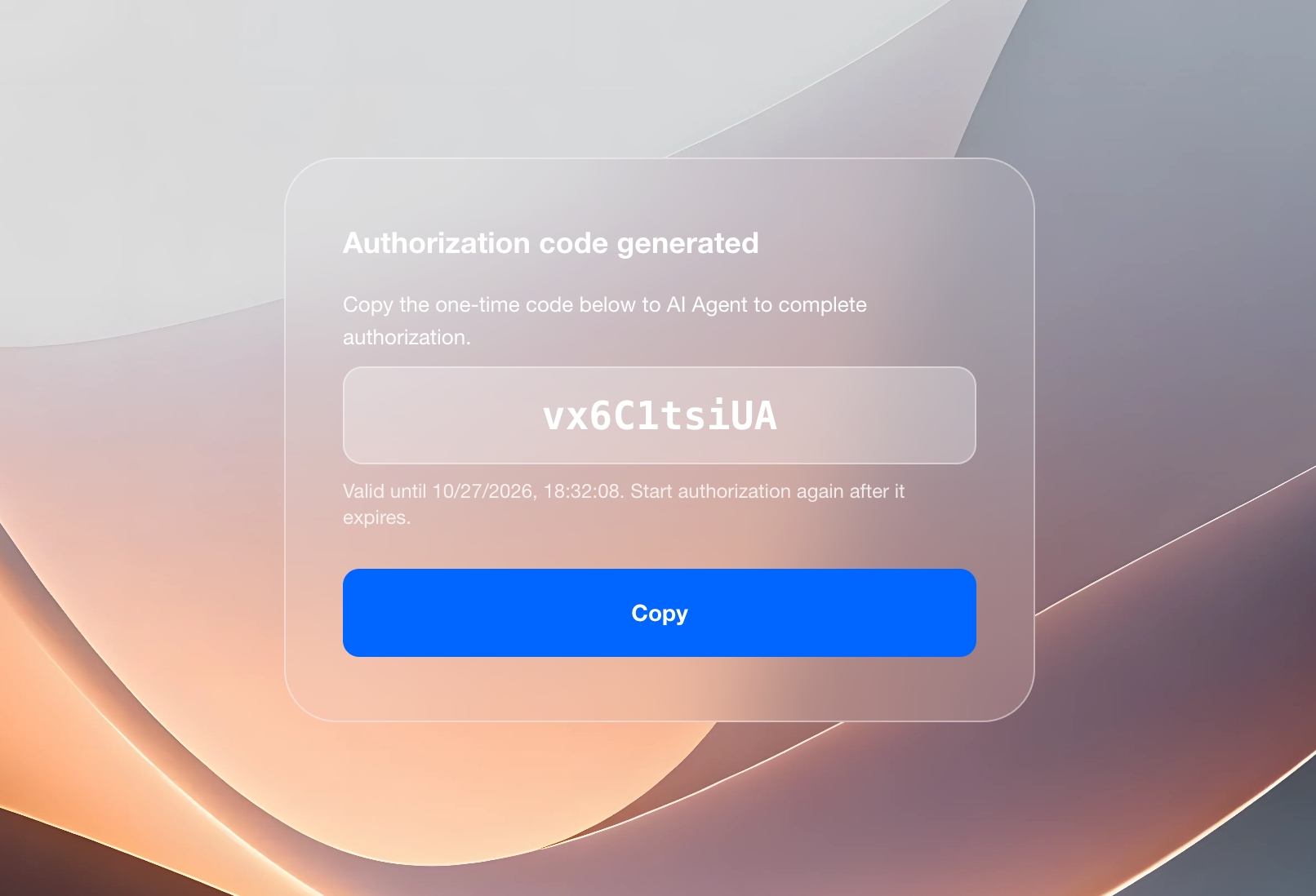
- NAS アカウントでログインし、許可する機能を選択して認可を確認したら、ワンタイム認可コードをコピーします。
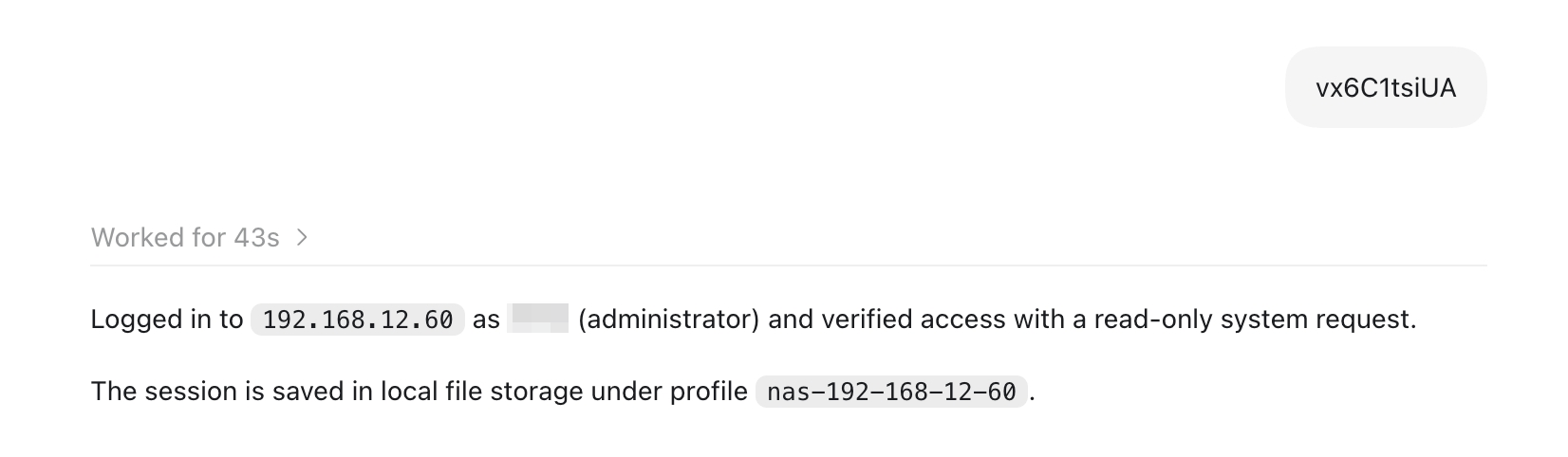
- 認可コードをターミナルに貼り付け、AI Agent に認可が完了したことを伝えてください。
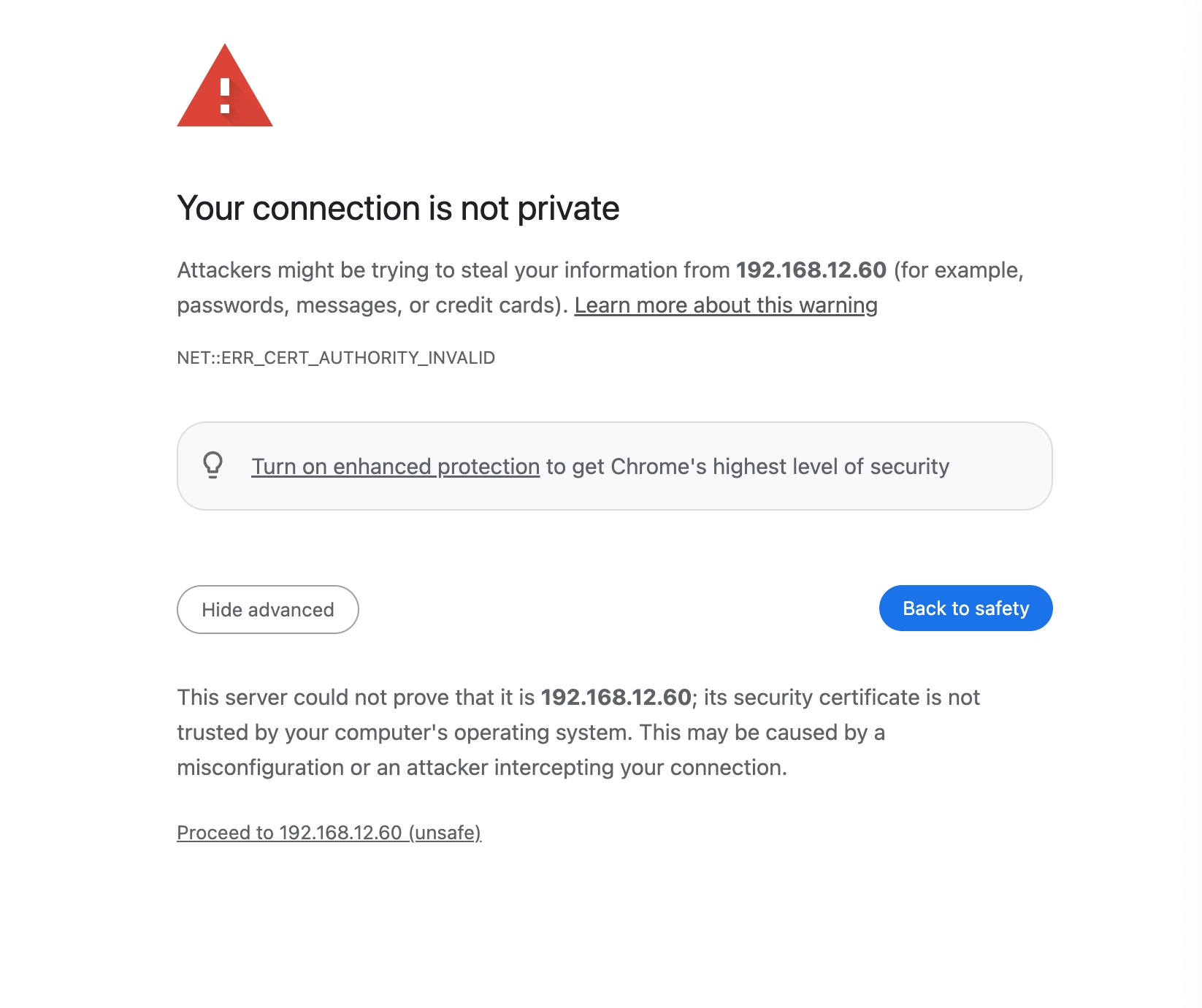
認可ページはデフォルトで HTTPS を使用します。アクセス先が IP アドレスの場合、ブラウザが自己署名証明書による接続を安全ではないと表示することがあります。その場合は続行を選択してください。
許可できる機能
よく選択できる機能には、ファイルの読み取り、ファイルの書き込み、フォトギャラリー、ダウンロード、Baidu Netdisk、アプリセンター、Docker、ログ、システム管理、ユーザー管理、ストレージ管理があります。
アプリセンター、Docker、ログ、システム管理、ユーザー管理、ストレージ管理は、通常は管理者にのみ表示されます。必要なものだけを選択すればよく、すべてを選ぶ必要はありません。
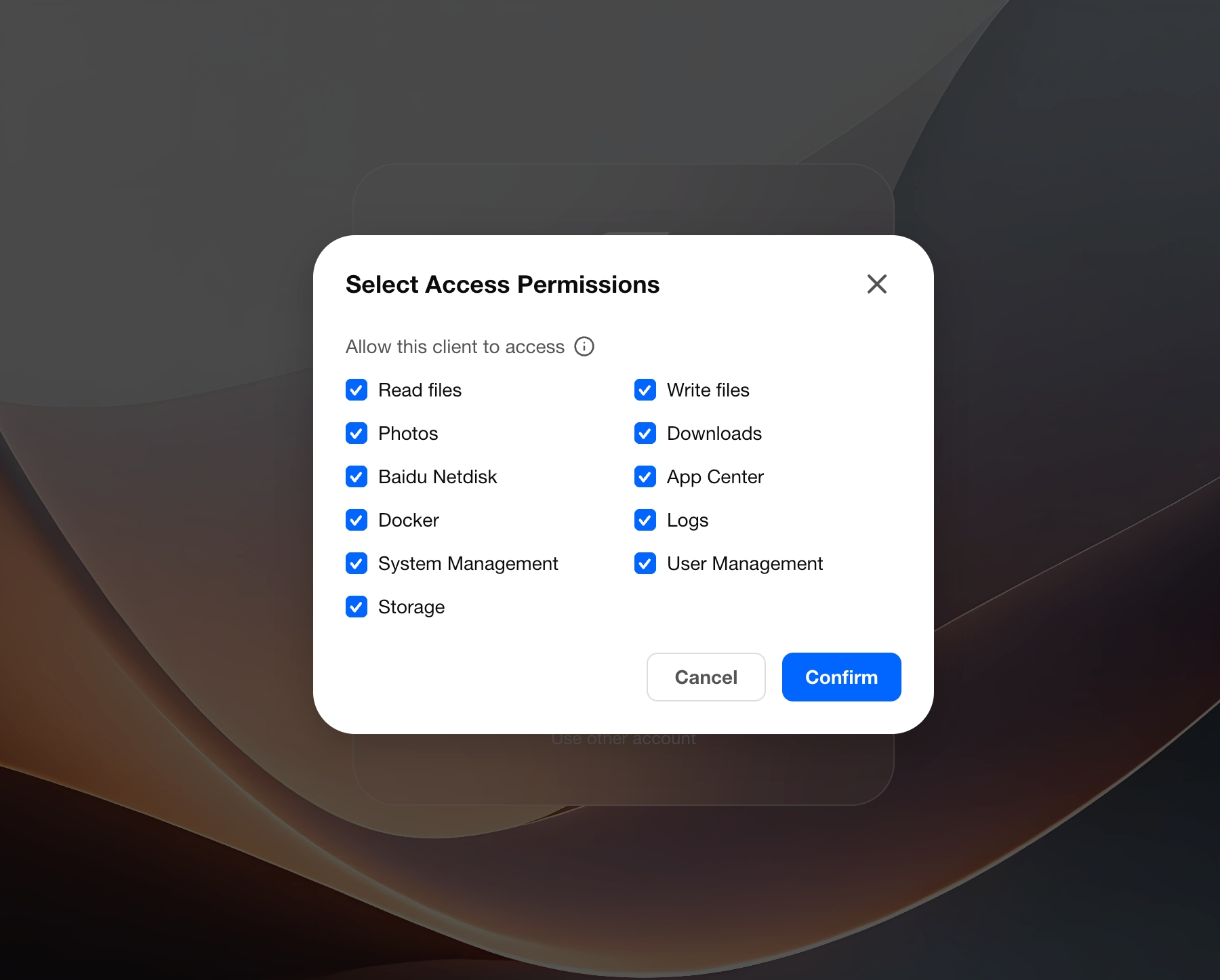
認可が成功すると、この記録は「認可管理」に表示され、種類は AI Agent になります。
このパソコンはこの認可を記憶するため、毎回同じ手順を繰り返す必要はありません。その後に権限不足と表示された場合は、認可管理で必要な機能を追加するか、取り消してから再認可してください。ログインの更新では新しい権限は追加されません。
既存の認可を管理する
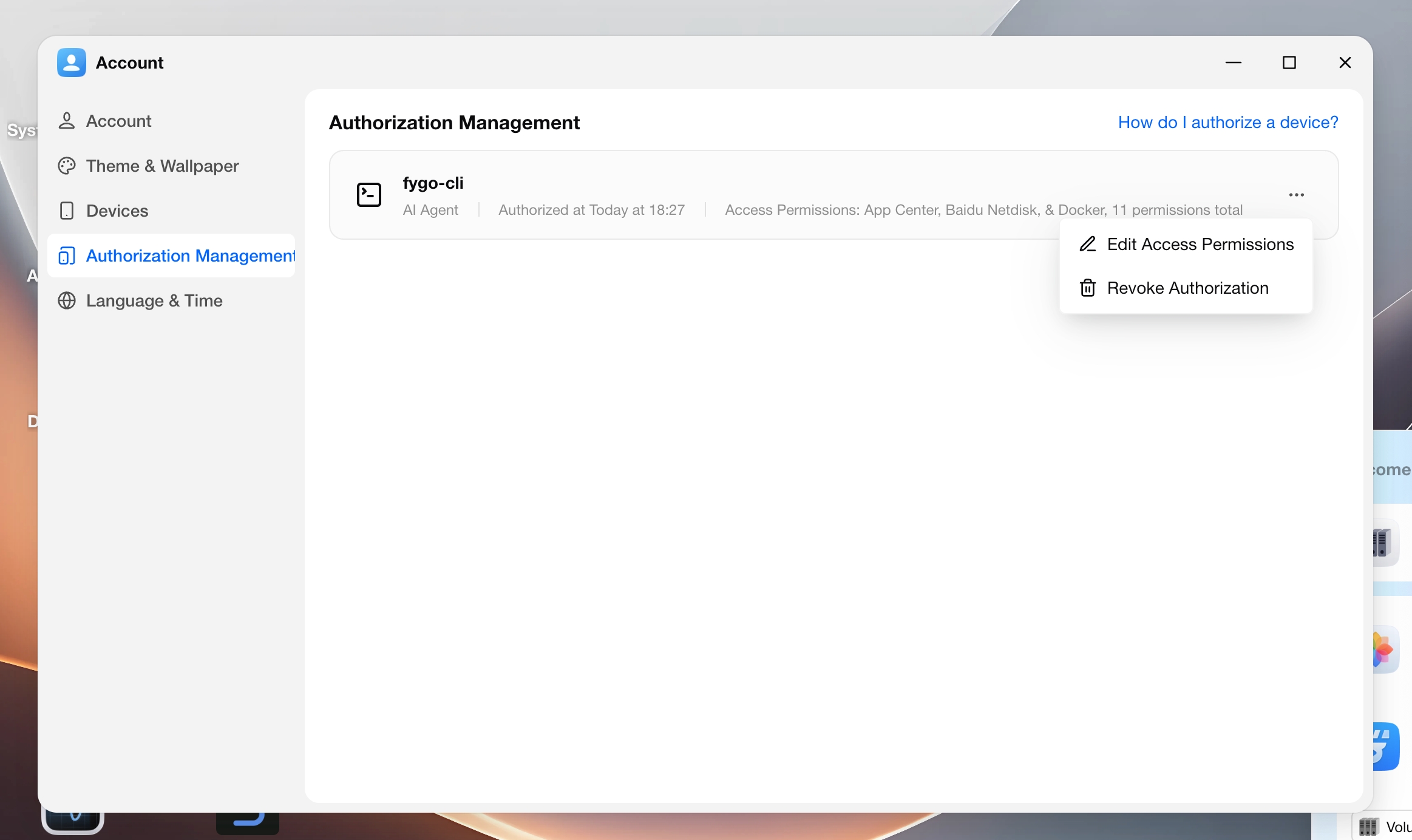
マイアカウント > 認可管理 を開き、次の操作ができます。
- 各クライアントに許可されている機能を確認する
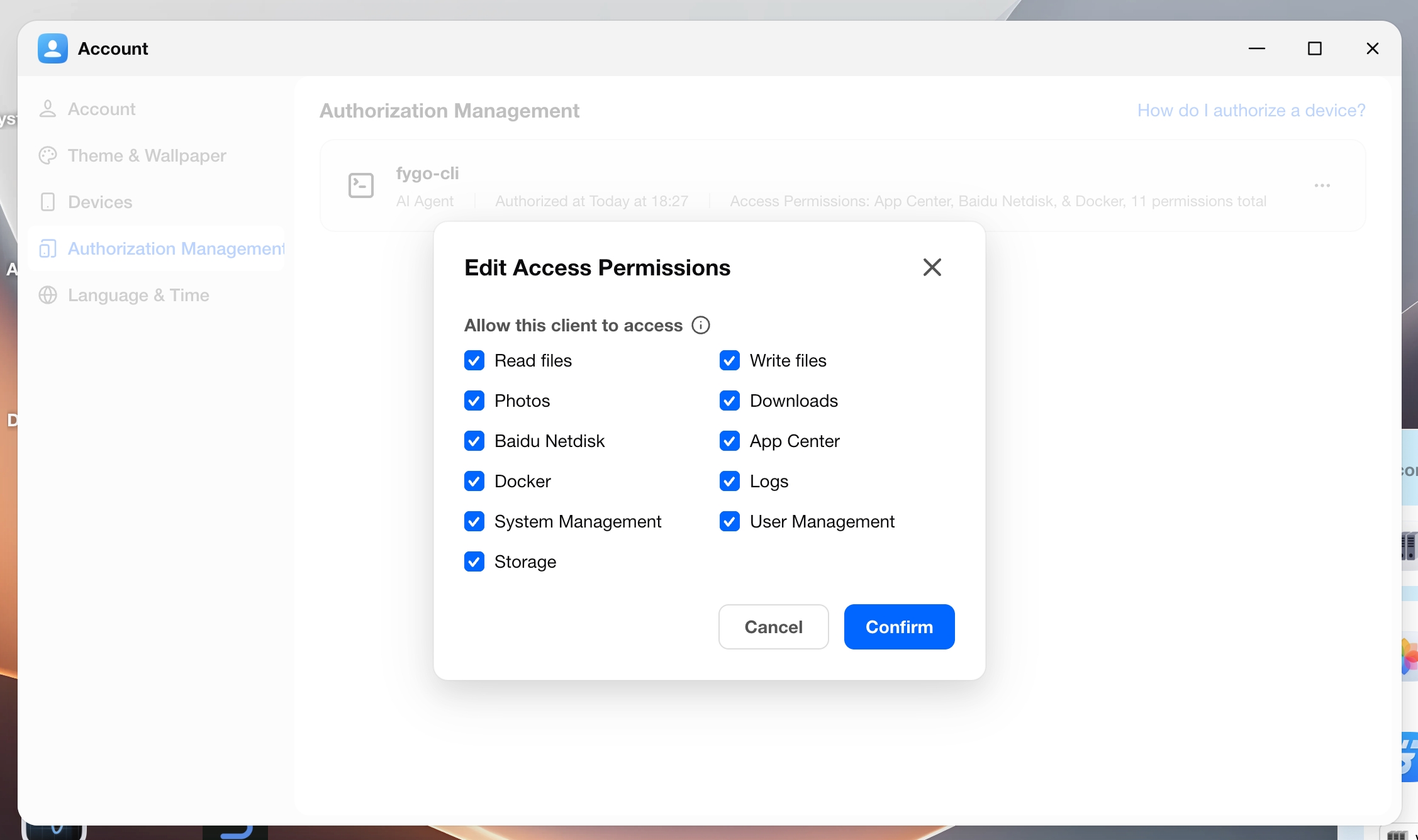
- アクセス権限を調整する
- 使わなくなった認可を取り消す
リストには複数の記録が表示されることがあります。通常は異なる日時やデバイスに対応しています。使わないものは取り消して問題ありません。
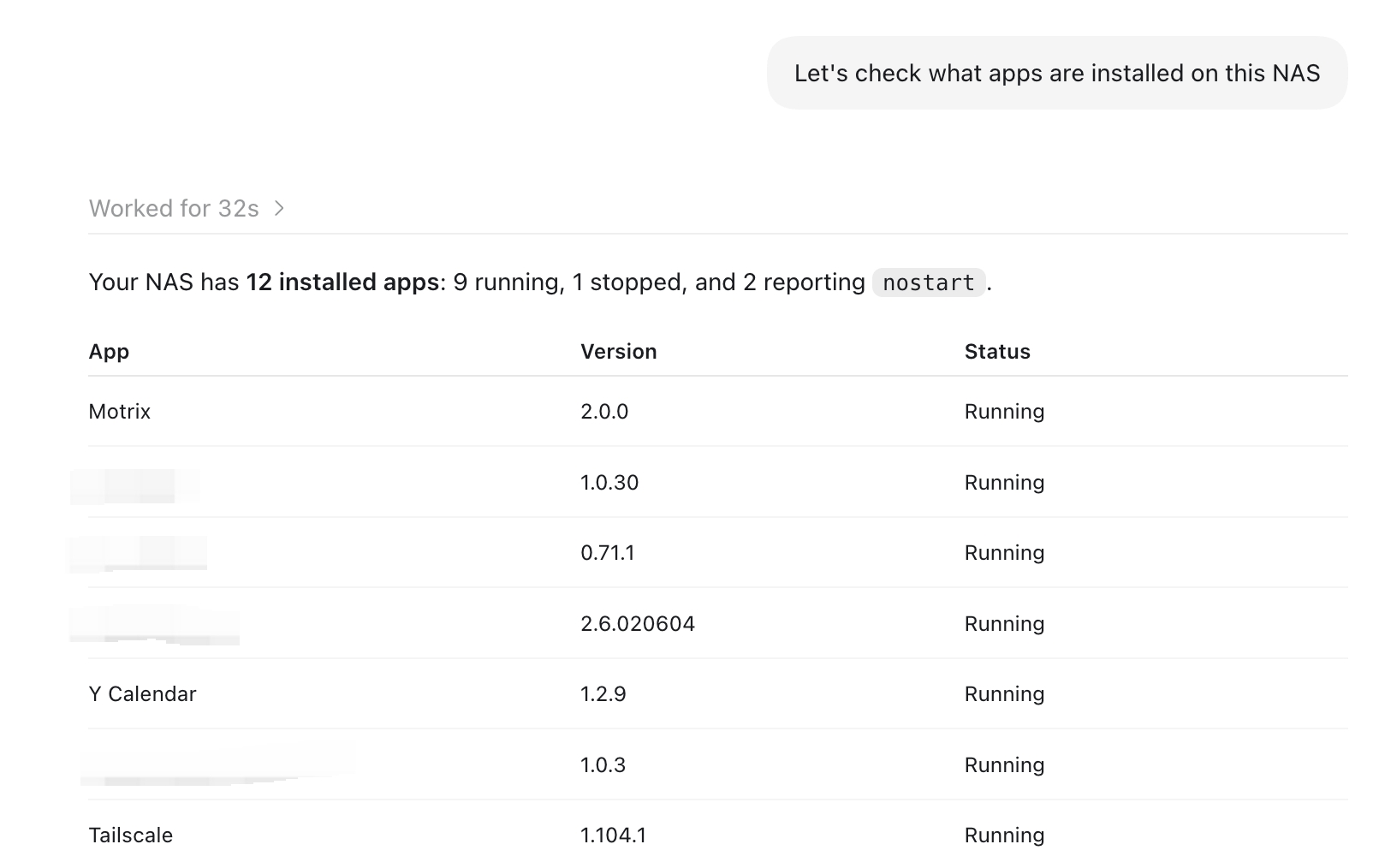
効果のデモ
認可が完了すると、会話の中で AI Agent に NAS の操作を依頼できます。たとえば、ファイルの確認やアプリの管理などです。