
ファイル権限を設定して反映させるには?
この記事では、FygoOS のファイル権限の設定方法と反映ロジックについて説明します。権限不足、削除できない、PC からの操作に失敗するなどの問題が発生した場合の確認にも利用できます。
1. ファイル権限メカニズム
FygoOS のボリューム内のファイルは Windows ACL 権限メカニズムを使用し、以下の特徴があります。
- 13 種類の権限を自由に組み合わせ、読み取り、書き込み、削除、変更などをより細かく制御できます。
- 許可 と 拒否 の 2 種類の権限タイプに対応します。
- 親フォルダの権限をサブフォルダやファイルへ継承できます。
- SMB で PC からファイルにアクセスする場合、Windows のファイル権限に近い挙動になります。
2. ファイル権限の関連入口
ファイル権限は以下の入口から確認または調整できます。入口ごとに利用シーンが異なります。
- ファイルを右クリック > 詳細 > 権限:ファイル自体の権限を確認または編集する場合に使用します。ファイルまたはフォルダを選択して右クリックし、詳細 > 権限 に進みます。現在の権限リストを確認し、権限ルールを追加、編集、削除できます。
- ファイルを右クリック > このデバイス内のユーザーと共有:マイファイル 内の個人ファイルまたはフォルダを指定ユーザーに共有する場合に使用します。共有時にアクセス権限を選択でき、共有後は 共有設定 で変更できます。詳しくは「自分のファイルを他のユーザーと共有するには?」をご覧ください。
- ファイル管理 > チームフォルダ:複数人で共同管理するチームフォルダ向けです。管理者または権限を持つユーザーは、チームフォルダのメンバーまたはグループに権限を設定でき、他のユーザーは ファイル管理 > チームフォルダ からアクセスできます。詳しくは「チームフォルダを共有するには?」をご覧ください。
- システム設定 > アプリ:指定したアプリがアクセスできるフォルダ範囲と権限を設定する場合に使用します。管理者のみ操作できます。
3. 権限タイプと設定項目
チームフォルダ でメンバー権限を設定する場合、または個人ファイルを他のユーザーに共有する場合、FygoOS ではよく使う権限の組み合わせを用意しています。より柔軟に制御したい場合は、カスタム を選択できます。
| 権限タイプ | 説明 |
|---|---|
| 読み取り専用 | ファイルを表示、開くことができますが、内容は変更できません。 |
| 読み書き | ファイルの表示、アップロード、新規作成、移動、変更、削除ができます。自身の削除、サブファイルやサブフォルダの削除も含まれます。 |
| アクセス不可 | そのファイルまたはフォルダへのアクセスを明示的に拒否します。 |
| カスタム | カスタム権限設定に入り、読み取り、書き込み、管理権限を細かく制御できます。 |
注意:アクセス不可 は拒否権限であり、優先度が高くなります。グループや親フォルダから取得した許可権限を上書きする場合があるため、慎重に設定してください。
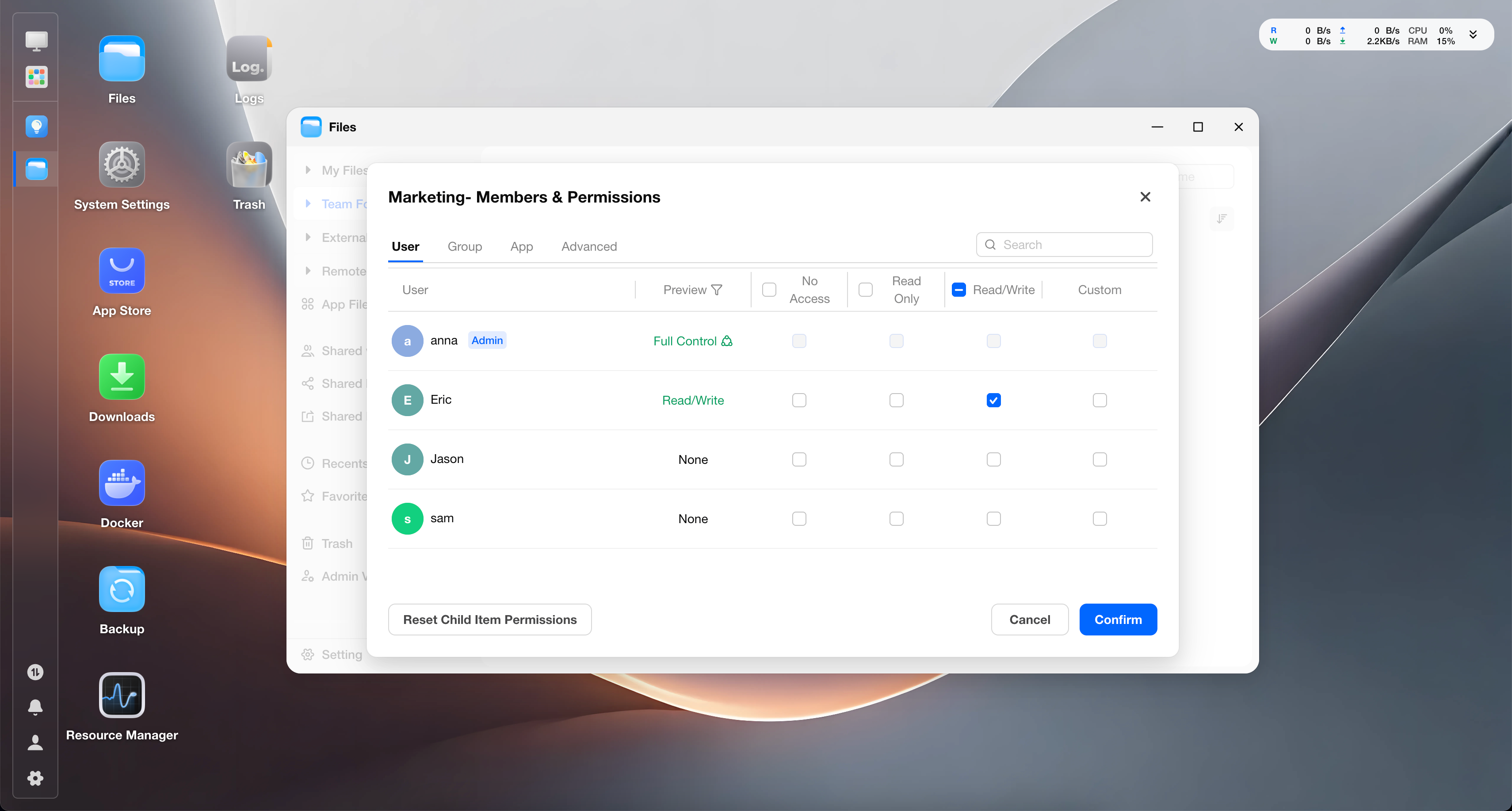
カスタム権限
一般的な権限の組み合わせでは要件を満たせない場合、たとえばユーザーにアップロードを許可しつつ削除は許可しない場合は、カスタム を選択できます。ファイル管理 > 詳細 > 権限 で権限を追加または編集して、カスタム権限設定に入ることもできます。
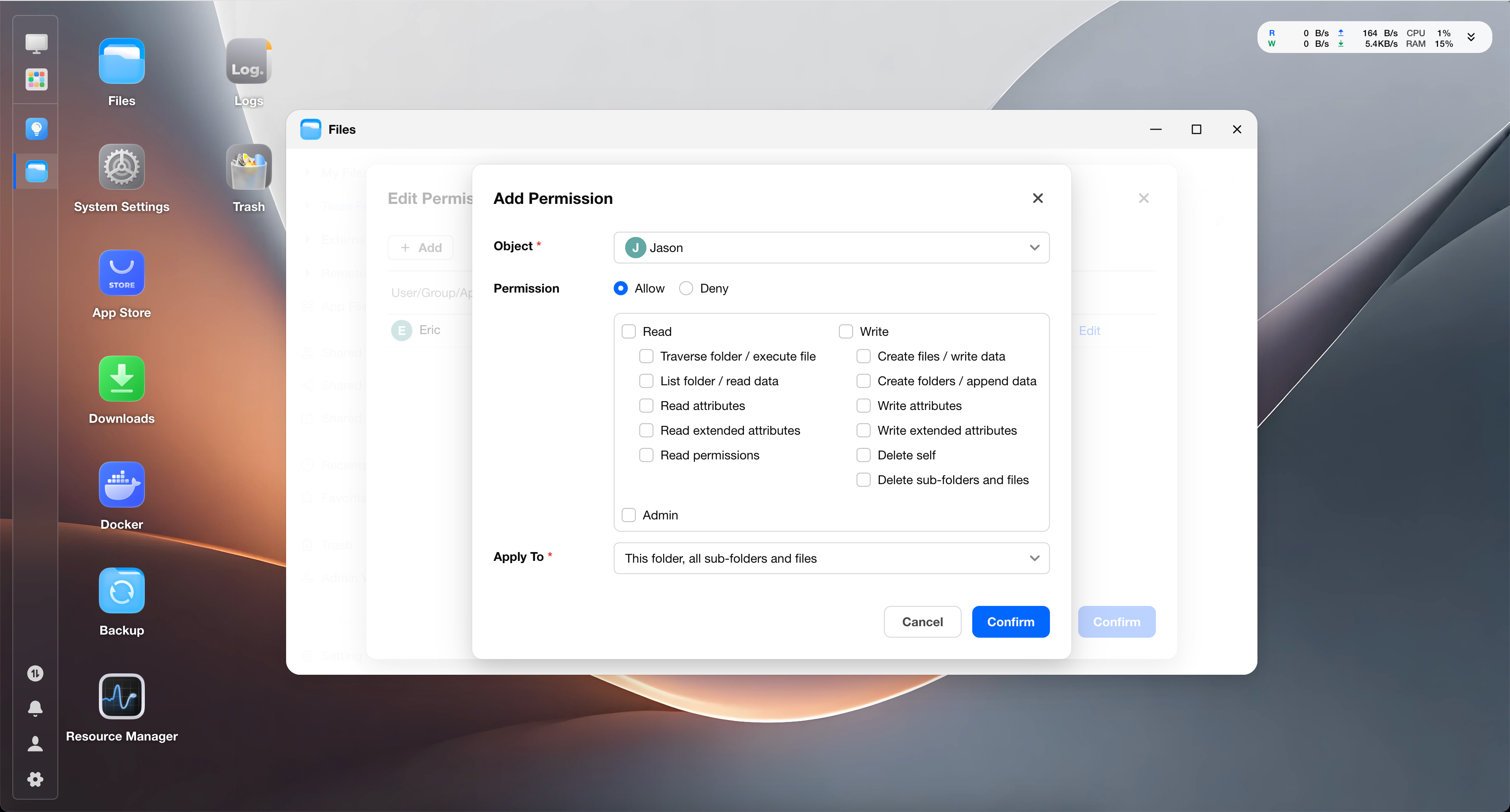
カスタム権限では通常、以下を設定します。
- オブジェクト:この権限ルールで許可または制限する対象です。ユーザー、グループ、アプリ、Everyone、Owner などを含められます。
- 権限タイプ:許可 を選択すると対応する操作権限を付与し、拒否 を選択すると対応する操作を禁止します。
- 権限:対象が実行できる具体的な操作を制御します。
- 適用先:権限の適用範囲を設定します。現在のフォルダのみに適用するか、サブフォルダやファイルにも適用するかを選択できます。
カスタム権限項目は 3 種類、合計 13 項目です。
- 読み取り
- フォルダーのスキャン、ファイルの実行
- フォルダーの一覧表示、データの読み取り
- 属性の読み取り
- 拡張属性の読み取り
- 読み取りアクセス許可
- 書き込み
- ファイルの作成、データの書き込み
- フォルダーの作成/データの追加
- 属性の書き込み
- 拡張属性の書き込み
- 削除
- サブフォルダーとファイルの削除
- 管理
- アクセス許可の変更
- 所有権の取得
たとえば、ユーザーにファイルのアップロードは許可し、削除は許可しない場合は、カスタム権限で読み取り、作成、書き込みなどの権限を残し、削除関連の権限を外します。
4. ファイル権限の反映ルール
ファイル権限は、発生元により以下の 2 種類に分けられます。
- 明示的な権限:現在のファイルまたはフォルダに直接設定された権限。
- 継承権限:親フォルダから継承された権限。暗黙的な権限とも呼ばれます。
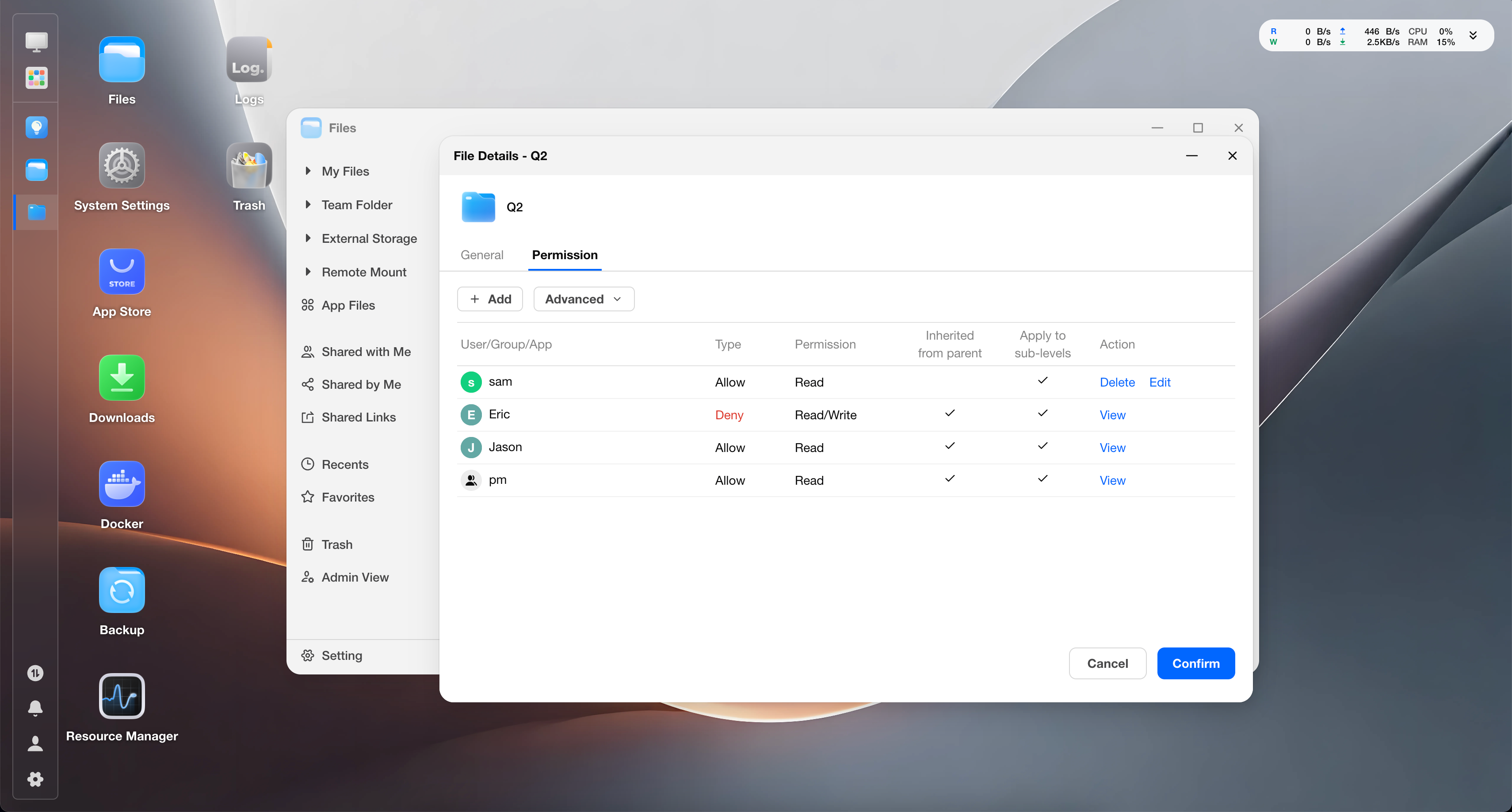
特に以下のケースでの反映結果を確認してください。
明示的な権限と継承権限が同時に存在する場合
- 現在のファイルまたはフォルダに直接設定された明示的な権限は、通常、親フォルダから継承した暗黙的な権限より優先されます。
- 複数階層の親フォルダに継承可能な権限が設定されている場合、通常は最も近い親フォルダの権限が優先されます。
- サブファイルまたはフォルダで 親権限の継承を無効化 している場合、親権限の影響を受けなくなります。
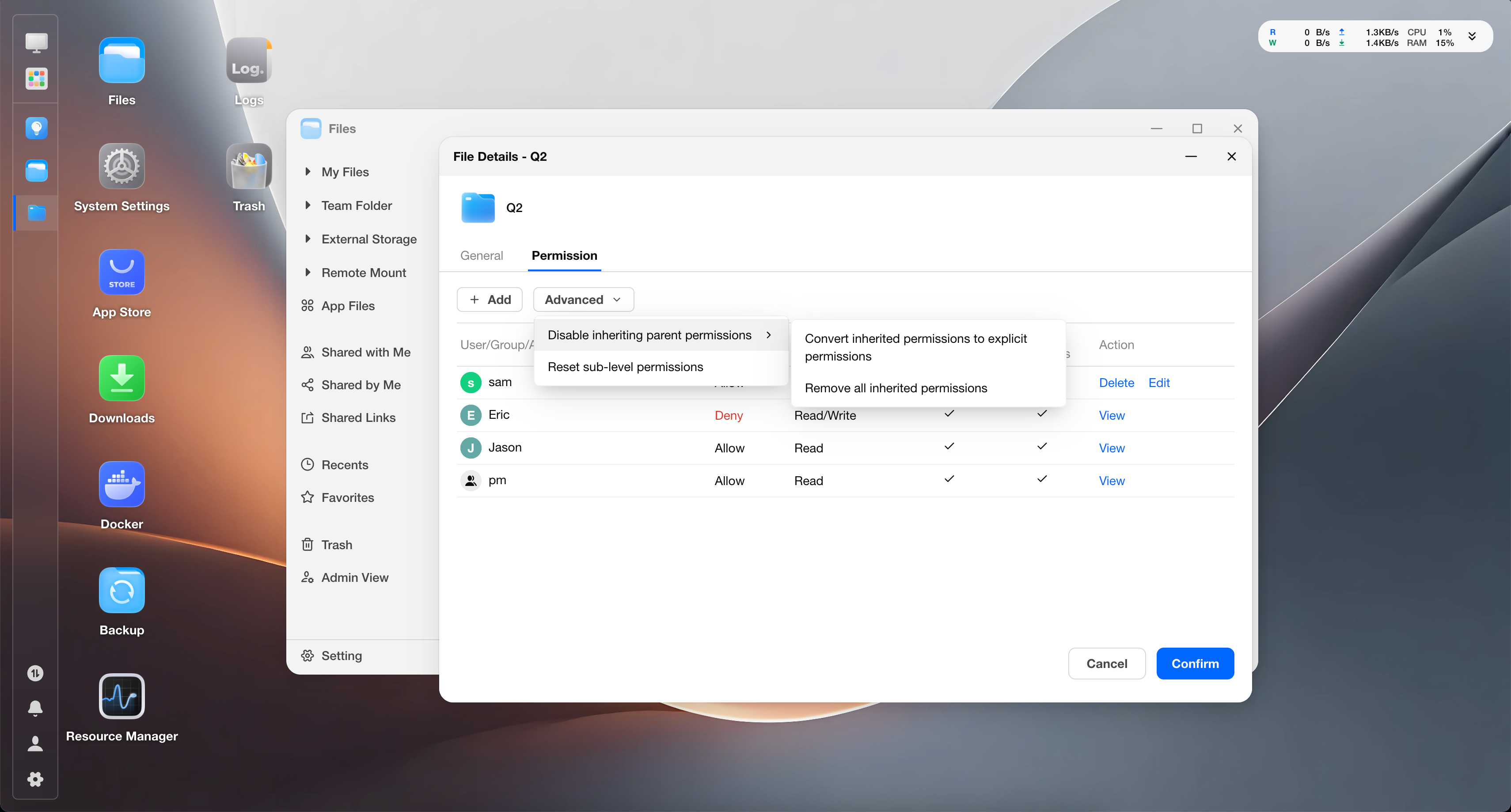
詳細 > 権限 > 詳細設定 では、継承権限に対して以下の操作ができます。
- 親権限の継承を無効化:現在のファイルまたはフォルダが親権限を継承し続けないようにします。無効化時には、既存の継承権限を明示的な権限に変換して継続適用するか、すべての継承権限を削除できます。
- 子アイテムの権限をリセット:現在の権限を下位フォルダやファイルに再適用します。子アイテムを現在のフォルダ権限に再度従わせたい場合によく使用します。
これらの操作は現在のフォルダまたは下位ファイルの権限結果に影響します。権限を統一したい場合や、サブフォルダを個別に管理したい場合のみ使用することをおすすめします。
許可権限と拒否権限が同時に存在する場合
- 拒否権限は優先度が高く、他のルールから取得した許可権限を制限する場合があります。
ユーザー権限とグループ権限が同時に存在する場合
- 同じユーザーがユーザー権限とグループ権限の両方に該当する場合、システムはこれらの権限を総合して計算します。
SMB でファイルにアクセスする場合
- SMB で PC から NAS ボリューム内のファイルにアクセスする場合も、権限は FygoOS のファイル権限によって制御されます。
- Windows や macOS は 1 回の操作で複数の権限を要求する場合があります。カスタム権限が狭すぎると、PC からのファイル操作で開けない、新規作成できない、保存できないなどの問題が発生することがあります。
通常の権限ルールの制限を受けないケース
- 管理者:すべてのファイルに対して最高権限を持ちます。
- ユーザーディレクトリ所有者:自分のユーザーディレクトリ、つまり マイファイル 配下のファイルに対して最高権限を持ちます。
- Docker ディレクトリおよび一部のアプリディレクトリ:アプリの正常動作を維持するため、Windows ACL ではなく POSIX ACL を使用します。
5. よくある設定シーンと問題
ユーザーに表示だけ許可し、変更を禁止するには?
そのユーザーまたはグループの権限を 読み取り専用 に設定します。
サブフォルダやサブファイルも表示のみにしたい場合は、権限の適用範囲にサブフォルダとファイルが含まれていることを確認してください。
ユーザーにアップロードと編集を許可し、削除を禁止するには?
カスタム 権限を使用できます。
設定時には、読み取り、作成、書き込みなどの関連権限を残し、削除関連の権限を付与しません。この方法は、資料収集や共同アップロードなどのシーンに適しています。
ユーザーに親フォルダへのアクセスを許可し、サブフォルダへのアクセスを禁止するには?
まず親フォルダで、そのユーザーまたはグループに 読み取り専用 や 読み書き などの許可権限を設定します。
次に、アクセスを制限したいサブフォルダで、そのユーザーまたはグループに アクセス不可 を設定します。サブフォルダ上の拒否権限は、親フォルダから継承した許可権限より優先して適用されます。
そのサブフォルダを個別に管理したい場合は、親権限の継承を無効化してから権限を個別に設定することもできます。
サブフォルダが親権限の変更に追従しないようにするには?
サブフォルダの権限設定で 親権限の継承を無効化 を使用できます。
継承を無効化すると、親権限の変更はそのサブフォルダに影響しなくなる場合があります。元に戻すには、親権限を再度継承するか、子アイテムの権限をリセットします。
ファイルは見えるのに開けないのはなぜ?
考えられる原因は以下の通りです。
- 上位フォルダにはアクセスできるが、現在のファイルを読み取る権限がない。
- 現在のファイルまたはサブフォルダに個別にアクセス不可が設定されている。
- サブフォルダで継承が無効になっており、上位フォルダのアクセス権限を継承していない。
- SMB でアクセスしている場合、PC 側がより多くの読み取り関連権限を要求している。
管理者またはファイル所有者に連絡して、そのファイルに対する実際の権限を確認してください。
読み書き権限があるのに削除できないのはなぜ?
ファイルを削除するには、対応する削除権限が必要です。
そのファイルまたはフォルダでカスタム権限を使用している場合、新規作成や編集は許可されていても、削除は許可されていない可能性があります。
権限を表示または変更できないのはなぜ?
権限を表示するには、権限情報を読み取る権限が必要です。権限を変更するには、アクセス許可の変更権限が必要です。
該当する権限がない場合、権限リストに「権限不足」と表示されるか、表示のみで編集できない場合があります。
管理者とユーザーディレクトリ所有者は通常、より高い権限を持ちます。一部の場所では、システム制限により表示のみ、または権限設定に対応していない場合もあります。
SMB で PC から操作すると、権限があるのに完了できないのはなぜ?
SMB で FygoOS フォルダを PC にマウントした後、Windows や macOS は閲覧、プレビュー、新規作成、編集、保存の際に複数のファイル権限を同時に要求することがあります。カスタム権限が狭すぎると、開けない、新規作成できない、保存できないなどの問題が発生する可能性があります。
また、PC 上の一部ソフトでファイルを編集して保存する場合、ソフトが一時ファイルを作成したり、元ファイルを置き換えたり、保存後に一時ファイルを削除したりすることがあります。削除権限が不足していると、異常な動作が発生する場合があります。例:
- Windows で WPS を使用してファイルを編集する場合、削除権限がないとファイル自体は保存できますが、本来保存後に削除される一時ファイルが同じディレクトリに残ることがあります。
- Windows で Photoshop を使用してファイルを編集する場合、削除権限がないと保存できないことがあります。
対処方法:
- PC 側でアクセス拒否が表示された場合は、FygoOS の ファイル > 詳細 > 権限 に戻り、そのユーザーまたはグループの実際の権限を確認してください。
- 特別な要件がない場合は、まず 読み取り専用、読み書き などの一般的な権限タイプを使用することをおすすめします。カスタム権限を使用する必要がある場合は、読み取り、書き込み、属性の読み書きなどの関連権限が揃っていることを確認してください。
- 一部の専門ソフトはネットワーク上のファイルへの対応が限定的です。たとえば Adobe は、Photoshop などを使用する場合、PC ローカルのファイルを開いて編集することを推奨しています。NAS 上のファイルは FygoSync で PC ローカルに同期してから編集することをおすすめします。保存後、変更内容は再び NAS に同期されます。