
FygoOS のインストールと初期化方法
FygoOS をお使いのデバイスにインストールしてデプロイできます。主流の x86 アーキテクチャのハードウェアに対応しています。
以下は x86 向けインストール手順となります。
ARM RK シリーズ CPU のインストール手順はこちら をご参照ください。
1. インストールイメージをダウンロードする
Fygo 公式サイト にアクセスし、最新のシステムインストール用 ISO イメージをダウンロードします。
2. ブートドライブを作成する
この手順では、パソコン上でディスク書き込みツールを使用して、イメージファイルを USB ドライブに書き込みます。USB ドライブはインストール完了後に取り外せます。Rufus(Rufus 4.5 ダウンロード、Rufus 4.0 ダウンロード)や Balenaetcher などのツールを使用できます。以下では Rufus を例に説明します:
1. 書き込み先の USB ドライブを選択する

2. ダウンロードしたイメージを選択する

3. 開始をクリックする
進行状況バーに “READY” と表示されたら完了です。USB ドライブを取り外せます。

3. デバイスにシステムをインストールする
1. デバイスの準備
-
システムドライブとして使用するため、少なくとも 1 台のドライブをマシンに接続します。より高速なシステム性能のため、SSD を推奨します。
-
Ethernet ケーブルでマシンをネットワークに接続します。現在、無線ネットワークアダプターのみでのインストールはサポートされていません。今後対応予定です。
-
電源、モニター、キーボード、マウスを接続します(マウスは任意です)。
2. ブートドライブを選択する
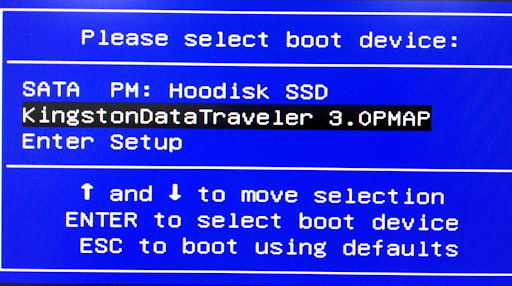
作成したブートドライブをマシンに挿入します。電源ボタンを押して起動し、すぐにキーボードのホットキーを押してブートデバイス選択画面に入ります。ホットキーはマザーボードによって異なり、F2、F7、F8、F10、F11、F12、Esc、Delete のいずれかの場合があります。
ブートドライブを選択し、Enter を押してインストール画面に進みます。
3. インストール方式を選択する
Graphical Install を選択し、Enter を押して進むことを推奨します。
注意:
- 画面に “Installation is not supported in the current mode. Please disable Secure Boot in BIOS and try again” と表示された場合は、システムインストール時の問題を解決する の第 1 項を参照してください。
- グラフィカルインストールの手順中にエラーが発生した場合は、デバイスを再起動し、この手順で Rescuing Install(緊急インストールモード)を選択して再試行してください。

4. システムドライブを選択する
矢印キーでシステムをインストールするドライブを選択し、Enter または Alt+N を押して進みます。

5. システムパーティションと Swap サイズを設定する
システムドライブに十分な容量がある場合、システムパーティションは 64 GB に設定することを推奨します。仮想マシンにインストールする場合は、必要に応じてサイズを小さくできます。Swap パーティションのサイズは物理メモリに基づいて事前計算されていますが、ハードウェアに応じて調整できます。
注意:FygoOS では、システムは 1 台のドライブにインストールされます。システムドライブのシステムパーティション以外の残りの領域は、アプリのインストールやファイル保存用のボリューム作成に使用できます。用途に応じた容量の SSD をシステムドライブとして選択することを推奨します。
確認後、Enter または Alt+N を押して進みます。

6. フォーマットを確認する
選択したシステムドライブはフォーマットされ、すべてのデータが削除されます。Enter または Alt+O を押して確認し、インストールを開始します。


7. ネットワークを設定する
インストール後、ネットワーク設定画面が自動的に表示されます。システムは接続済みのネットワークアダプターを検出し、動的 IP を取得します。ネットワークアダプター側で DHCP が有効になっていない場合は、手動で IP を設定する必要があります。確認後、Enter または Alt+S を押して設定を保存します。

8. デバイスを再起動する
ネットワーク設定を保存したら、ブートドライブをマシンから取り外せます。Enter または Alt+O を押してシステムを再起動します。

9. 再起動完了、ターミナルに入る
デバイスが正常に再起動すると、自動的にターミナルログイン画面に入ります。これはシステムが正常にインストールされ、起動したことを意味します。表示されている IP アドレスを控えてください。Web ブラウザから FygoOS にアクセスする際に使用します。この時点で、モニター、キーボード、マウスをマシンから取り外して構いません。

4. ブラウザから FygoOS にアクセスする
パソコンの Web ブラウザを開き、前の手順で設定した IP アドレスにアクセスします。初めて FygoOS にアクセスする場合、2 つの簡単な初期化手順を完了する必要があります。Start Your NAS Journey をクリックして初期化を開始します。

1. デバイス名を設定する
デバイス名には数字、英字、ハイフン(-)を使用できます。ハイフンで始めたり終わったりすることはできません。
2. 管理者アカウントを設定する
FygoOS のユーザーは管理者ユーザーと標準ユーザーに分かれており、複数の管理者を作成できます。最初の管理者はスーパー管理者です。他の管理者との違いは、作成後に削除できず(無効化のみ可能)、SSH アクセスがデフォルトで有効になる点です。アカウントのセキュリティを高めるため、強力なパスワードを設定してください。
確認後、Enter FygoOS をクリックして設定を完了します。

3. デスクトップに入る
ファイルのアップロードやアプリのインストールのため、できるだけ早くボリュームを作成することを推奨します。ドライブの準備がまだできていない場合は、後から System Settings > Storage でボリュームを作成できます。詳しくは ボリュームの作成方法 を参照してください。

5. アプリをダウンロードしてインストールする
Fygo App のダウンロードを推奨します。詳しくは アプリをインストールして Fygo NAS に接続する方法 を参照してください。
Fygo NAS をお楽しみください!