
Fygo SeekでAI検索を使う方法
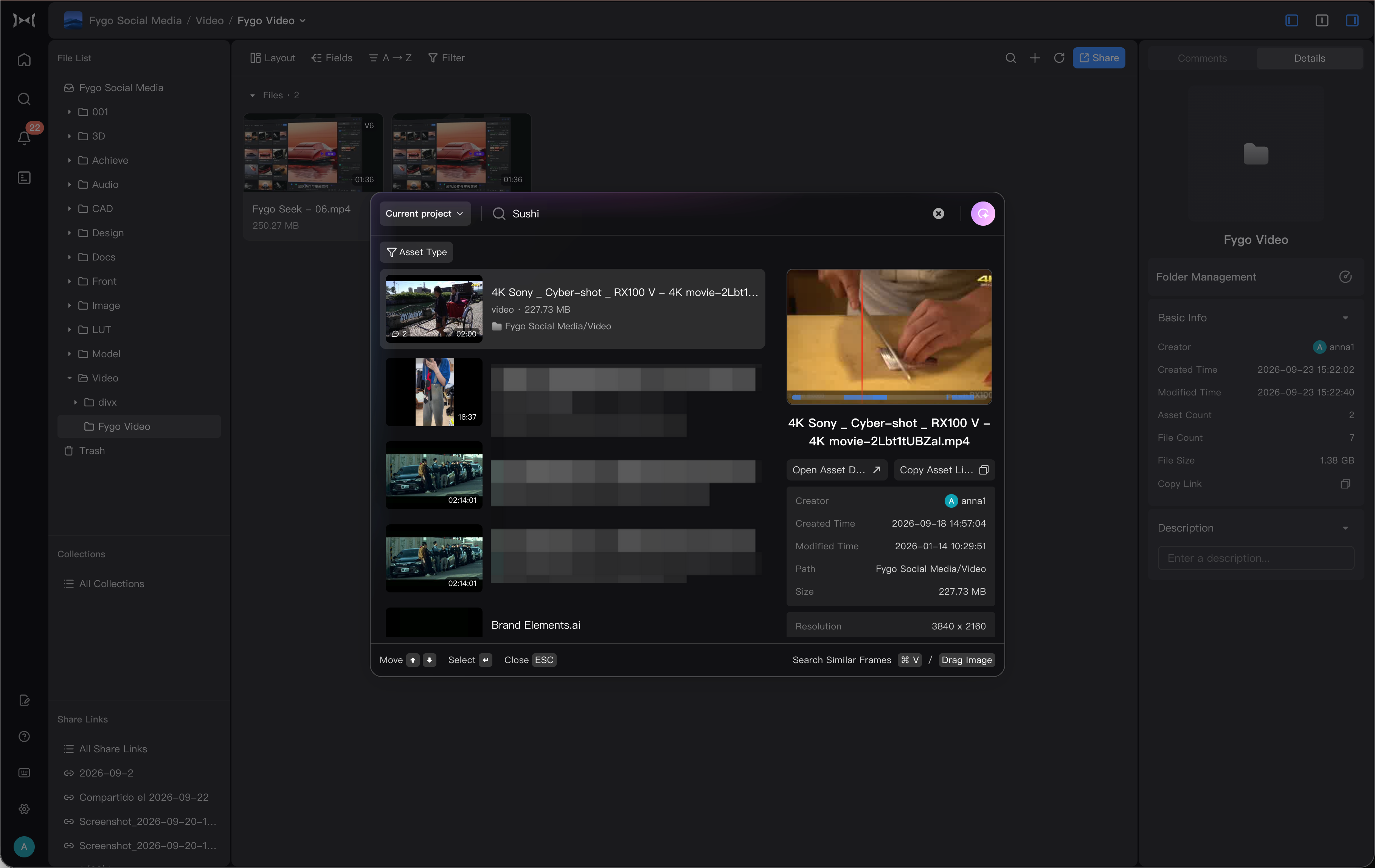
Fygo Seek の AI 検索は、自然言語や参照画像を使用して映像を見つけるのに役立ちます。たとえば、「ビーチの夕日のポートレート」、「都市の夜景の航空写真」、「緑の背景の製品画像」を検索すると、説明に一致する写真やビデオ クリップをすぐに見つけることができます。
AI 検索は主に、写真、ビデオ、デザイン ドラフトなどのアセットに適したビジュアル コンテンツを検索するために使用されます。ファイル名、タグ、説明文などの通常の検索に代わるものではなく、アセット画面の検索を補助するものとして機能します。
利用前に何を準備する必要がありますか?
AI検索を利用する前に、以下の準備を行う必要があります。
- 現在のプランの機能にAI検索が含まれていることを確認します。
- 管理者が Seek で AI 検索を有効にしました。
- 端末環境がAI検索動作の要件を満たしていること。
- インテリジェント認識モデルを搭載。
- 検索が必要な項目やアセットのAIインデックス作成タスクが完了しました。
一般会員の方で「AIモデルがインストールされていない、または検索インデックスが有効になっていません」というメッセージが表示される場合は、管理者までご連絡ください。
ステップ 1: AI 設定を入力する
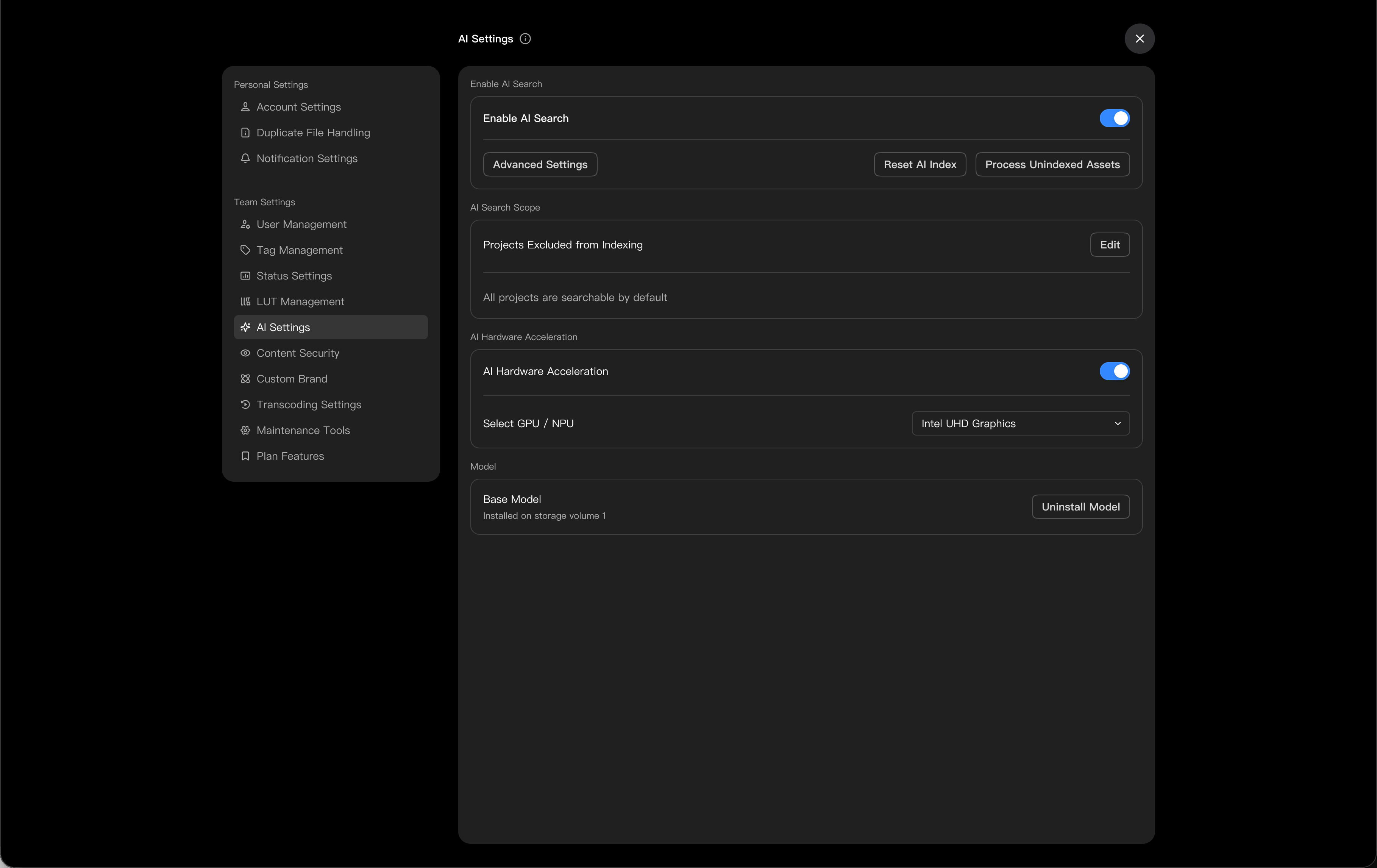
管理者は「設定 -> AI」と入力できます。
AI 設定では、以下を表示できます。
- 現在の環境が AI 検索を実行するための要件を満たしているかどうか。
- モデルがインストールされているかどうか。
- AI検索は有効ですか?
- 除外インデックスの項目範囲を設定して、機密項目を除外することができます。
- AI ハードウェア アクセラレーションが有効かどうか。
ステップ 2: モデルのインストール/ダウンロード
「モデル管理」にインテリジェント認識モデルをインストールします。このモデルは、画像、ビデオ フレーム、および NAS 上でローカルに検索テキストの間の意味的関係を理解するために使用されます。これは、AI 検索を使用する前に必須の準備です。
AI 検索ではインテリジェント認識モデルをローカルで実行する必要があるため、NAS のハードウェア構成とストレージ容量に関する要件があります。
- 必要な最小メモリは 4 GB です。
- 拡張モデルをインストールする場合は、8 GB 以上のメモリを搭載することを推奨します。
- モデルのインストール場所に残っているストレージ スペースは 20 GB 以上あり、モデル ファイルと関連する実行ファイルは同じストレージ スペースに配置されます。
AMDデバイスの追加設定
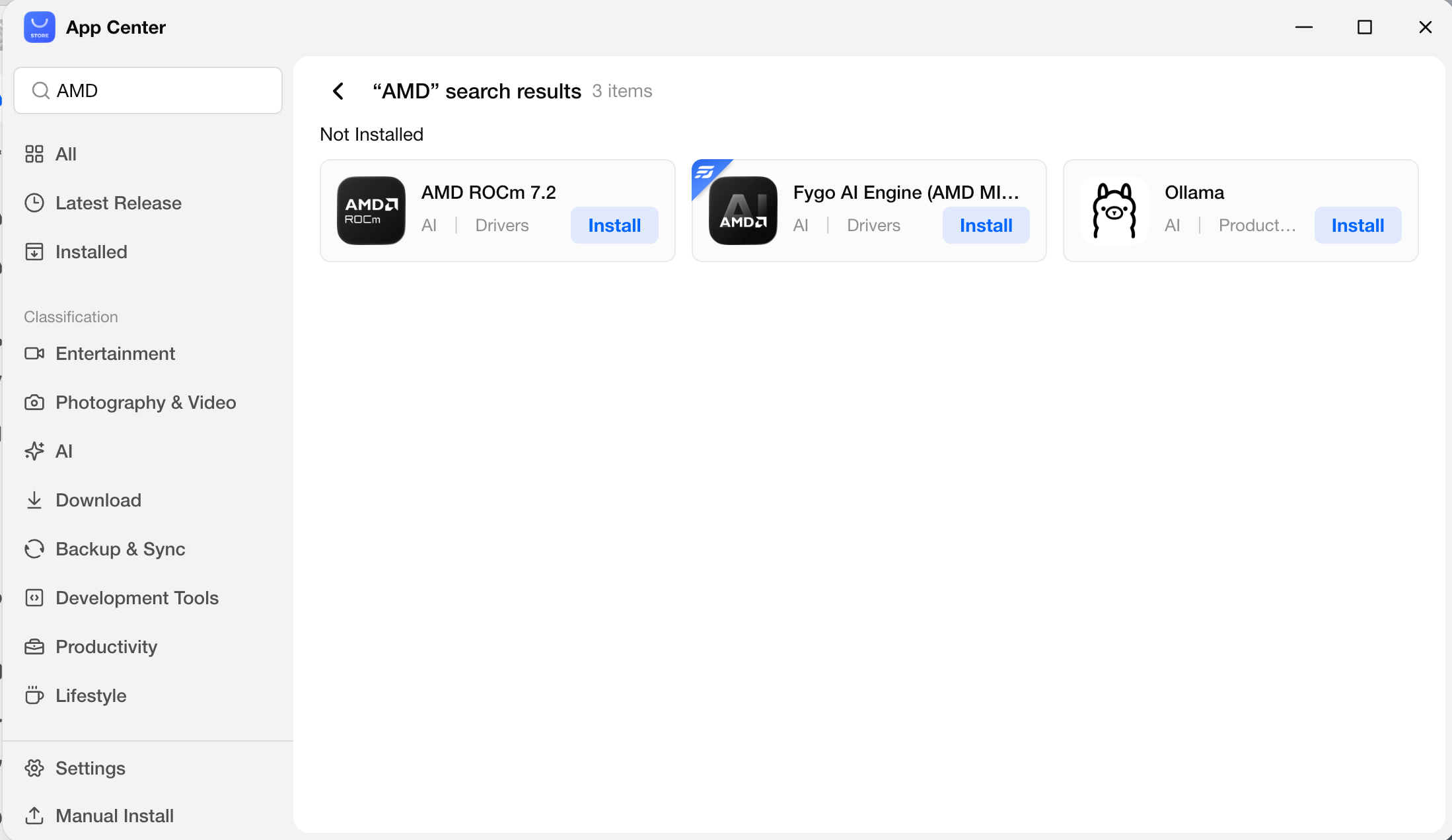
AMDデバイスでGPUによるAIアクセラレーションを使用するには、最初にFygoOSの「アプリセンター」から次のコンポーネントをインストールします。
AMD ROCm 7.2Fygo AI Engine (AMD MIGraphX)
インストール後、Fygo Seek → 設定 → AI → モデル管理に戻り、スマート認識モデルをインストールしてAI検索を有効にします。
直接ダウンロードしてインストールする
デバイスのネットワークが正常であれば、「モデル管理」でモデルを直接ダウンロードしてインストールできます。ダウンロードとインストールのプロセスには時間がかかる場合があり、具体的な時間はネットワーク速度、デバイスのパフォーマンス、ストレージ容量の速度に影響されます。
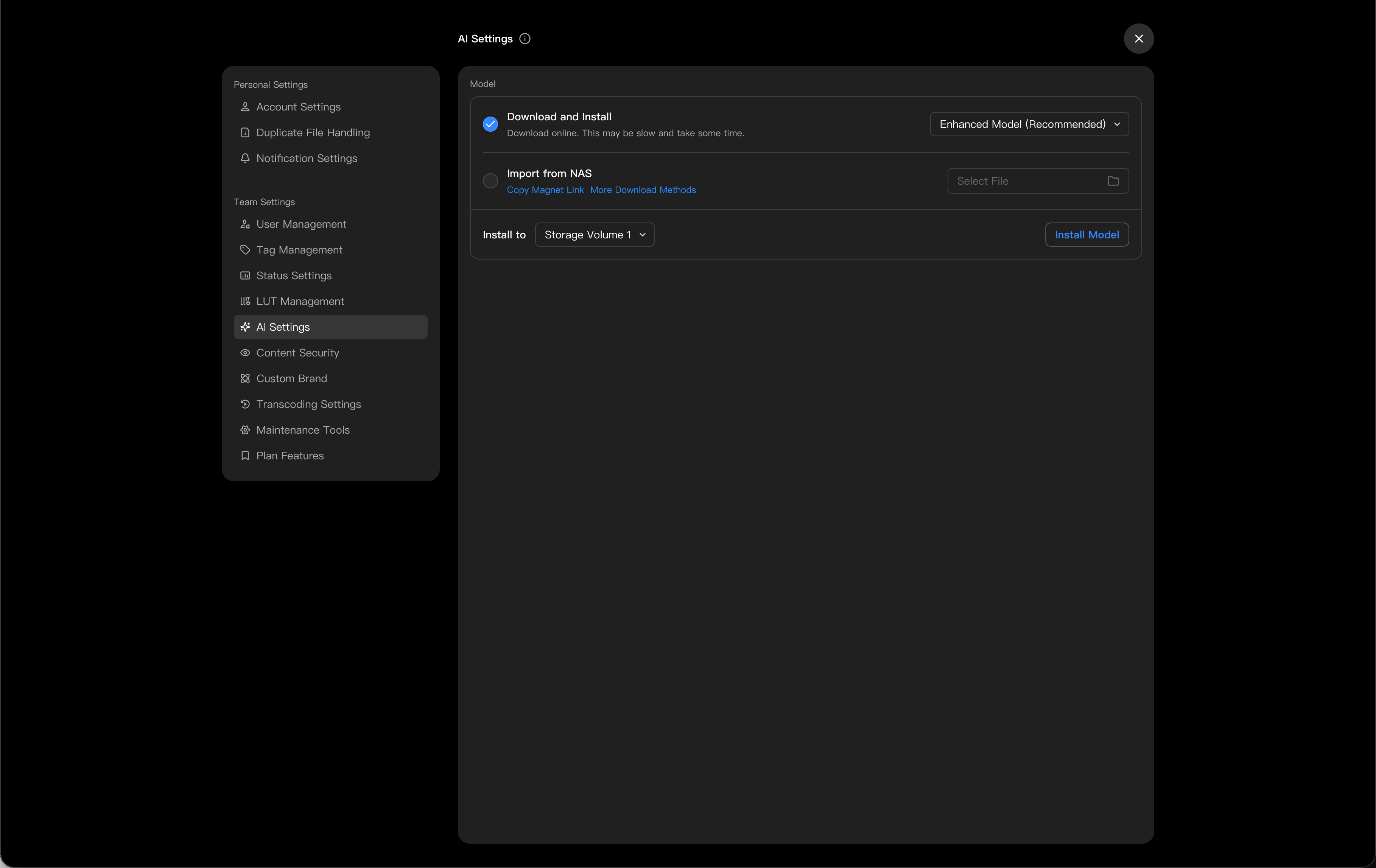
モデルファイルからインストールする
直接ダウンロードが遅い場合は、Fygo Photos と同じ AI モデルを利用できます。下記のマグネットリンクをコピーし、FygoOS の ダウンロード アプリで開いて NAS に保存します。完了後、Seek → 設定 → AI → モデル管理で該当する .zip ファイルを選択してください。
モデルファイルを手動で解凍または変更しないでください。Seek が検証してインストール時に解凍します。AI 検索に必要なのはスマート認識モデルだけです。顔認識モデルは主に Fygo Photos で使用します。デバイスに合う ARM または x86 モデルを選択してください。
FygoOS ARM 全モデルパック
FygoOS x86 全モデルパック
ARM 個別モデル
-
顔認識、標準モデル V1.0.1
-
スマート認識、基本モデル
-
スマート認識、強化モデル(8 GB 以上のメモリが必要)
x86 個別モデル
-
顔認識、標準モデル V1.0.1
-
スマート認識、基本モデル
-
スマート認識、強化モデル(8 GB 以上のメモリが必要)
インストールに失敗した場合はどうすればよいですか?
- NASネットワークが正常か確認してください。
- モデルの設置場所の残りのストレージ容量が 20 GB 以上であることを確認します。
- 後で再度ダウンロードしてインストールするか、他のダウンロード方法を使用してモデル ファイルを取得します。
モデルをアンインストールするとAI検索が利用できなくなります。再度使用する場合は、モデルを再インストールし、インデックスの状態を再確認する必要があります。
ステップ 3: AI 検索を有効にする
モデルをインストールしたら、「AI 検索を有効にする」スイッチをオンにします。
オンにすると、Seek は設定に基づいて画像、ビデオ、その他のアセットの AI インデックスを生成します。インデックス生成が完了すると、これらのアセットがAI検索でヒットするようになります。
ステップ 4: AI 検索を開始する
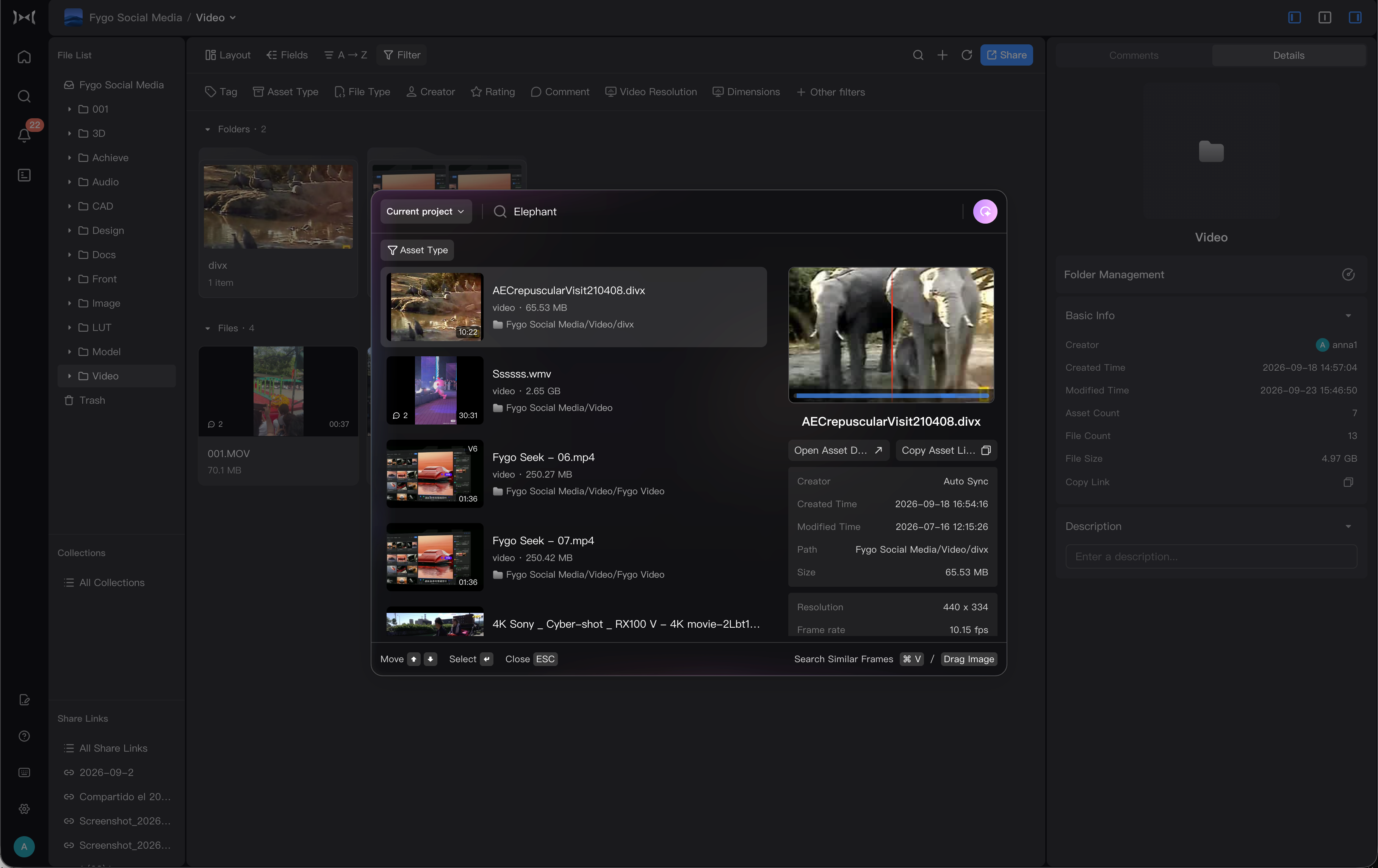
Seekでグローバル検索を開き、「AI検索」をオンにして画面説明を入力します。
次のように検索できます。
海辺の夕日のポートレート- 「オープニングにふさわしい都市夜景を空撮」
白背景の商品画像赤いパッケージの商品の拡大画像テクノロジーの青い背景
AI 検索をオンにすると、検索結果では主に写真、ビデオ、デザイン ファイルなどのアセットが返されます。
類似画像を検索
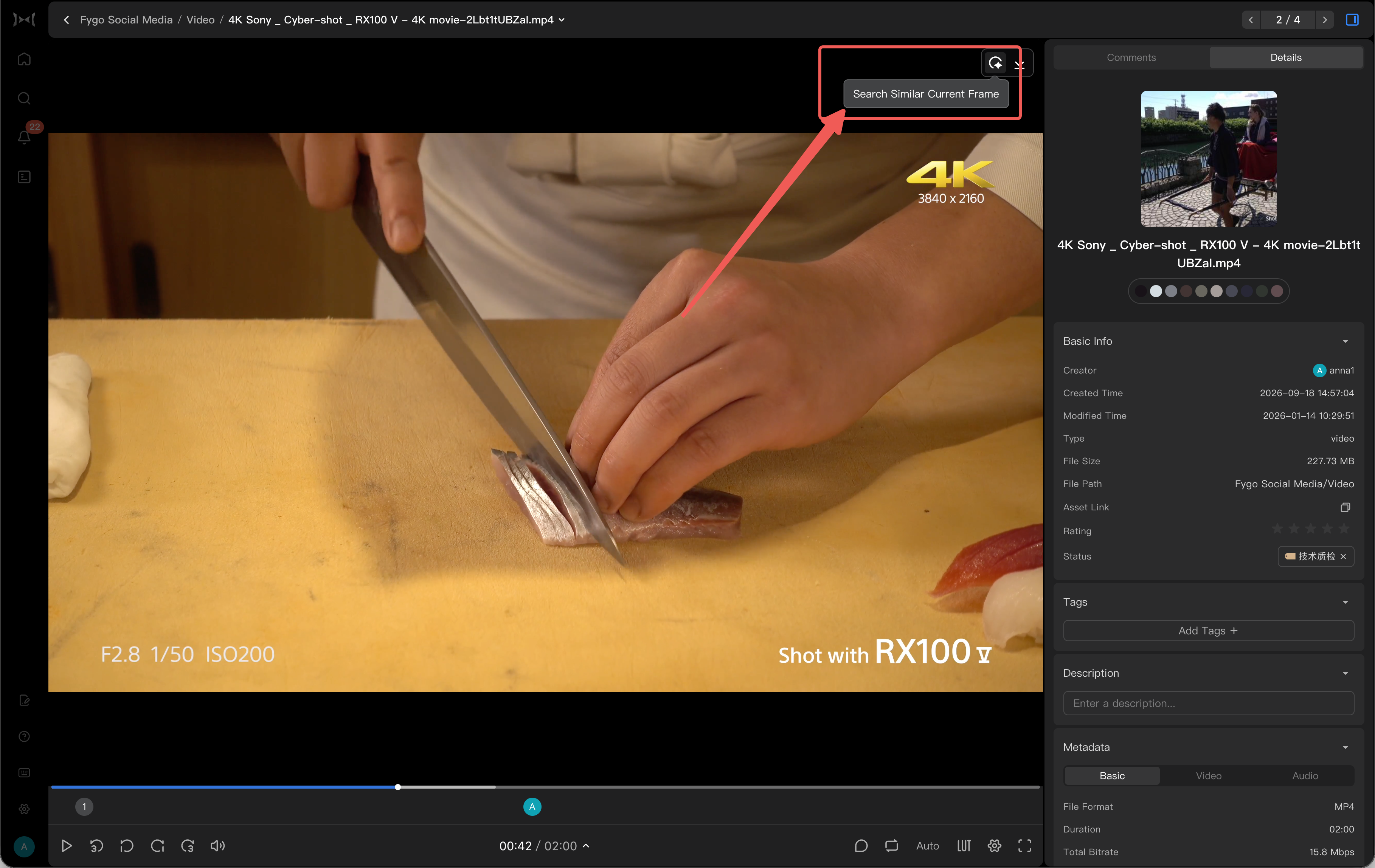
説明文を入力するだけでなく、「類似画面検索」を利用して参考画面からアセットを探すこともできます。
一般的な方法は次のとおりです。
- 参照画像をアップロードする: サポートされているポータルに参照画像をアップロードまたはドラッグし、[類似画像を検索] をクリックします。
- 動画の現在のシーンを使用する: 動画の再生中に参照したいシーンまで一時停止し、「類似シーンを検索」を直接クリックします。
Seek は、参照画像の内容、スタイル、構成に基づいて、類似した画像、ビデオ、デザイン ファイル、その他のアセットを検索します。
同じシーン、似た構図、似たトーン、似た商品の写真を探すのに適した機能です。
検索できないのはなぜですか?
AI 検索で期待した結果が返されない場合は、次のようにトラブルシューティングできます。
- AI検索が有効になっていることを確認します。
- インテリジェント認識モデルがインストールされていることを確認してください。
- アセットを含むプロジェクトがインデックスから除外されていないことを確認してください。
- アセットがAIによってインデックス化されていることを確認します。
- 説明を写真の内容に近いものに変更してください。たとえば、「美しい写真」を「逆光のビーチにいる人のポートレート」に変更します。
- アップロードしたばかりのビデオについては、ビデオ フレームの抽出とインデックス作成のタスクが完了するまで待ちます。
- モデルまたはインデックス戦略を変更した場合は、AI インデックスのリセットを試すことができます。
注意事項
- AI 検索は、写真の内容、シーン、主題、スタイル、構図を見つけるのに優れています。
- AI 検索は、音声コンテンツ、字幕コンテンツ、ドキュメントの全文の理解を保証するものではありません。
- 結果は、モデルの機能、インデックス範囲、ビデオ フレーム抽出戦略、マテリアルの品質によって影響を受ける可能性があります。
- AI インデックスはデバイスのリソースを占有します。空き時間に大量の歴史アセットを処理することをお勧めします。