
コメントを編集ソフトに書き出す方法
Seek は、編集ソフトウェアで認識できるファイルへのレビュー コメントのエクスポートをサポートしており、編集者が編集プロジェクトの顧客やチームの修正意見を迅速に見つけるのに役立ちます。
現在の一般的なエクスポート方法は次のとおりです。
- DaVinci Resolve などのワークフローで使用するために
EDLとしてエクスポートします。 - Adobe Premiere Pro などのワークフローで使用するために
XMLにエクスポートします。 - 印刷するか、
PDFまたは Excel にエクスポートして、複数人でのオフライン コラボレーション、アーカイブ、通信、配達記録を使用します。
コメントのエクスポートは、チーム コラボレーション機能です。コメントのエクスポートがサポートされているかどうかについては、現在の プランの機能 を参照してください。
EDL にエクスポートして DaVinci Resolve にインポート
インポート前に確認してください
エクスポートされた EDL は主に、コメントを DaVinci Resolve タイムライン上のマーカーとしてインポートするために使用されます。インポートする前に以下を確認することをお勧めします。
- DaVinci Resolve プロジェクトは、Seek のコメントに対応する同じバージョンのビデオを使用します。
- ビデオのフレーム レート、タイムラインのフレーム レート、開始タイム コードは一貫しています。
操作手順
-
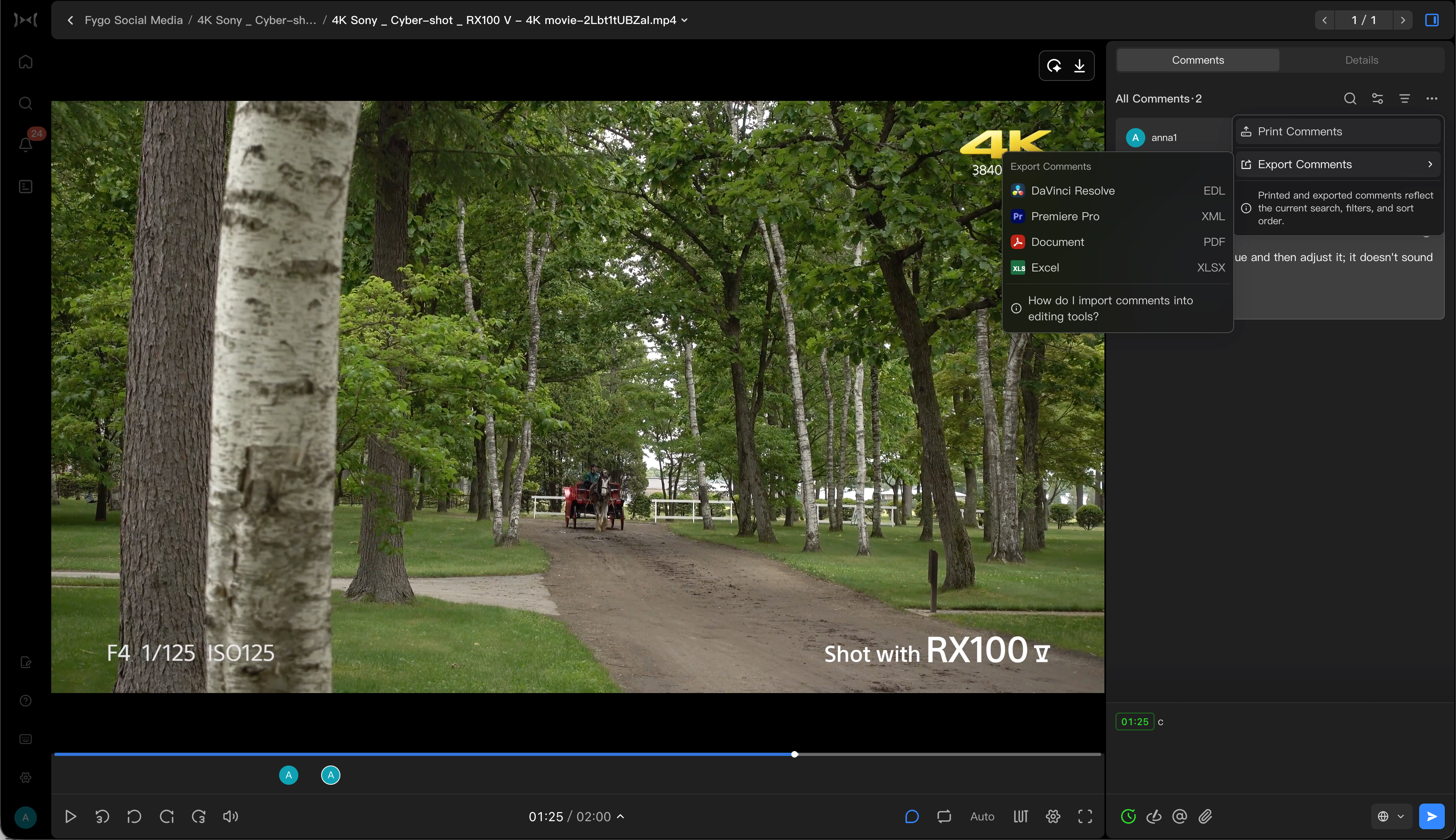
コメントをエクスポートする必要があるビデオを開き、右側のコメント領域で [その他のアクション] をクリックします。
-
「コメントのエクスポート」を選択し、DaVinci Resolve / EDL を選択して、
.edlファイルをダウンロードします。 -
DaVinci Resolve を開き、メディア プール内の対応するタイムラインを右クリックして、
Timelines → Import → Timelines Markers from EDLを選択し、ダウンロードした.edlファイルをインポートします。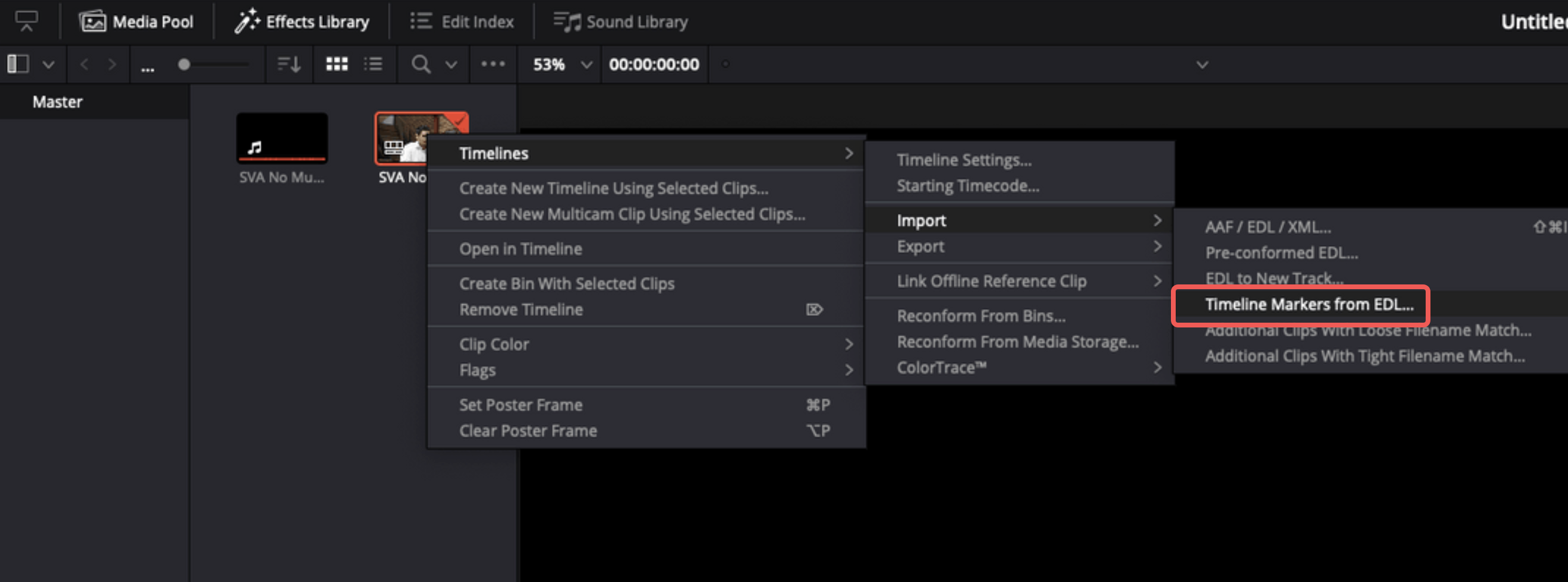
-
該当する時点にマークが表示されているか確認してください。
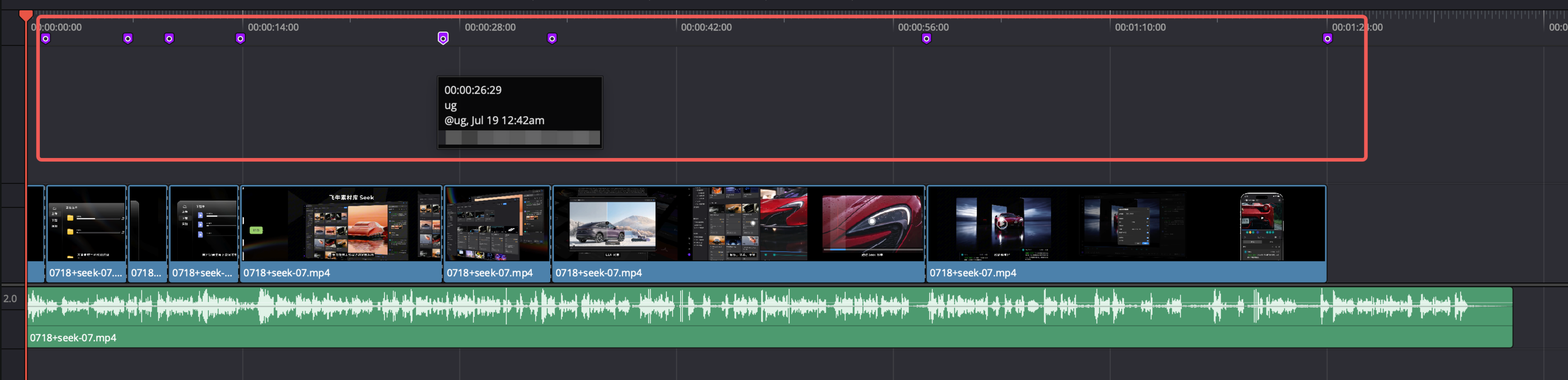 EDL は、コメントをタイムライン上のマーカーまたはリビジョン ポイントに変換するのに適しています。編集ソフトウェアが異なれば、EDL をサポートする方法も異なります。インポート後に最初のいくつかのコメントの位置を確認することをお勧めします。
XML にエクスポートして Premiere Pro にインポート
- コメントをエクスポートする必要があるビデオを開き、右側のコメント領域で [その他のアクション] をクリックします。
- 「コメントをエクスポート」を選択し、Premiere Pro / XML を選択して、
.xmlファイルをダウンロードします。 - Adobe Premiere Pro を開き、XML をプロジェクトにインポートします。
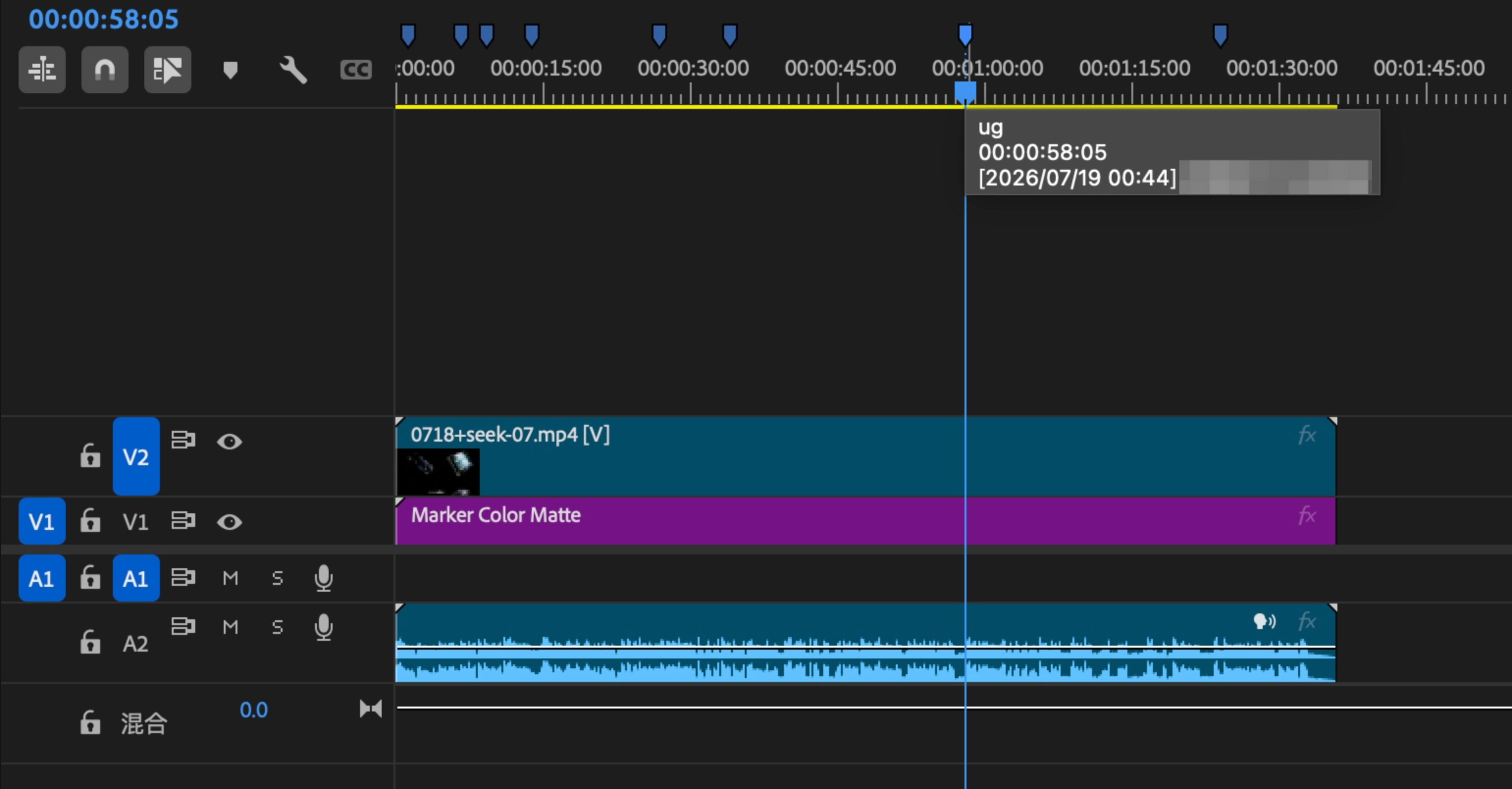
- タイムラインのマーク、コメント内容、位置が正しいか確認してください。
XML は、コメント テキスト、作成者、および時点の情報を保持しようとします。インポート後、Seek のコメントのリストと照らし合わせて主な変更点を確認することをお勧めします。
タイムコードが一致しない場合はどうすればよいですか?
編集ソフトウェアにインポートした後に時点が正確でない場合は、次の点を確認できます。
- Seekのアセットバージョンと編集プロジェクトのアセットバージョンが一致しているかどうか。
- ビデオのフレームレートは一定ですか?
- 編集プロジェクトのタイムラインのフレームレートは一定ですか?
- エクスポートされたコメントが正しいビデオ バージョンのものであるかどうか。
- トランスコーディング、クロップ、速度変更、タイトルオフセットの有無。
- DaVinci タイムラインの開始タイムコードが、コメントに対応する動画の開始タイムコードと一致しているかどうか。
アセットが編集ソフトウェアでトリミングまたは移動されている場合、インポートされたマーカーを手動で位置合わせする必要がある場合があります。 DaVinci に全体的なオフセットがある場合は、マーカーをインポートまたは位置合わせする前に、現在のタイムラインを右クリックして Timelines → Starting Timecode と入力し、コメントに対応するビデオと一致するようにタイムラインの開始時間を調整してみてください。
注意事項
- コメントのエクスポートは、ビデオ レビューのシナリオに適しています。
- サブコメント、添付ファイル、ブラシ コンテンツは、エクスポート形式ごとにサポート レベルが異なる場合があります。
- エクスポートする前にコメントがフィルタリングまたは並べ替えられている場合、エクスポートされるファイルは、現在のフィルタリングされたコメントの結果と並べ替えに基づいて作成されます。
- エクスポートする前に、無効なコメントを削除するか、フィルタリングと並べ替えを通じて今回エクスポートする必要があるフィードバックの範囲を確認することをお勧めします。エクスポート ファイルは、現在のフィルタリング結果と並べ替えに基づいて生成されます。
- お客様が複数のバージョンについてコメントする場合は、エクスポートされたバージョンが変更が必要な現在のバージョンであることを確認してください。