
EagleのアセットをFygo Seekに取り込む方法
これまでに Eagle を使用して画像、デザイン インスピレーション、マテリアル パッケージを管理したことがある場合は、最初に .eaglepack ファイルを Eagle でエクスポートしてから、Fygo Seek にインポートできます。インポート後、Seek はフォルダー構造、タグ、評価、説明、およびその他の情報を Eagle に保持しようとします。これにより、引き続き Seek でマテリアルを整理、検索、共有できるようになります。
インポートする前に何を準備する必要がありますか?
インポートする前に以下をご確認ください。
- 移行が必要なフォルダーやアセットは Eagle に整理されています。
.eaglepackファイルは Eagle からエクスポートされました。- Seek プロジェクトフォルダーに十分な空き容量があります。
- 現在のアカウントには、対象プロジェクトまたは対象フォルダに対するアップロード権限があります。
- インポート時の名前の競合を避けるため、ターゲット フォルダーには Eagle リソース パッケージと同じ名前のフォルダーはありません。
Eagle で .eaglepack をエクスポートするにはどうすればよいですか?
Eagle では、フォルダーまたは選択したアセットを .eaglepack ファイルとしてエクスポートできます。
一般的なエクスポート手順:
- Eagleを開き、Seekにインポートするフォルダーまたはアセットを選択します。
- 選択したフォルダーまたはアセットを右クリックします。
- 「エクスポート」または「エクスポート」を選択します。
- 「.eaglepack としてエクスポート」または「.eaglepack としてエクスポート」を選択します。
- ファイル名とエクスポート先を設定します。
- 保存すると、
.eaglepackファイルが生成されます。
完全な分類を移行する場合は、Eagle で対応するフォルダーを選択してエクスポートすることをお勧めします。一部のマテリアルのみを移行する場合は、これらのマテリアルのみを選択してエクスポートできます。
Seek に Eagle リソースをインポートするにはどうすればよいですか?
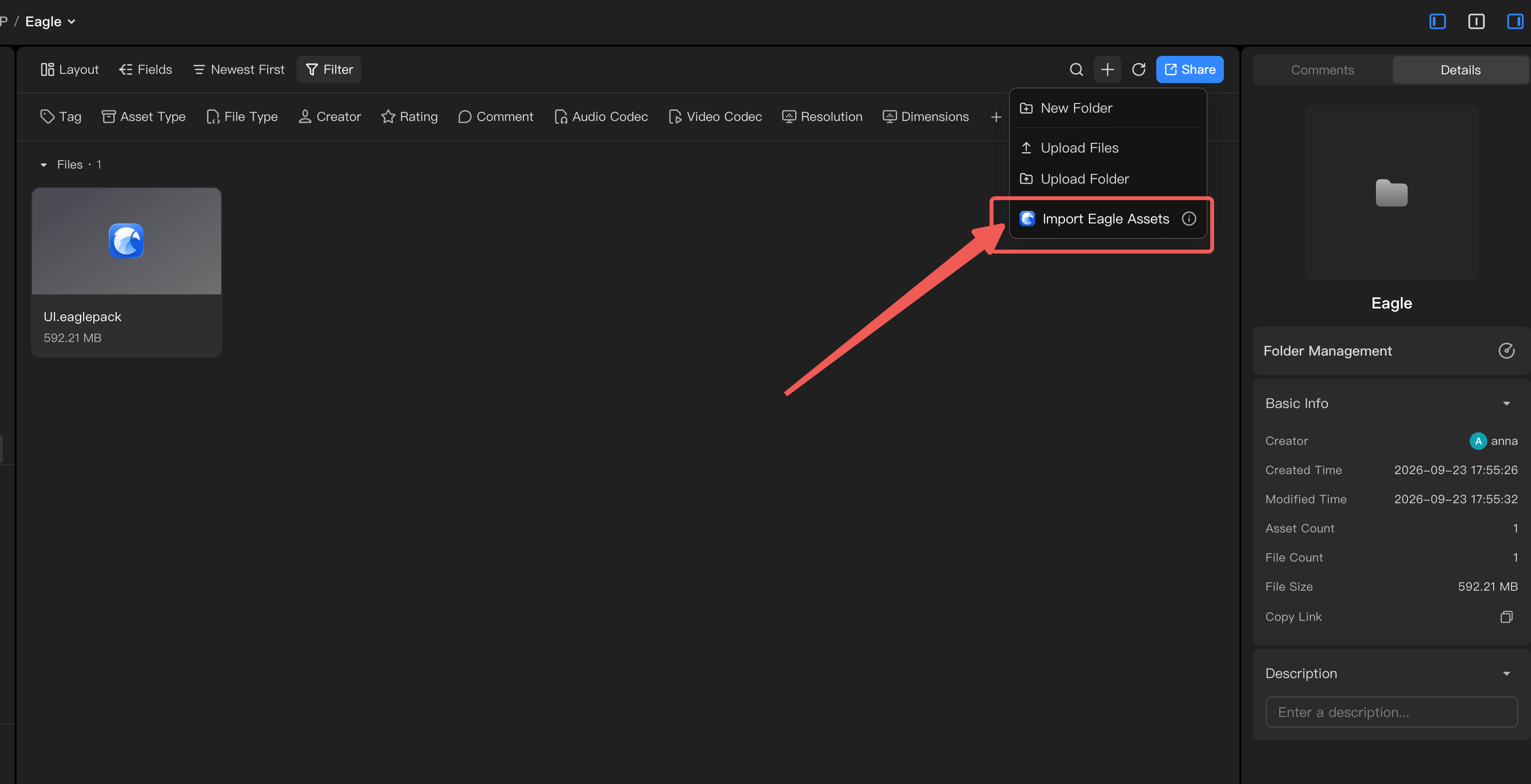
方法 1: インポート ポータル経由でアップロード .eaglepack
- Seek を開き、マテリアルをインポートする必要があるプロジェクトを入力します。
- 対象のフォルダーを入力してください。
- 「Eagle リソースのインポート」をクリックします。
.eaglepackファイルを選択またはドラッグ アンド ドロップしてアップロードします。- アップロードが成功すると、Seek は「Parse Eagle Resources」という新しいタスクを追加します。
- タスクが完了したら、現在のフォルダーでインポート結果を確認します。
アップロード後、Seek はまずファイル形式が正しいかどうかを判断します。ファイルが .eaglepack でない場合は、その形式がサポートされていないことを示すメッセージがページに表示されます。アップロードが失敗すると、Eagle リソースは解析されません。
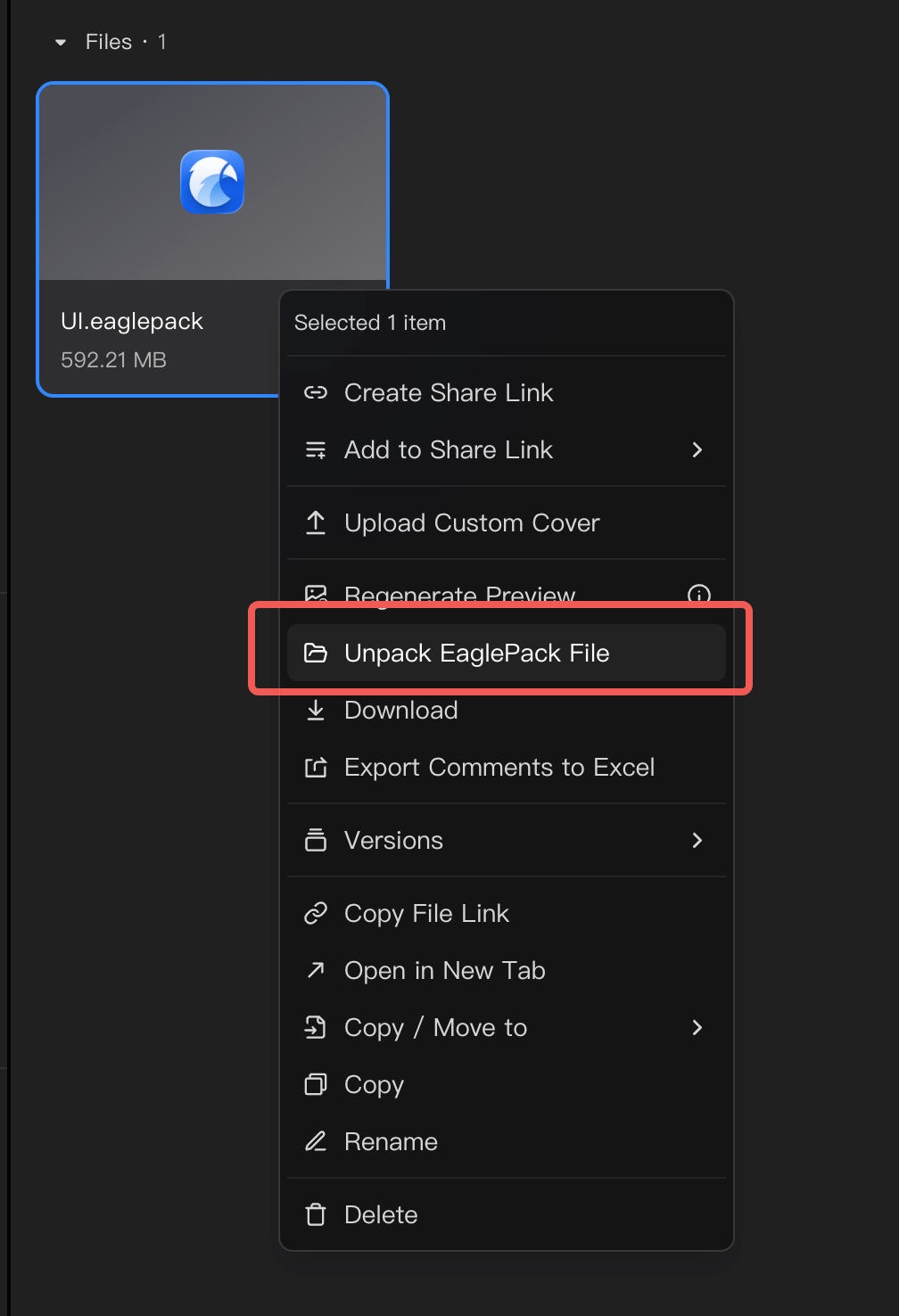
方法 2: 既存の .eaglepack ファイルを右クリックして解析します
.eaglepack ファイルを Seek にアップロードした場合は、ファイルを直接右クリックすることもできます。
- Seek でアップロードされた
.eaglepackファイルを見つけます。 - ファイルを右クリックします。
- 「Eaglepack ファイルを解析」を選択します。
- Seek は現在のフォルダー内の Eaglepack ファイルを解析します。
この方法は、最初に Eaglepack ファイルをプロジェクトに保存してから、いつ解析するかを決定する場合に適しています。
インポート後にどのような情報が保持されますか?
Seek は .eaglepack の Eagle メタデータを解析し、転送可能な情報を Seek に保持しようとします。
| Eagleの情報 | Seekでの処理 |
|---|---|
があるフォルダー folders | Eagleのフォルダ関係に従ってSeekフォルダにマッピング |
| 同じアセットが複数のフォルダーに存在します | は、対応するフォルダーに 1 つのファイルを保持します。 |
ファイルを削除しました isDeleted | 無視し、ファイルをインポートしません |
説明 annotation | アセット説明として予約 |
タグ tags | 存在しないタグを自動的に作成します。同じ名前のタグがすでに存在する場合は、既存のタグを再利用します |
評価 rating | アセットの評価用に予約されています |
| カラー | アセットに応じたカラーデータを保持 |
URL ソース url | 現在インポートしていません |
| サムネイル | Eagle のサムネイルを直接保存しないでください。 Seek はインポート後にサムネイルとプレビューを再生成します。 |
インポートが完了すると、Seek は独自のルールに従ってサムネイル、プレビュー、インデックスの生成を続けます。一部の大きなファイルや特殊な形式は、通常にプレビューできるようになるまでしばらく待つ必要がある場合があります。
よくある失敗の原因と解決策
| シーン | 考えられる理由 | 提案への対応 |
|---|---|---|
| ストレージ容量が不足しています | 対象プロジェクトのストレージ容量が不足しています。 | スペースを空けるか、対象フォルダーを変更して再度インポートしてください |
| サポートされていない形式です | 現在サポートされているのは .eaglepack ファイルのみです | 最初に .eaglepack を Eagle にエクスポートしてからインポートしてください |
| Eagle リソースのバージョンが低すぎます | Eaglepack のメタデータのバージョンが互換性の範囲を下回っています | Eagle をアップグレードしてから再エクスポートすることをお勧めします .eaglepack |
| 同名のフォルダーが存在します | 現在のフォルダーにリソースパッケージと同じ名前のフォルダーが既に存在します | 既存のフォルダーの名前を変更するか、別の対象フォルダーを選択して再度インポートしてください |
| アップロードに失敗しました | ファイルアップロード処理の中断、ネットワーク異常、サービス異常 | ネットワークを確認して再アップロードしてください。アップロードが失敗すると、Eaglepack の解析は続行されません。 |
| ネットワーク異常 | ネットワークが切断されているか、リクエストがタイムアウトしました | ネットワーク接続を確認して、もう一度お試しください |
| サービス例外 | Seekサービスが一時的にご利用いただけません | ページを更新するか、後でもう一度お試しください |
| ファイルの解析に失敗しました | Eaglepack ファイルが破損しているか、コンテンツ構造が異常です | Eagle に戻って .eaglepack を再エクスポートして、再度インポートします |
| ファイルが見つかりません | Eaglepack ファイルが移動、削除されたか、正常にアップロードできませんでした | ファイルが存在することを確認し、再アップロードまたは再解析してください。 |
| インポート可能なリソースがアセットパッケージ内に見つかりませんでした | Eaglepack には解析可能なアセット ファイルがありません | Eagleでエクスポートした内容が正しいか確認してください |
注意事項
- Eagle リソースをインポートすると、現在のターゲット フォルダーの下に新しいフォルダーが作成されます。最初にインポート場所を確認することをお勧めします。
- Eaglepack のサイズが大きい場合やマテリアルの数が多い場合、解析とプレビューの生成に時間がかかることがあります。
- インポート処理中に、解析中の
.eaglepackファイルやターゲット フォルダーを削除しないでください。 - インポートが完了したら、フォルダー構造、タグ、評価、説明が期待どおりであるかどうかを確認することをお勧めします。