Fygo

Centro de ayuda

  • Empieza aquí
  • ¿Cómo instalo e inicializo FygoOS?
  • ¿Cómo instalo la aplicación y me conecto al Fygo NAS?
  • ¿Cómo instalo FygoOS en una máquina virtual?
  • Solucionar problemas de instalación del sistema
  • Administración de almacenamiento
  • ¿Cómo creo un volumen?
  • ¿Los discos entran en hibernación automáticamente?
  • ¿Cómo utilizo la aceleración por caché SSD?
  • Fygo TV
  • ¿Cómo instalo Fygo TV y creo una biblioteca?
  • ¿Cómo creo cuentas de Fygo TV para familiares y amigos?
  • ¿No puedes seleccionar una carpeta al crear una biblioteca?
  • Fotos
  • ¿Cómo hago una copia de seguridad de las fotos del teléfono?
  • ¿Cómo comparto un álbum con otros usuarios del dispositivo?
  • Funciones de Fotos con IA
  • ¿Cómo importo Google Photos en Fygo?
  • ¿El vídeo se ve en negro, pero se oye en Fotos web?
  • Acceso remoto
  • ¿Cómo accedo de forma remota a mi Fygo NAS?
  • Configuración
  • ¿Cómo creo un usuario?
  • ¿Cómo utilizo un adaptador Wi-Fi?
  • Configuración de red mediante Bluetooth
  • ¿Cómo cambio los puertos de FygoOS?
  • ¿Cómo utilizo la copia de seguridad y restauración de la configuración del sistema?
  • ¿Configuración muestra errores de red con frecuencia?
  • ¿Cómo activo la verificación en dos pasos (2FA)?
  • ¿No puedes completar la verificación en dos pasos (2FA)?
  • ¿Cómo activo las notificaciones por correo electrónico?
  • Cómo autorizar a un AI Agent a acceder a tu NAS
  • Gestión de archivos
  • ¿Cómo comparto mis archivos con otros usuarios?
  • ¿Cómo comparto archivos de equipo?
  • ¿Cómo se configuran y aplican los permisos de archivos?
  • ¿Cómo creo un enlace externo para compartir archivos?
  • Protocolos para compartir archivos
  • Consideraciones para montar un Fygo NAS mediante WebDAV en Windows
  • Consideraciones para montar un Fygo NAS mediante NFS en Windows
  • Requisitos para que SMB 3 multicanal funcione
  • Formatos multimedia compatibles con DLNA
  • Máquinas virtuales
  • ¿Cómo instalo y utilizo una máquina virtual?
  • ¿Cómo utilizo el passthrough de hardware en una máquina virtual?
  • Fygo Sync
  • Introducción a Fygo Sync
  • Cómo utilizar la sincronización bajo demanda
  • Problemas habituales
  • Copia de seguridad
  • Introducción a las copias de seguridad cifradas
  • iSCSI
  • Terminología de iSCSI
  • Funciones básicas de iSCSI
  • Configurar grupos de usuarios
  • Configurar CHAP
  • Problemas habituales
  • Fygo Seek
  • ¿Qué formatos de archivo puede previsualizar Fygo Seek?
  • Cómo dar acceso a una carpeta a Fygo Seek
  • Cómo gestionar el acceso a los proyectos en Fygo Seek
  • Cómo importar recursos de Eagle a Fygo Seek
  • Cómo exportar comentarios a un programa de edición
  • Cómo compartir recursos para la revisión de clientes
  • Cómo gestionar las versiones de un recurso
  • Cómo usar la búsqueda por IA en Fygo Seek
  • Cómo personalizar la presentación de la marca
  • Cómo usar un dominio personalizado con Fygo Seek
  • Cómo añadir marcas de agua a los recursos
  • Preguntas frecuentes sobre licencias y planes de Fygo Seek
  • Seguridad
  • ¿Cómo configuro y utilizo un código de acceso?
  • Principios y reglas de prueba de vulnerabilidades de seguridad
  • Normas de gestión de informes de vulnerabilidades de seguridad
  • Plantilla de informe de vulnerabilidad de seguridad
  • Divulgaciones de seguridad
  • License
  • Versiones de Fygo License e instrucciones de activación
  • Preguntas frecuentes sobre Fygo License
  • Más
  • Contacto
  • ¿Cuál es la diferencia entre una cuenta local y una cuenta en la nube?
  • ¿Cuál es la diferencia entre los permisos de un administrador y los de un usuario estándar?
  • Declaración sobre la beta pública de Fygo
  • Instalar el sistema en eMMC de dispositivos Rockchip mediante USB
  • Instalar el sistema en dispositivos Rockchip mediante una tarjeta TF
  • Boot FygoOS from NVMe on Rockchip Devices - Flash U-Boot to SPI
  • Public source code
  • ¿Cómo instalo e inicializo FygoOS?

    Puedes instalar FygoOS en dispositivos con hardware x86 y ARM convencional.

    Los pasos siguientes corresponden a la instalación en x86.

    Para instalarlo en una CPU ARM de la serie RK, consulta esta guía.

    1. Descargar la imagen de instalación

    Abre el sitio web oficial de Fygo y descarga la imagen ISO más reciente.

    2. Crear una unidad de arranque

    Utiliza una herramienta de escritura en el ordenador para grabar la imagen en una unidad USB. Podrás retirarla después de instalar el sistema. Puedes utilizar Rufus (Rufus 4.5, Rufus 4.0) o Balena Etcher. Los pasos siguientes utilizan Rufus.

    1. Seleccionar la unidad USB

    Primeros pasos - Instalar e inicializar FygoOS - Seleccionar la unidad

    2. Seleccionar la imagen descargada

    Primeros pasos - Instalar e inicializar FygoOS - Seleccionar la imagen

    3. Hacer clic en Iniciar

    Cuando la barra de progreso muestre “READY”, el proceso habrá terminado y podrás retirar la unidad USB.

    Primeros pasos - Instalar e inicializar FygoOS - Iniciar

    3. Instalar el sistema en el dispositivo

    1. Preparar el dispositivo

    • Conecta al menos un disco para utilizarlo como disco del sistema. Recomendamos un SSD para aumentar la velocidad.

    • Conecta el dispositivo a la red mediante un cable. Todavía no se admite la instalación utilizando únicamente un adaptador Wi-Fi.

    • Conecta la alimentación, una pantalla, un teclado y, opcionalmente, un ratón.

    2. Seleccionar la unidad de arranque

    Inserta la unidad de arranque, enciende el dispositivo y pulsa rápidamente la tecla para seleccionar el dispositivo de arranque. Según la placa, puede ser F2, F7, F8, F10, F11, F12, Esc o Delete.

    Selecciona la unidad y pulsa Enter para abrir el instalador.
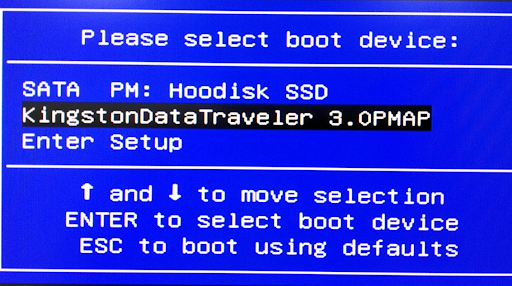
    Primeros pasos - Instalar e inicializar FygoOS - Seleccionar la unidad de arranque

    3. Seleccionar el método de instalación

    Recomendamos Graphical Install. Pulsa Enter.

    Nota:

    • Si aparece “Installation is not supported in the current mode. Please disable Secure Boot in BIOS and try again”, consulta el punto 1 de Solucionar problemas de instalación.
    • Si la instalación gráfica falla más adelante, reinicia, vuelve a este paso y selecciona Rescuing Install.

    Primeros pasos - Instalar e inicializar FygoOS - Seleccionar el método

    4. Seleccionar el disco del sistema

    Utiliza las flechas para seleccionar el disco y pulsa Enter o Alt+N.

    Primeros pasos - Instalar e inicializar FygoOS - Seleccionar el disco

    5. Configurar la partición del sistema y Swap

    Si hay capacidad suficiente, recomendamos una partición del sistema de 64 GB. En una máquina virtual puedes reducirla. El instalador recomienda un tamaño de Swap según la memoria física, que puedes ajustar.

    Nota: FygoOS se instala en un único disco. El espacio restante, excluida la partición del sistema, se puede utilizar para crear un volumen, instalar aplicaciones y guardar archivos. Elige un SSD con una capacidad adecuada.

    Confirma y pulsa Enter o Alt+N.

    Primeros pasos - Instalar e inicializar FygoOS - Configurar las particiones

    6. Confirmar el formateo

    El disco seleccionado se formateará y se eliminarán todos sus datos. Pulsa Enter o Alt+O para confirmar e instalar.

    Primeros pasos - Instalar e inicializar FygoOS - Confirmar el formateo

    Primeros pasos - Instalar e inicializar FygoOS - Confirmar el formateo 2

    7. Configurar la red

    Después de instalar, el sistema detecta las interfaces conectadas y obtiene una IP dinámica. Si DHCP está desactivado, configura la IP manualmente. Pulsa Enter o Alt+S para guardar.

    Primeros pasos - Instalar e inicializar FygoOS - Configurar la red

    8. Reiniciar el dispositivo

    Cuando se guarde la red, retira la unidad de arranque y pulsa Enter o Alt+O para reiniciar.

    Primeros pasos - Instalar e inicializar FygoOS - Reiniciar

    9. Abrir el terminal

    Después de reiniciar aparecerá la página de inicio de sesión del terminal. El sistema se ha instalado e iniciado correctamente. Anota la IP para acceder a FygoOS desde un navegador. Ya puedes desconectar la pantalla, el teclado y el ratón.

    Primeros pasos - Instalar e inicializar FygoOS - Abrir el terminal

    Introduce en el navegador la IP configurada. La primera vez tendrás que completar dos ajustes sencillos. Haz clic en Start Your NAS Journey.

    Primeros pasos - Instalar e inicializar FygoOS - Acceder desde el navegador

    1. Configurar el nombre del dispositivo

    Puede contener números, letras y guiones, pero no puede comenzar ni terminar por un guion.

    2. Configurar la cuenta de administrador

    FygoOS admite administradores y usuarios estándar, y permite crear varios administradores. El primero es el superadministrador: no se puede eliminar, solo desactivar, y tiene SSH activado de forma predeterminada. Utiliza una contraseña segura.

    Confirma y haz clic en Enter FygoOS.

    Primeros pasos - Instalar e inicializar FygoOS - Configurar la cuenta

    3. Entrar en el escritorio

    Recomendamos crear pronto un volumen para cargar archivos e instalar aplicaciones. Si todavía no tienes los discos preparados, también puedes crearlo más adelante desde Configuración > Almacenamiento. Consulta Cómo crear un volumen.

    Primeros pasos - Instalar e inicializar FygoOS - Entrar en el escritorio

    5. Descargar e instalar la aplicación

    Recomendamos descargar Fygo App. Consulta ¿Cómo instalo la aplicación y me conecto al Fygo NAS?.

    ¡Disfruta de tu Fygo NAS!

    ¿Te resultó útil este artículo?