
Cómo gestionar las versiones de un recurso
Durante el proceso de avance del proyecto, el mismo material puede pasar por múltiples rondas de revisiones, como el corte de video inicial, el corte fino, la versión final, la primera versión del borrador del diseño, la versión revisada del cliente y la versión final. Fygo Seek admite la gestión de estos archivos como diferentes versiones del mismo material, lo que facilita la comparación, revisión y seguimiento del equipo de registros de modificación, y evita una gran cantidad de archivos duplicados indistinguibles en el mismo proyecto.
La gestión de múltiples versiones es adecuada para los siguientes escenarios:
- El corte inicial, el corte fino y la versión de entrega de la película terminada en edición de video.
- Múltiples rondas de revisiones para diseñar borradores, carteles y recursos visuales.
- Versión modificada recargada después de la revisión por parte del cliente.
- Archivos de versiones del mismo material en diferentes formatos y diferentes especificaciones de exportación.
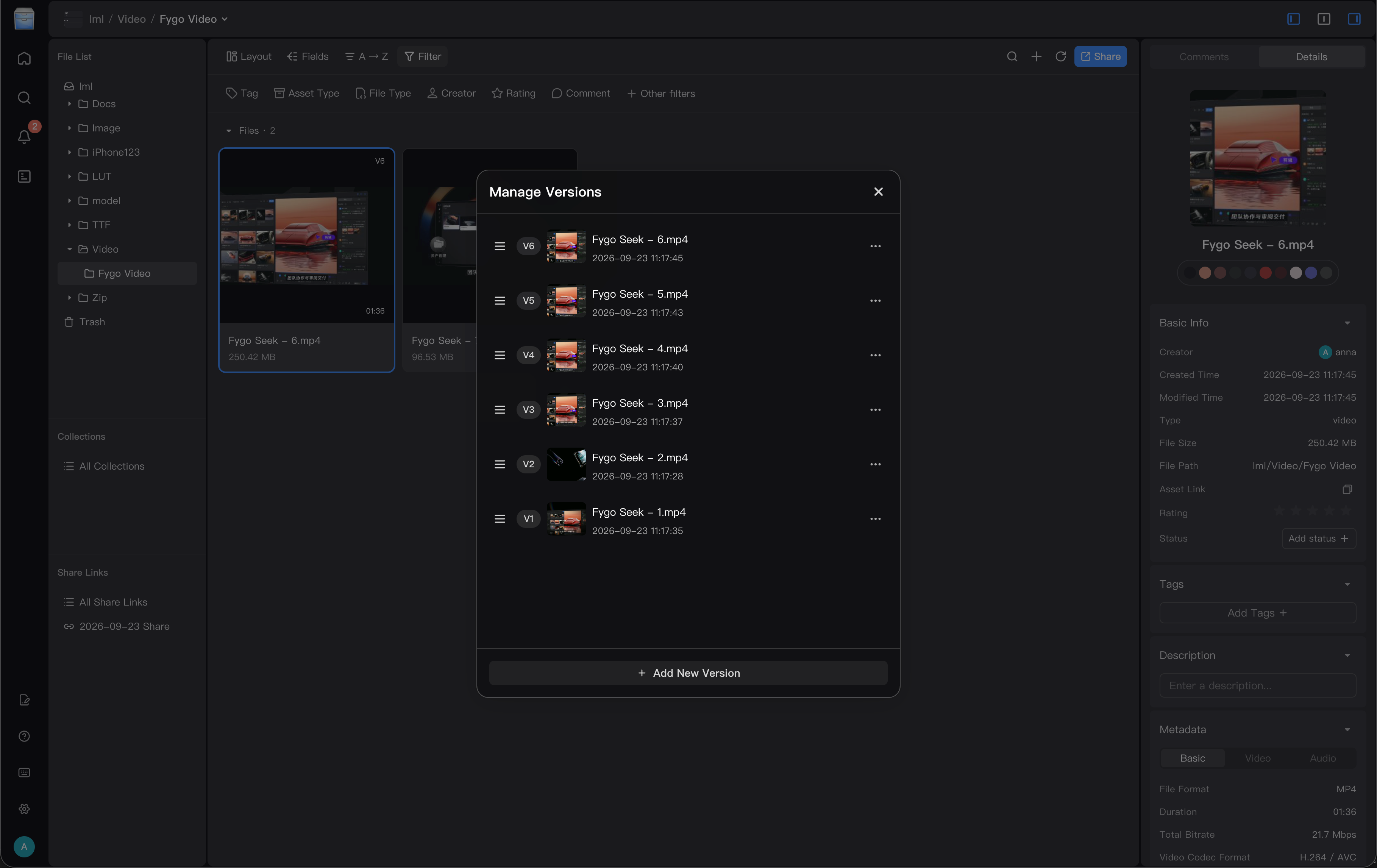
¿Cómo agregar una nueva versión?
Método 1: arrastrar y soltar archivos en la versión anterior y agregar el archivo como una nueva versión
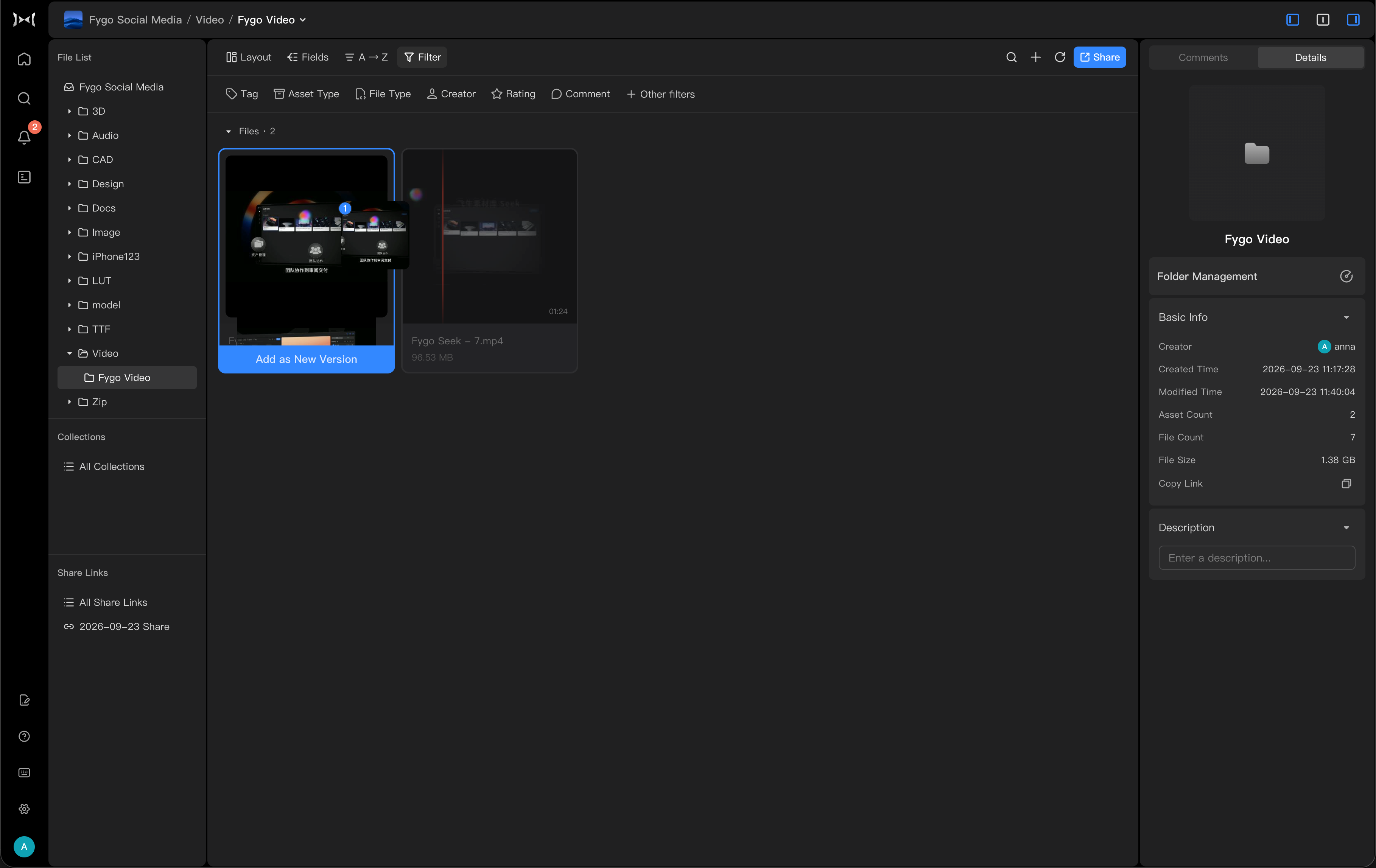
Método 2: haga clic derecho y seleccione Agregar nueva versión
Busque la entrada relacionada con la versión en la página de detalles del material y haga clic en "Agregar nueva versión".
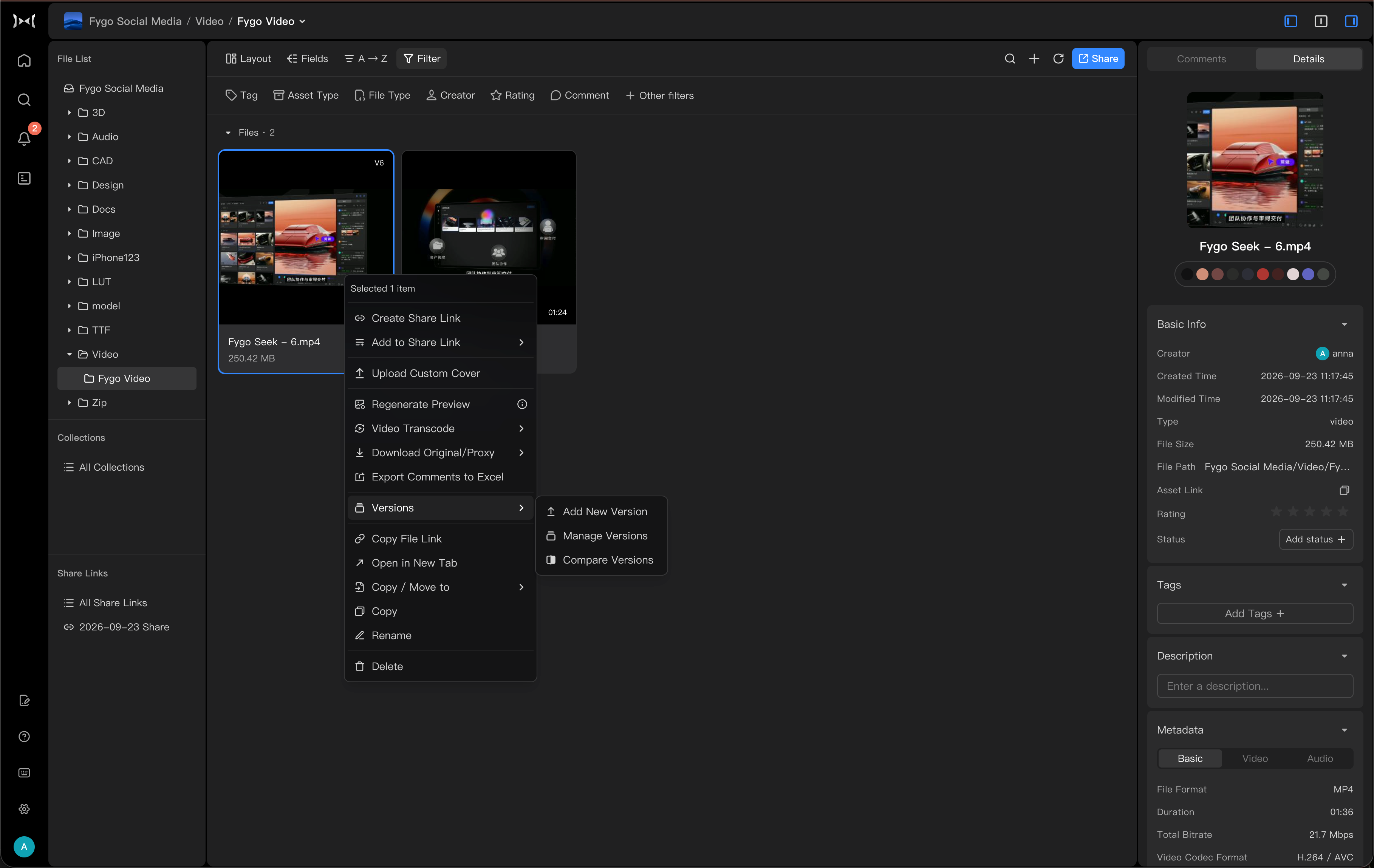
¿Cómo ver y cambiar de versión?
Después de agregar varias versiones, puede ver las versiones históricas en la lista de versiones en la página de detalles del material.
Después de cambiar de versión, puede ver el contenido de vista previa de la versión correspondiente. Antes de manejar los comentarios de los clientes, exportarlos o enviar enlace compartido.
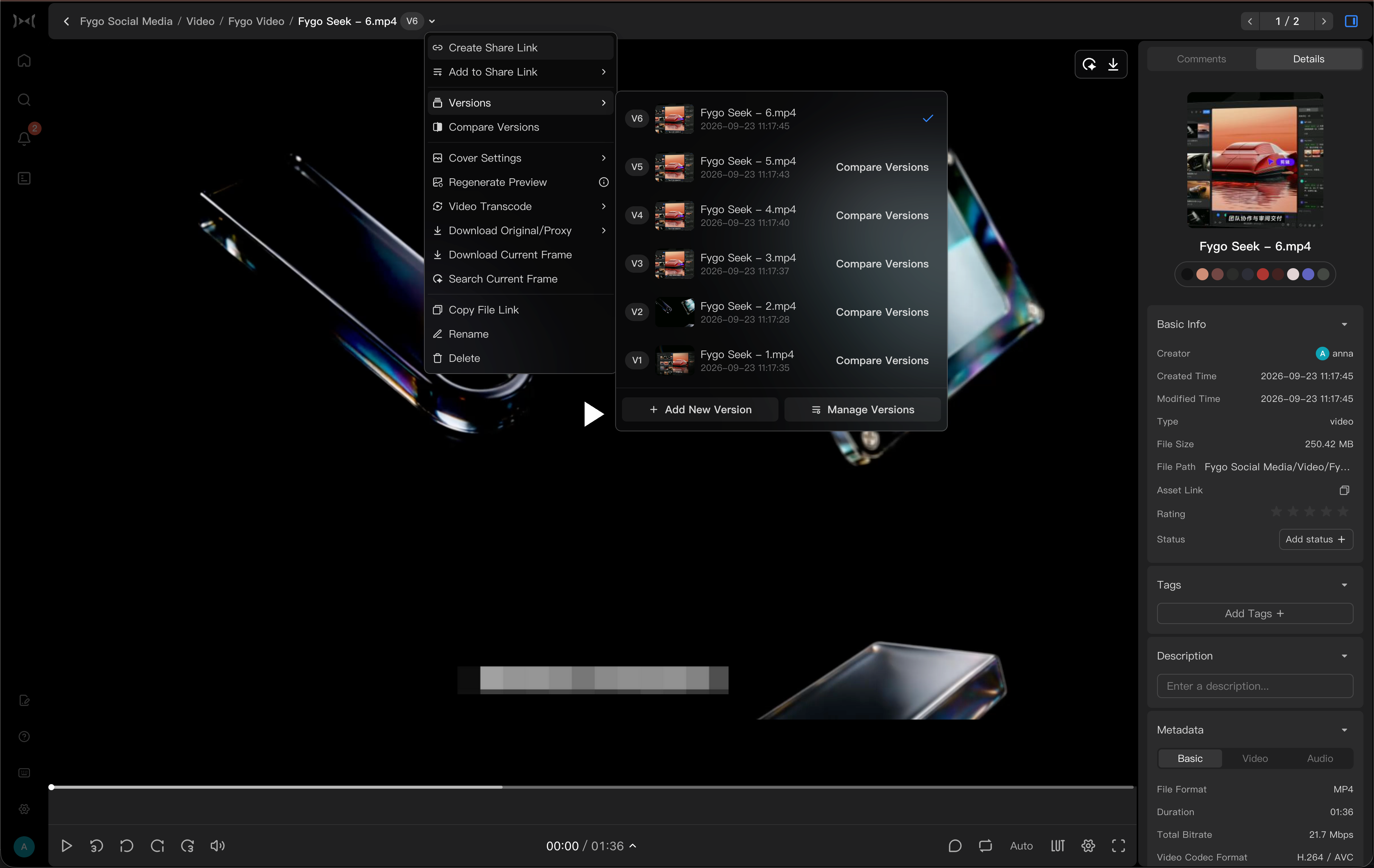
Cómo gestionar versiones
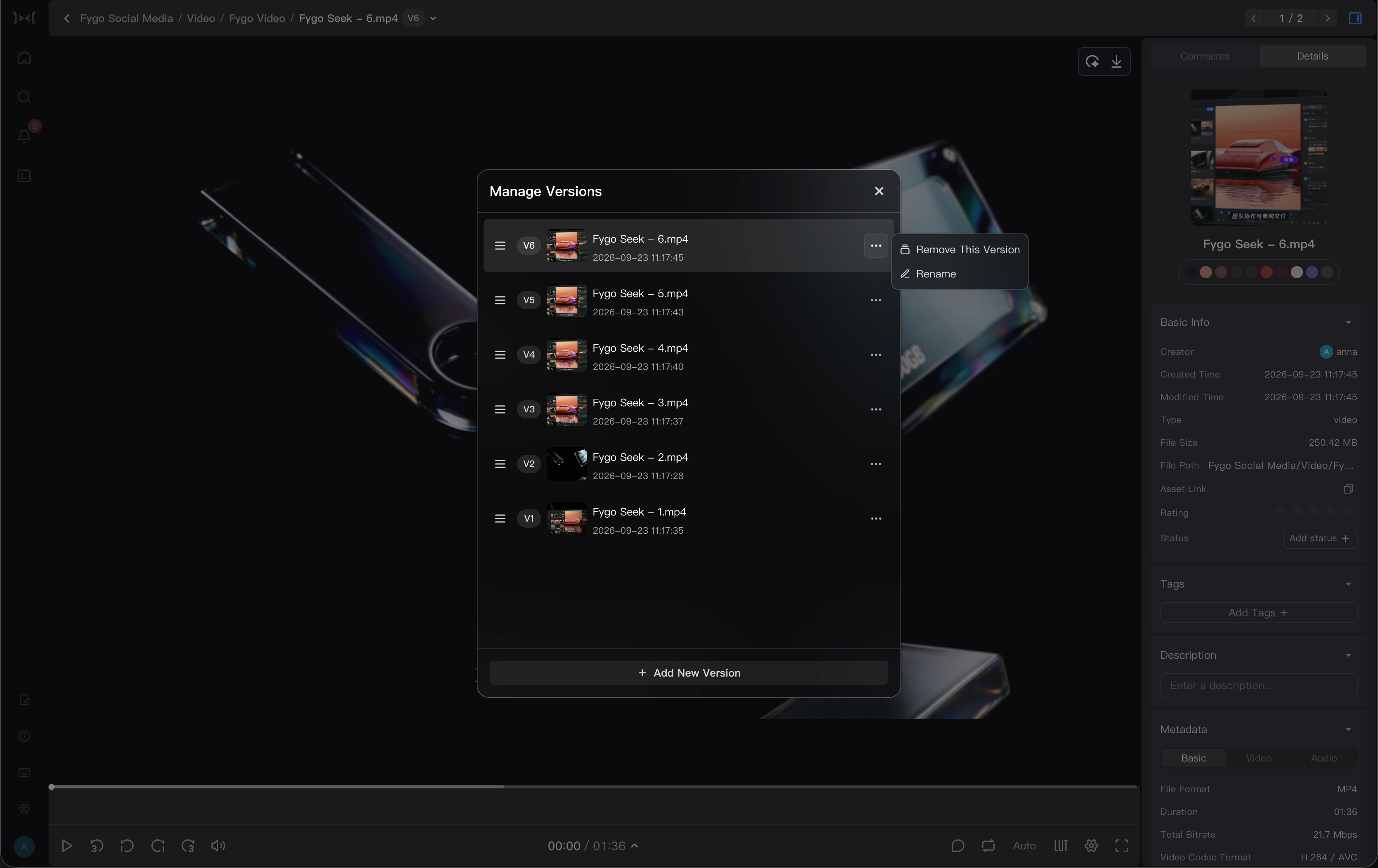
En la lista de versiones, puede organizar las versiones existentes para mantener clara la relación entre versiones.
Los métodos de gestión comunes incluyen:
- Clasificación de arrastrar y soltar: las versiones de arrastrar y soltar pueden ajustar el orden de las versiones en la lista, lo que facilita colocar las versiones más utilizadas, las versiones de revisión actuales o las versiones finales entregadas en una ubicación más fácil de encontrar.
- Cambiar nombre: puede modificar el nombre de la versión, como "Versión inicial", "Versión modificada por el cliente", "Versión final", para ayudar a los miembros del equipo a identificar rápidamente diferentes versiones.
- Eliminar versión: si una versión se carga incorrectamente o ya no es necesario conservarla, la versión se puede eliminar de la lista de versiones.
Antes de eliminar una versión, confirme que ya no es necesario revisar, revisar o entregar la versión. La versión eliminada ya no se mostrará como una versión histórica del material.
¿Cuál es la relación entre múltiples versiones y el uso compartido?
Al crear enlace compartido, si hay varias versiones del material compartido, debe confirmar el rango de versiones que los visitantes pueden ver según el propósito de compartir.
Prácticas comunes:
- Cuando desee que los clientes solo vean la versión final actual o la versión de revisión actual, no se recomienda abrir todas las versiones.
- Esperamos que cuando los clientes revisen el proceso de modificación histórico, puedan permitir a los visitantes ver todas las versiones según sea necesario.
- Antes de compartir, se recomienda abrir el enlace en modo de vista previa para confirmar que los visitantes ven la versión correcta.
Si necesita enviar un enlace de reseña a los clientes, puede consultar Cómo compartir reseñas con clientes a través de Seek.