
Cómo exportar comentarios a un programa de edición
Seek admite la exportación de comentarios de revisión a archivos que pueden ser reconocidos por el software de edición, lo que ayuda a los editores a localizar rápidamente las opiniones de modificación de clientes o equipos en proyectos de edición.
Los métodos de exportación comunes actuales incluyen:
- Exporta como
EDLpara usar en flujos de trabajo como DaVinci Resolve. - Exporta a
XMLpara su uso en flujos de trabajo como Adobe Premiere Pro. - Imprima o exporte a
PDFo Excel para colaboración, archivado, comunicación o registros de entrega sin conexión entre varias personas.
La exportación de comentarios es una capacidad de colaboración en equipo. Si se admite la exportación de comentarios, consulte el funciones del plan actual.
Exportar a EDL e importar a DaVinci Resolve
Confirmar antes de importar
El archivo EDL exportado por Seek se utiliza principalmente para importar comentarios como marcadores en la línea de tiempo de DaVinci Resolve. Antes de importarlo, comprueba lo siguiente:
- El proyecto DaVinci Resolve utiliza la misma versión del vídeo que corresponde a los comentarios en Seek.
- La velocidad de cuadros del video, la velocidad de cuadros de la línea de tiempo y el código de tiempo de inicio permanecen consistentes.
Pasos de operación
-
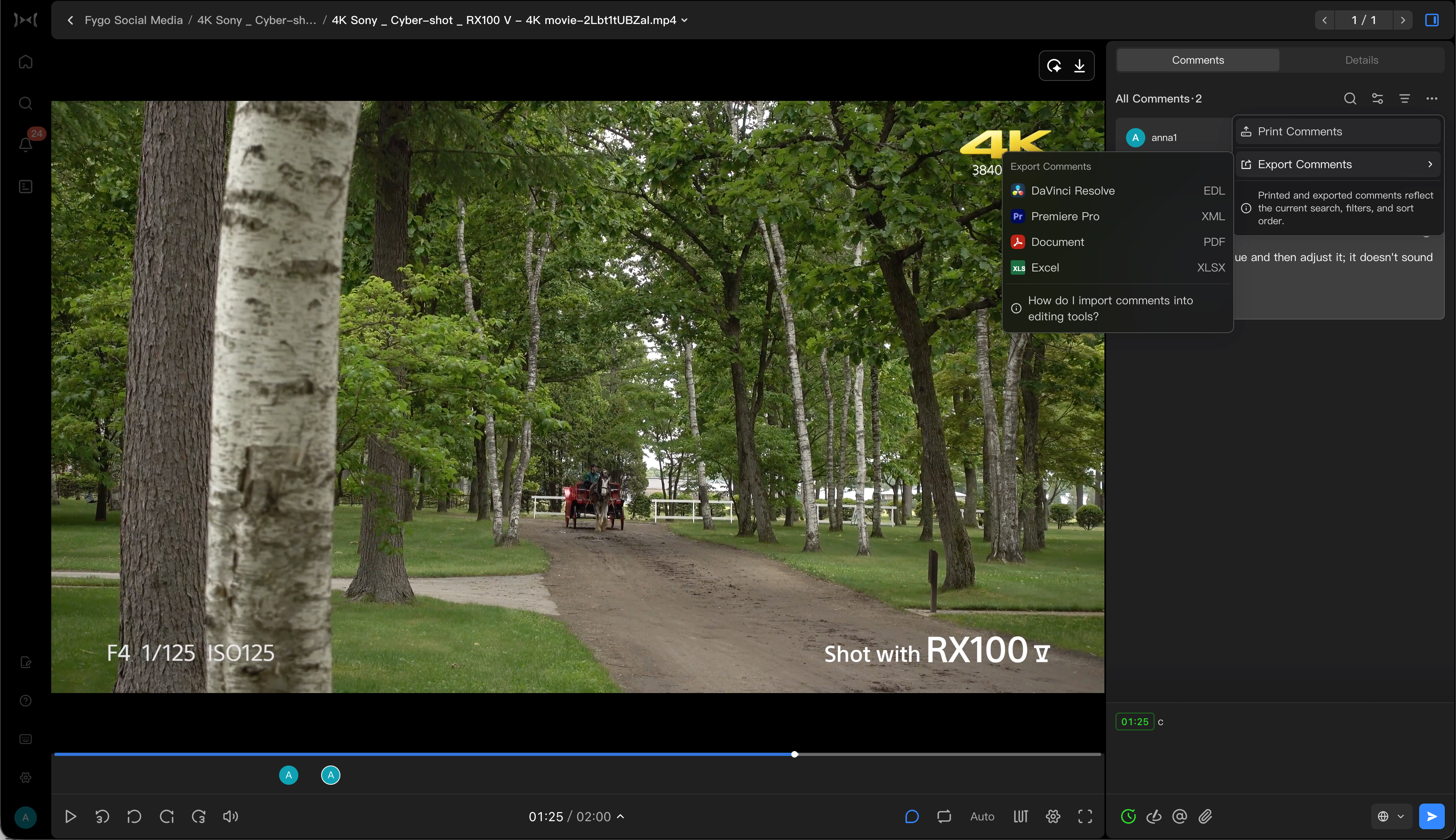
Abra el vídeo cuyos comentarios deben exportarse y haga clic en Más acciones en el área de comentarios de la derecha.
-
Seleccione "Exportar comentarios", seleccione DaVinci Resolve / EDL y descargue el archivo
.edl. -
Abra DaVinci Resolve, haga clic derecho en la línea de tiempo correspondiente en el grupo de medios, seleccione
Timelines → Import → Timelines Markers from EDLe importe el archivo.edlque acaba de descargar.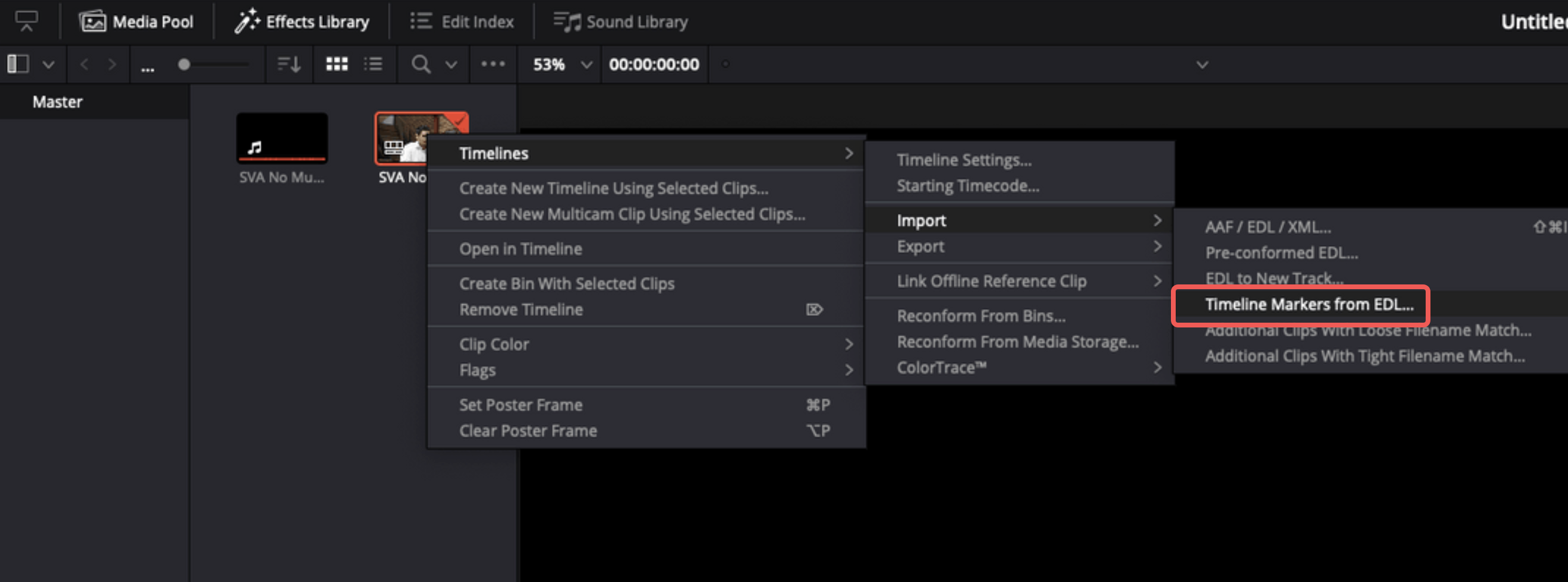
-
Compruebe si la marca aparece en el momento correspondiente.
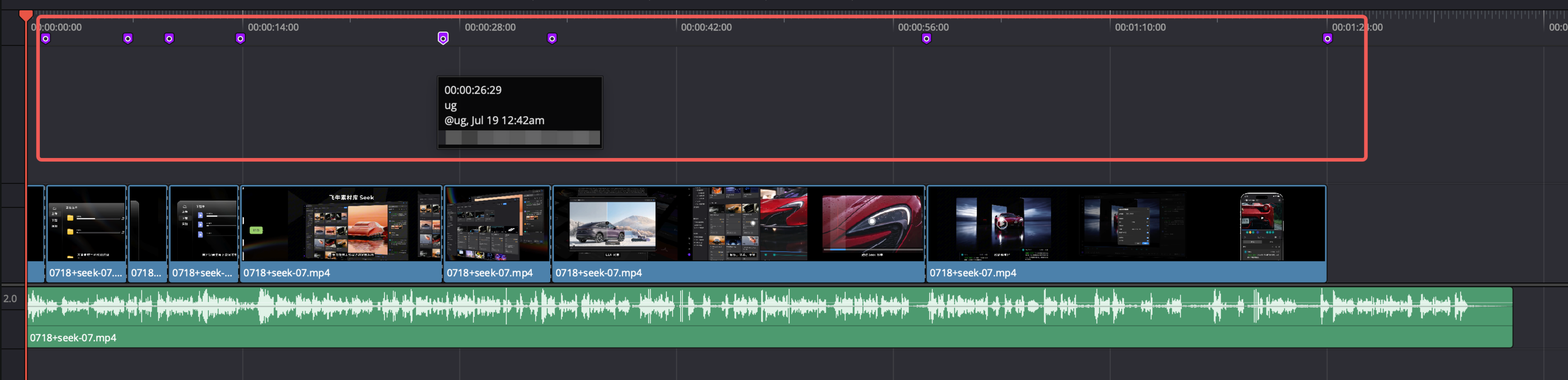 EDL es adecuado para convertir comentarios en marcadores o puntos de revisión en la línea de tiempo. Diferentes programas de edición pueden admitir EDL de diferentes maneras. Se recomienda comprobar las posiciones de los primeros comentarios después de la importación.
Exportar a XML e importar a Premiere Pro
- Abra el vídeo cuyos comentarios deben exportarse y haga clic en Más acciones en el área de comentarios de la derecha.
- Seleccione "Exportar comentarios", seleccione Premiere Pro / XML y descargue el archivo
.xml. - Abra Adobe Premiere Pro e importe XML al proyecto.
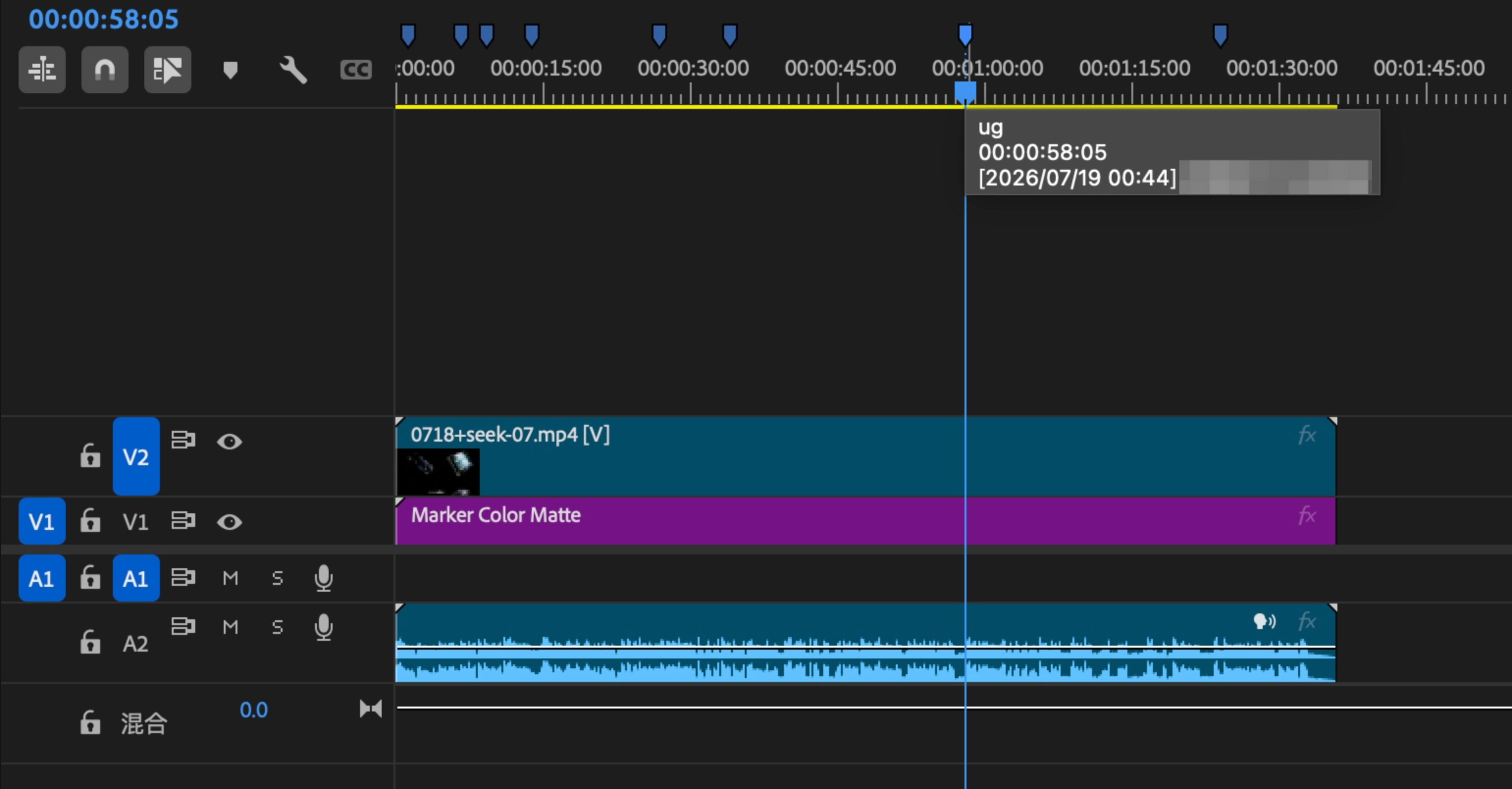
- Compruebe que la marca de la línea de tiempo, el contenido del comentario y la ubicación sean correctos.
XML intentará retener el texto del comentario, el creador y la información del momento. Después de la importación, se recomienda comparar los puntos de modificación clave con la lista de comentarios en Seek.
¿Qué debo hacer si los códigos de tiempo son inconsistentes?
Si el punto de tiempo no es exacto después de importarlo al software de edición, puede verificar:
- Si la versión del material en Seek es consistente con la versión del material en el proyecto de edición.
- ¿La velocidad de cuadros del video es consistente?
- ¿Es consistente la velocidad de fotogramas de la línea de tiempo del proyecto de edición?
- Si los comentarios exportados son de la versión de video correcta.
- Si hay transcodificación, recorte, cambio de velocidad o desplazamiento de título.
- Si el código de tiempo de inicio de la línea de tiempo de DaVinci es consistente con el código de tiempo de inicio del video correspondiente al comentario.
Si el material se ha recortado o movido en el software de edición, es posible que sea necesario alinear manualmente los marcadores importados. Si hay un desplazamiento general en DaVinci, puede intentar hacer clic derecho en la línea de tiempo actual, ingresar Timelines → Starting Timecode y ajustar el tiempo de inicio de la línea de tiempo para que sea consistente con el video correspondiente al comentario antes de importar o alinear los marcadores.
Notas
- La exportación de comentarios es más adecuada para escenarios de revisión de videos.
- Los subcomentarios, archivos adjuntos y contenido de pincel pueden tener diferentes niveles de soporte en diferentes formatos de exportación.
- Si los comentarios se filtran u ordenan antes de exportarlos, el archivo exportado se basará en los resultados y la clasificación de los comentarios filtrados actuales.
- Antes de exportar, se recomienda borrar los comentarios no válidos o confirmar el alcance de los comentarios que deben exportarse esta vez mediante filtrado y clasificación; el archivo de exportación se generará en función de los resultados del filtrado y la clasificación actuales.
- Si el cliente comenta sobre varias versiones, confirme que la versión exportada es la versión actual que debe modificarse.