Fygo

Centro de ayuda

  • Getting Started
  • How to Install and Initialize FygoOS?
  • How to Install the App and Connect to Fygo NAS?
  • How to Install FygoOS on a Virtual Machine?
  • Troubleshooting System Installation Issues
  • Storage
  • How to Create a Volume?
  • Do Hard Drives Hibernate Automatically?
  • How to Use SSD Cache Acceleration?
  • Fygo TV
  • How to install Fygo TV and create a library?
  • How to create Fygo TV accounts for family and friends?
  • Cannot select a folder when creating a library?
  • Photos
  • How to Back Up Phone Photos?
  • How to Share Photos with Others?
  • AI Photos Feature Guide
  • How to Import Google Photos into Fygo?
  • Video Plays with Black Screen but Has Sound in Web Photos?
  • Remote Access
  • How to Remotely Access Your Fygo NAS?
  • System Settings
  • How to create a new user?
  • About Bluetooth Network Setup
  • How to Use a Wireless Network Adapter?
  • How to Change FygoOS Ports?
  • How to Use the System Configuration Backup and Restore Feature?
  • Frequent Network Errors in System Settings?
  • How to Enable Two-Factor Authentication (2FA)
  • Unable to Complete Two-Factor Authentication (2FA)?
  • How to Enable Email Notification Service
  • Files
  • How to share My Files with other users?
  • How to share a Team Folder?
  • How do file permissions work and how can I configure them?
  • How to create an external share link for a file?
  • File Services
  • Notes on Mounting Fygo NAS via WebDAV on Windows
  • Notes on Mounting Fygo NAS via NFS on Windows
  • SMB 3 Multichannel Requirements
  • Media File Formats Supported by DLNA
  • Virtual Machine
  • How to Install and Use Virtual Machine?
  • How to Use Virtual Machine Hardware Passthrough?
  • Fygo Sync
  • Fygo Sync Feature Guide
  • How to Use On-Demand Sync
  • Frequently Asked Questions
  • Backup
  • Encrypted Backup Overview
  • iSCSI
  • iSCSI Glossary
  • iSCSI Basic Features
  • User Group Configuration
  • CHAP Configuration
  • Frequently Asked Questions
  • Fygo Seek
  • ¿Qué formatos de archivo puede previsualizar Fygo Seek?
  • Cómo dar acceso a una carpeta a Fygo Seek
  • Cómo gestionar el acceso a los proyectos en Fygo Seek
  • Cómo importar recursos de Eagle a Fygo Seek
  • Cómo exportar comentarios a un programa de edición
  • Cómo compartir recursos para la revisión de clientes
  • Cómo gestionar las versiones de un recurso
  • Cómo usar la búsqueda por IA en Fygo Seek
  • Cómo personalizar la presentación de la marca
  • Cómo usar un dominio personalizado con Fygo Seek
  • Cómo añadir marcas de agua a los recursos
  • Preguntas frecuentes sobre licencias y planes de Fygo Seek
  • Security
  • How to Set Up and Use the Access Code?
  • security-report-principles-testing-rules
  • Security Vulnerability Report Handling Rules
  • Security Vulnerability Report Template
  • Security Advisories
  • License
  • Fygo License overview and activation guide
  • Fygo License FAQ
  • More
  • Contact Us
  • What is the difference between a local account and a Fygo Account?
  • What is the difference between administrator and standard user permissions?
  • Fygo Beta Disclaimer
  • Rockchip Series eMMC USB Flashing Tutorial
  • Rockchip Series TF Card Flashing Tutorial
  • Boot FygoOS from NVMe on Rockchip Devices - Flash U-Boot to SPI
  • Public source code
  • Cómo personalizar la presentación de la marca

    Si el plan incluye la personalización de marca, Fygo Seek permite configurar el nombre y el logotipo que aparecen en la página de inicio de sesión, los enlaces compartidos y otras vistas compatibles.
    ¿Dónde se mostrará la información de la marca?

    La información de la marca actual se muestra principalmente en estas ubicaciones:

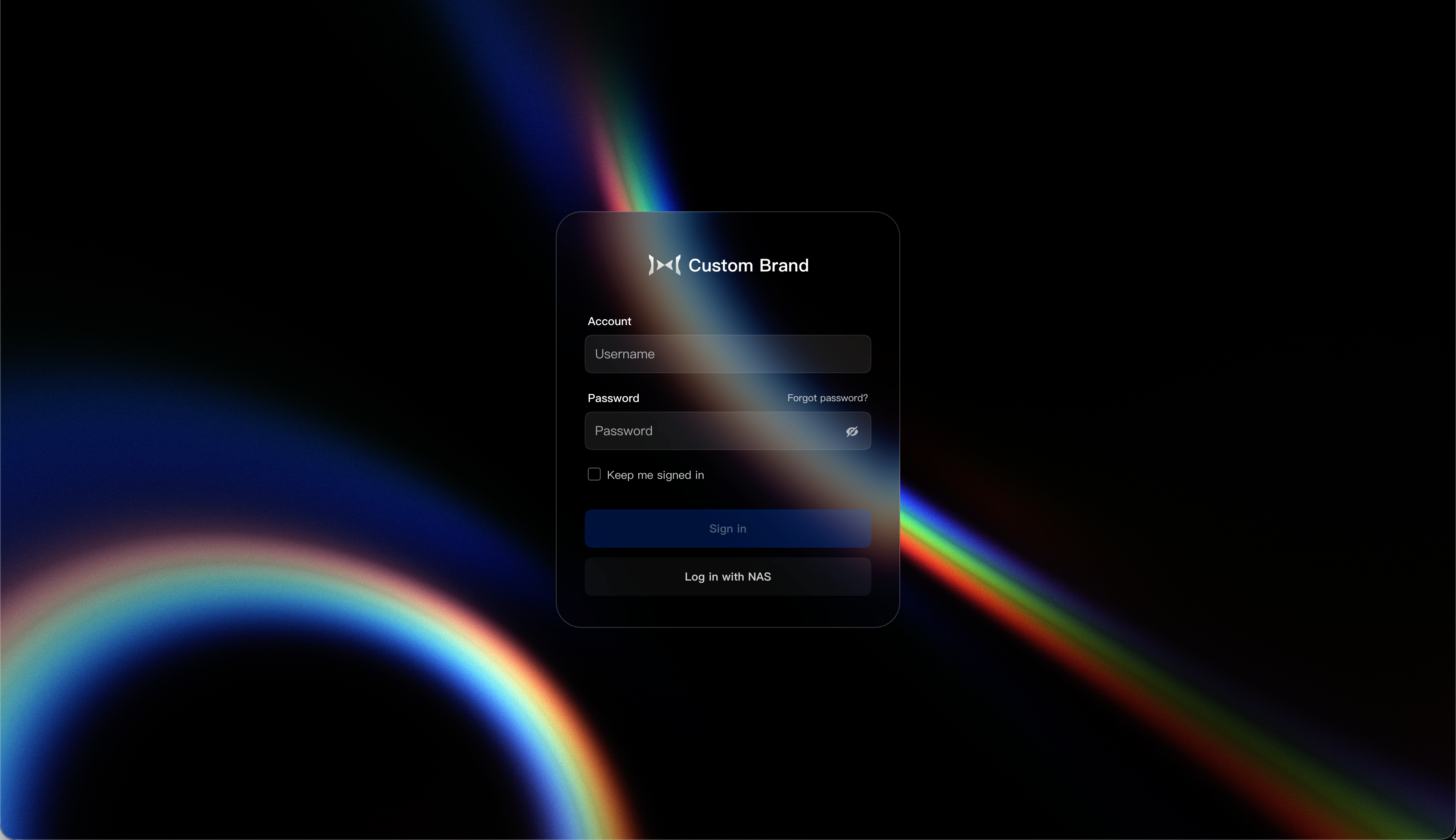
    • Busque la página de inicio de sesión.
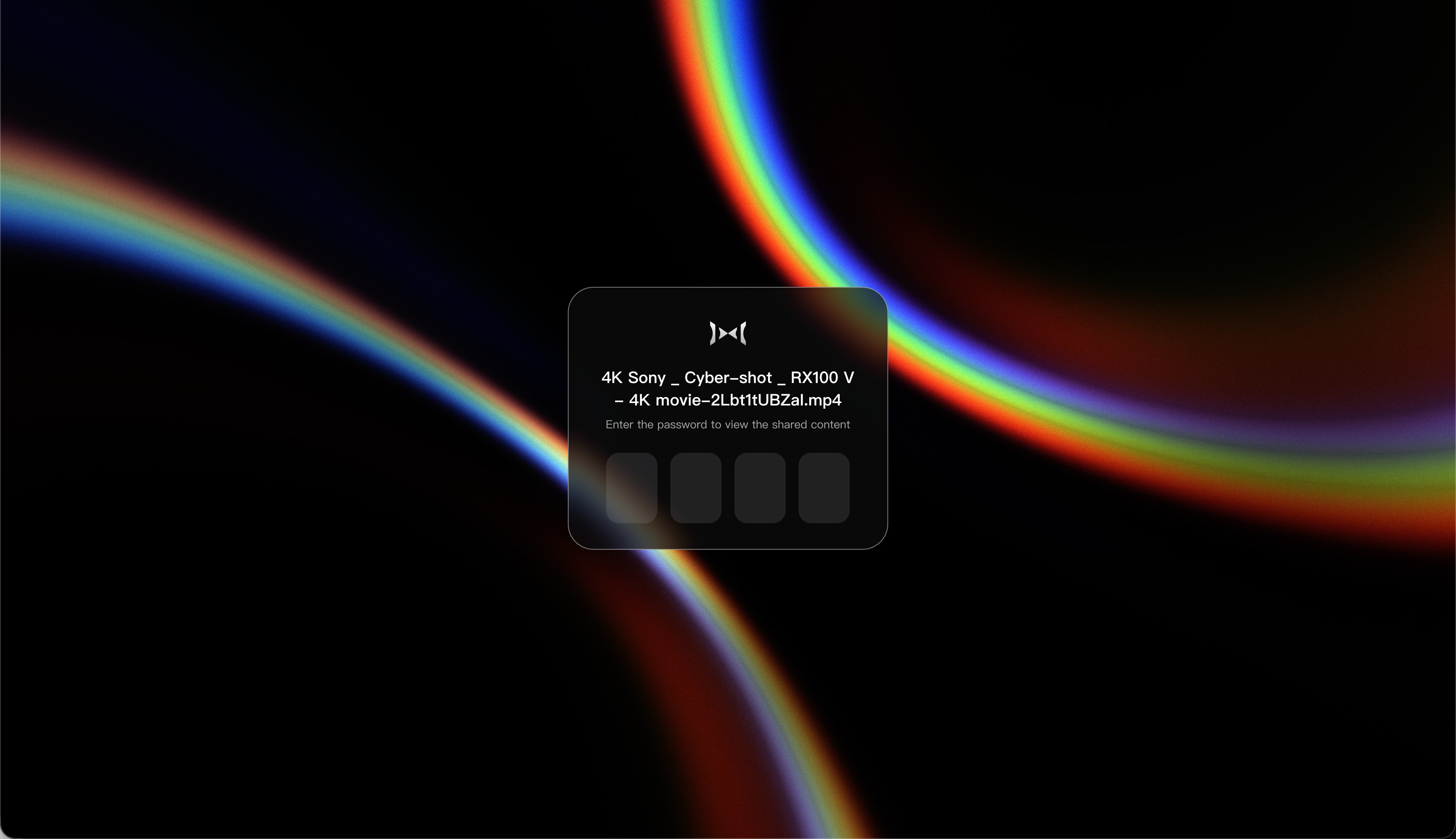
    • Página externa enlace compartido.
    • Página de visualización de marca en la aplicación.

    Los invitados solo ven el nombre y el logotipo publicados, no los datos del plan, la licencia ni la prueba.
    Cómo configurar la visualización de la marca

    Paso uno: Ingrese la marca personalizada

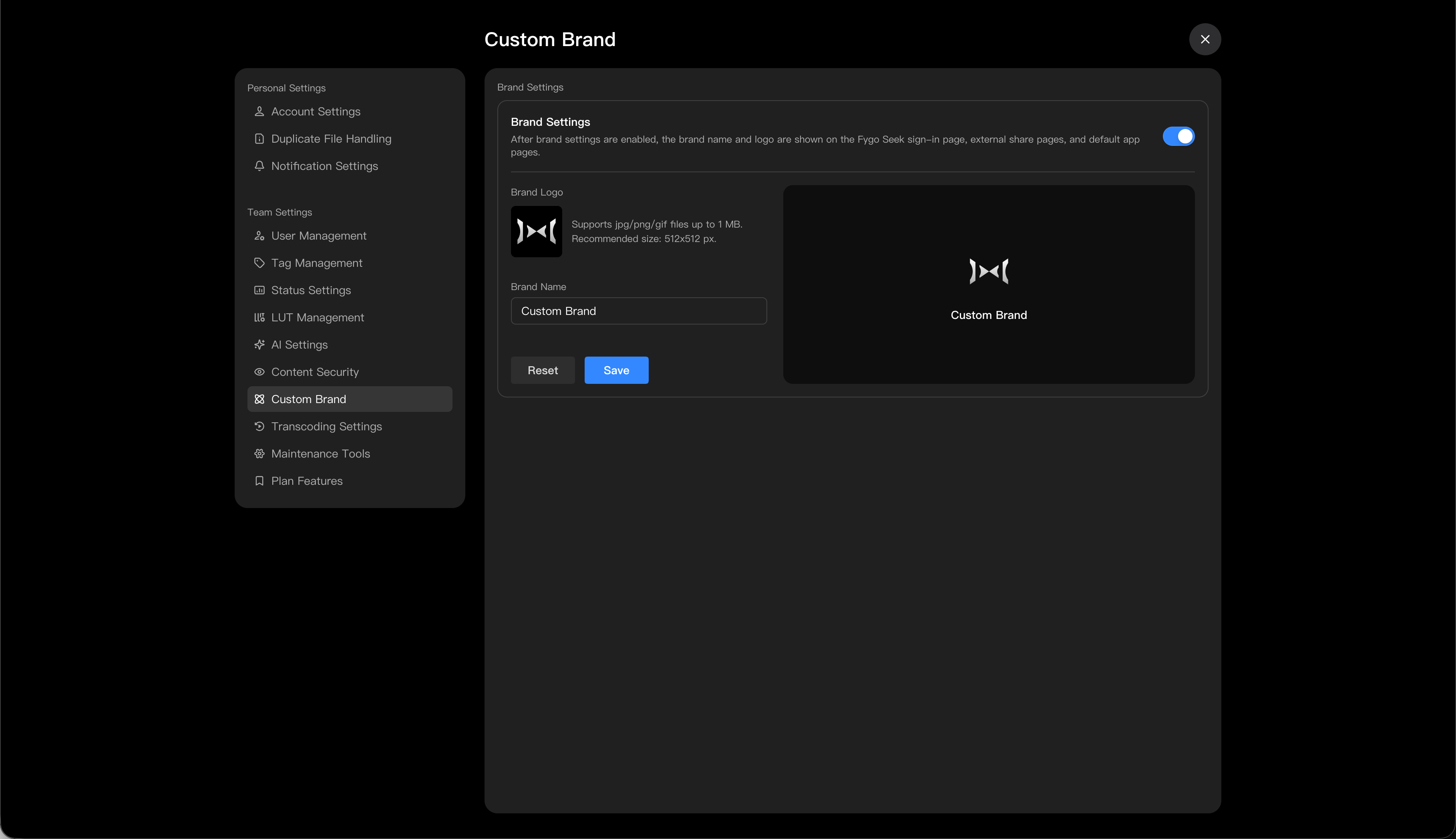
    El administrador ingresa: Configuración → Configuración personalizada

    Si los ajustes de marca no están disponibles, comprueba las «Funciones del plan».
    Paso 2: Complete el nombre de la marca y el logotipo

    Complete el nombre de la marca en la configuración de la marca.

    Para nombres de marcas, se recomienda utilizar el nombre de un equipo, empresa o estudio que los clientes puedan reconocer, como por ejemplo:

    • Cierto estudio de fotografía.
    • Cierta producción cinematográfica y televisiva.
    • Centro visual de la marca XX.

    Después de cargar el logotipo de la marca, Seek mostrará el logotipo en la ubicación de la marca.

    Especificaciones de imagen recomendadas:

    • Admite formatos PNG, JPG y GIF.
    • Se recomienda utilizar imágenes cuadradas o casi cuadradas.
    • El tamaño recomendado no supera los 512 x 512 px.
    • El tamaño del archivo no supera 1 MB.

    El logotipo se puede previsualizar, reemplazar o eliminar después de cargarlo. Después de eliminar el logotipo, aún se puede mostrar el nombre de la marca.

    Paso 3: Vista previa y guardar

    Antes de guardar, se recomienda verificar los efectos en diferentes escenarios de visualización:

    • Vista previa de la página de inicio de sesión.
    • Vista previa de la página para compartir externa.
    • Vista previa de la página en la aplicación.

    Haga clic en Guardar después de confirmar que es correcto. Después de guardar correctamente, es posible que sea necesario actualizar algunas páginas antes de que se muestre la información de marca más reciente.

    ¿Qué debo hacer si la configuración de marca no surte efecto?

    Puede comprobarlo de la siguiente manera:

    1. Confirma que el plan actual incluya la personalización de marca.
    2. Confirme que el nombre de la marca se haya completado y guardado correctamente.
    3. Actualiza la página de inicio de sesión o la página para compartir.
    4. Si el plan ha caducado o ya no incluye esta función, la marca puede volver al estilo predeterminado de Seek.
    5. Si el logotipo se muestra de forma anormal, intente cargar la imagen nuevamente.

    Notas

    • Se recomienda dar prioridad al logotipo en formato PNG con un canal transparente, ya que el efecto de visualización suele ser más limpio.
    • Se recomienda utilizar un logotipo claro con mucho espacio en blanco para evitar que sea demasiado pequeño o difícil de leer en la página para compartir.
    • La configuración de marca se utiliza principalmente para configurar el nombre y el logotipo de la marca. Si necesita configurar el nombre de dominio de acceso, consulte ¿Cómo personalizar el nombre de dominio de Fygo Seek?" .

    ¿Te resultó útil este artículo?