
Cómo compartir recursos para la revisión de clientes
Fygo Seek permite crear un enlace compartido para que clientes, proveedores y otros invitados revisen recursos y vídeos. Puedes establecer una contraseña de acceso, la fecha de caducidad, los permisos de descarga y comentarios y la protección con marca de agua.
La revisión compartida es adecuada para la selección de películas del cliente, revisión de videos, confirmación del borrador del diseño, entrega de películas terminadas, revisión de proveedores y otros escenarios.
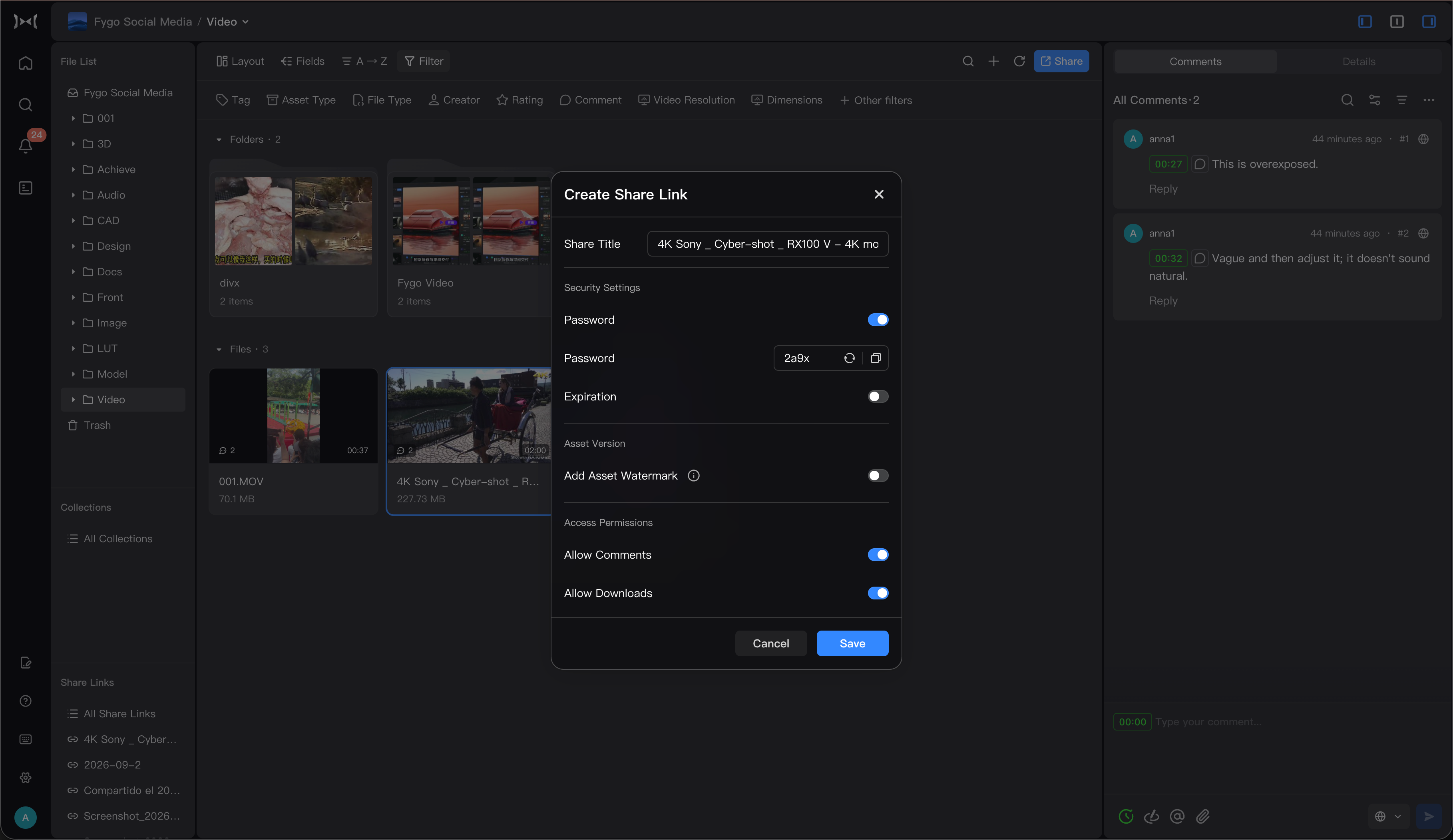
Paso 1: Elige el contenido que deseas compartir
Entra en el proyecto y selecciona los recursos o carpetas que quieras compartir.
Puedes compartir:
- Archivos y carpetas únicos o múltiples.
- Colecciones que agrupan recursos según sus reglas.
Paso 2: Crear enlace compartido
Haga clic en "Compartir" o "Crear enlace compartido" para ingresar a la configuración para compartir.
Puedes darle al enlace un nombre fácilmente identificable, por ejemplo:
Primera revisión del vídeo promocional del cliente APrimera ronda de selección de películas invitadas a la bodaConfirmación del borrador del diseño del cartel de marcaRevisión externa de imágenes de productos
Los nombres descriptivos facilitan la gestión de varios enlaces compartidos.
Paso 3: Establecer permisos de acceso
Elija los permisos apropiados según con quién desea compartir.
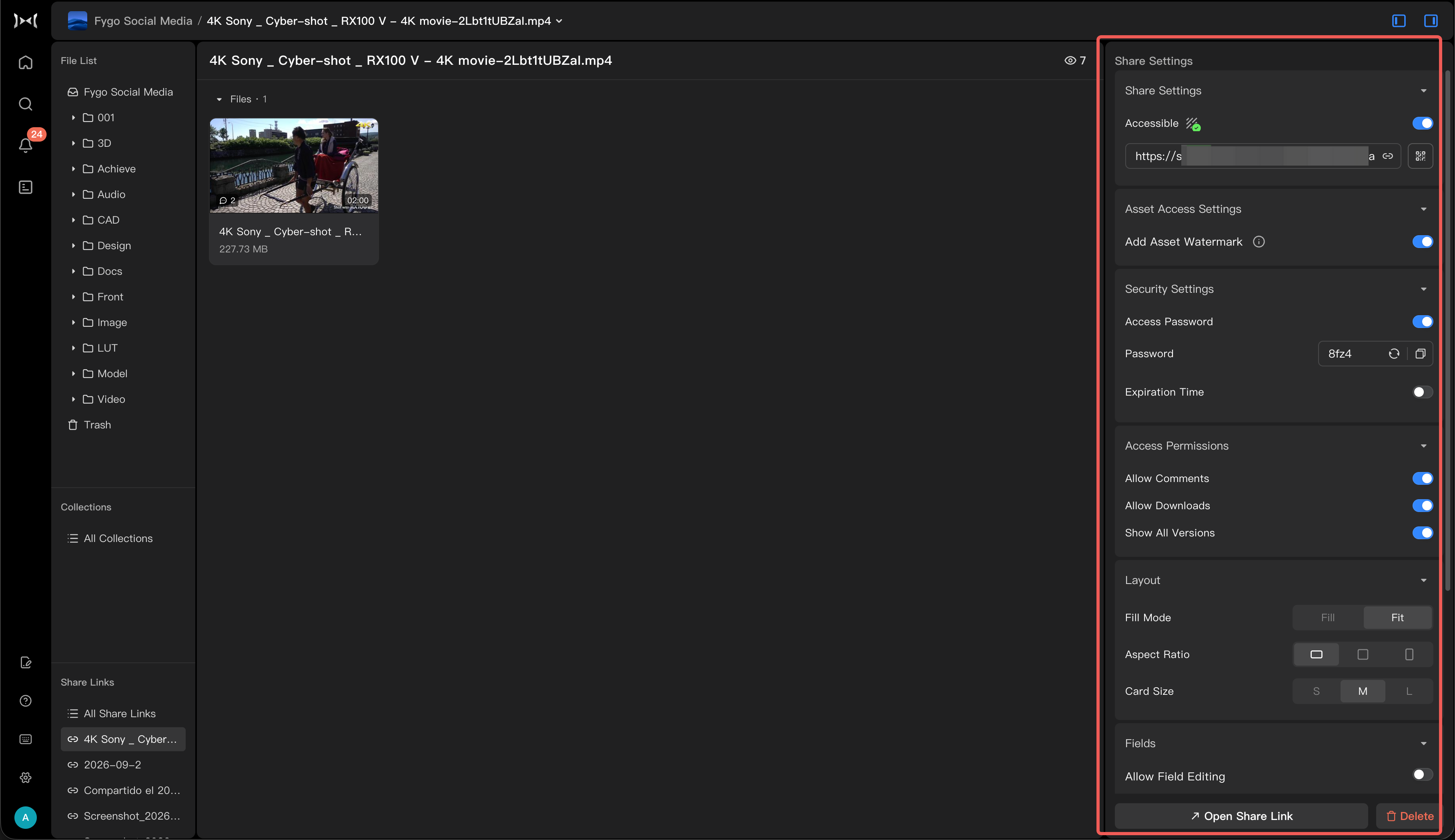 Las configuraciones comunes incluyen:
| Ajuste | Descripción |
|---|---|
| Contraseña de acceso | Los invitados deben introducir una contraseña para acceder |
| Fecha de caducidad | El enlace deja de funcionar en la fecha seleccionada |
| Permitir descargas | Los invitados pueden descargar los recursos compartidos |
| Permitir comentarios | Los invitados pueden dejar comentarios de revisión |
| Mostrar todas las versiones | Los invitados pueden ver versiones anteriores |
| Campos visibles | Elige los campos de recursos que pueden ver los invitados |
| Permitir editar campos | Los invitados autorizados pueden modificar campos |
| Mostrar datos originales | Los invitados pueden ver los metadatos del archivo original |
| Selección de campos | Elige estado, descripción, valoración y etiquetas si tu plan lo permite |
| Diseño y orden | Define el orden en que aparecen los recursos |
| Protección con marca de agua | Marca visible o marca de agua de recursos si tu plan lo permite |
Si es para revisión del cliente, generalmente se recomienda habilitar una contraseña de acceso, establecer un tiempo de vencimiento y decidir si se permite la descarga según la sensibilidad del material. Se recomienda que los campos y metadatos solo se abran para su revisión para evitar que visitantes externos vean información interna innecesaria.
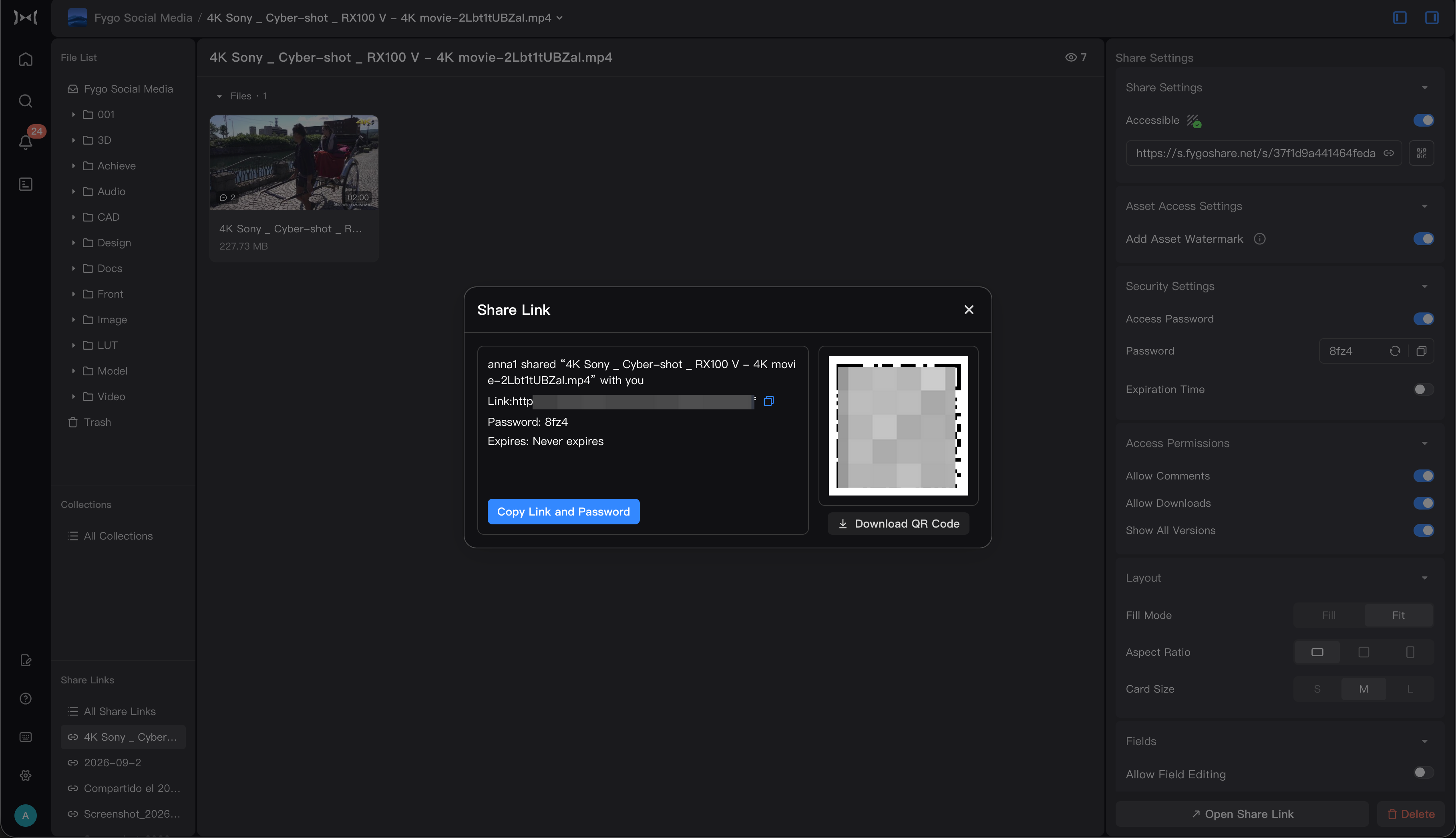
Paso 4: Copia el enlace y envíalo
Copia el enlace compartido y envíaselo al invitado junto con la contraseña de acceso y el plazo, si corresponde. También puedes descargar un código QR para que lo escanee con el móvil.
Paso 5: Revisar y procesar comentarios
Después de que el cliente envíe una reseña, puede regresar a Seek para ver los comentarios de la reseña.
Métodos de manejo comunes:
- Ver comentarios en video por momento.
- Filtrar problemas pendientes por estado de comentario.
- Responder a un cliente o miembro del equipo.
- Modifica el material y sube una nueva versión.
- Exporta comentarios como EDL/XML al software de edición.
¿Qué hago si un enlace compartido no se abre?
Puede comprobarlo de la siguiente manera:
- Confirme que el enlace no haya caducado y si el interruptor de accesibilidad está activado.
- Confirma que la contraseña de acceso es correcta.
- Confirma que enlace compartido no ha sido eliminado ni deshabilitado.
- Confirme que la red NAS y el estado del acceso remoto sean normales.
- Si marca de agua de recursos está activado, confirme que la tarea de marca de agua se haya completado.
- Confirma que el contenido compartido no se ha eliminado ni movido.
Notas
- No deje enlace compartido que contenga material confidencial accesible al público durante un período prolongado.
- Antes de compartir externamente, se recomienda abrir el enlace en modo de vista previa para comprobar el efecto.
- Si el cliente necesita descargar el archivo original, confirme que este método de entrega esté permitido dentro del equipo.
- Si hay varias versiones del mismo material, confirme que se comparte la versión correcta.
- Si el enlace externo tiene marca de agua de recursos habilitado, los visitantes no pueden cambiar a otras resoluciones durante la vista previa.
- Si necesita personalizar el nombre de dominio utilizado para enlaces externos, puede consultar Cómo personalizar el nombre de dominio de Fygo Seek.