
Cómo añadir marcas de agua a los recursos
La marca de agua de recursos es una función de protección de contenido de Fygo Seek. Comprueba su disponibilidad en «Funciones del plan». Al activarla, Seek genera versiones protegidas con marca de agua de las imágenes, los vídeos y los recursos de diseño compartidos externamente, lo que reduce el riesgo de almacenamiento, reenvío o uso indebido.
Resulta útil para la selección de fotos por parte del cliente, la revisión de muestras y vídeos terminados, las producciones comerciales y la entrega de materiales de marca.
Marca de agua visible y marca de agua de recursos
| Tipo | Dónde se aplica | Finalidad principal |
|---|---|---|
| Marca de agua visible | En la página | Mostrar una marca durante la visualización como aviso |
| Marca de agua de recursos | En el archivo | Generar una versión protegida con la marca incorporada para compartirla externamente |
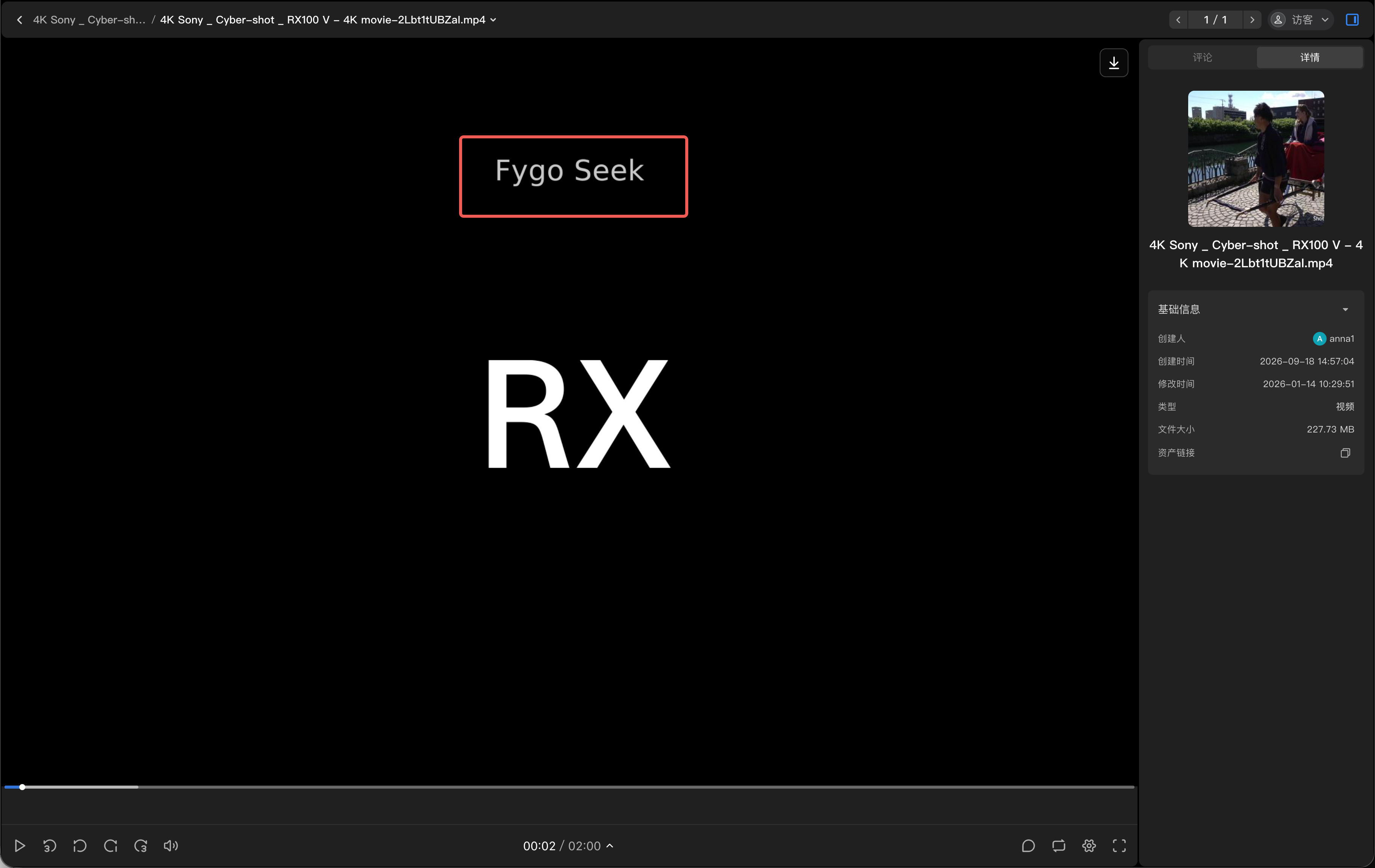
La marca visible aparece en el visor; la marca de agua de recursos forma parte de la versión protegida que se entrega al invitado.
Añadir una marca de agua de recursos
Paso 1: Configurar el estilo
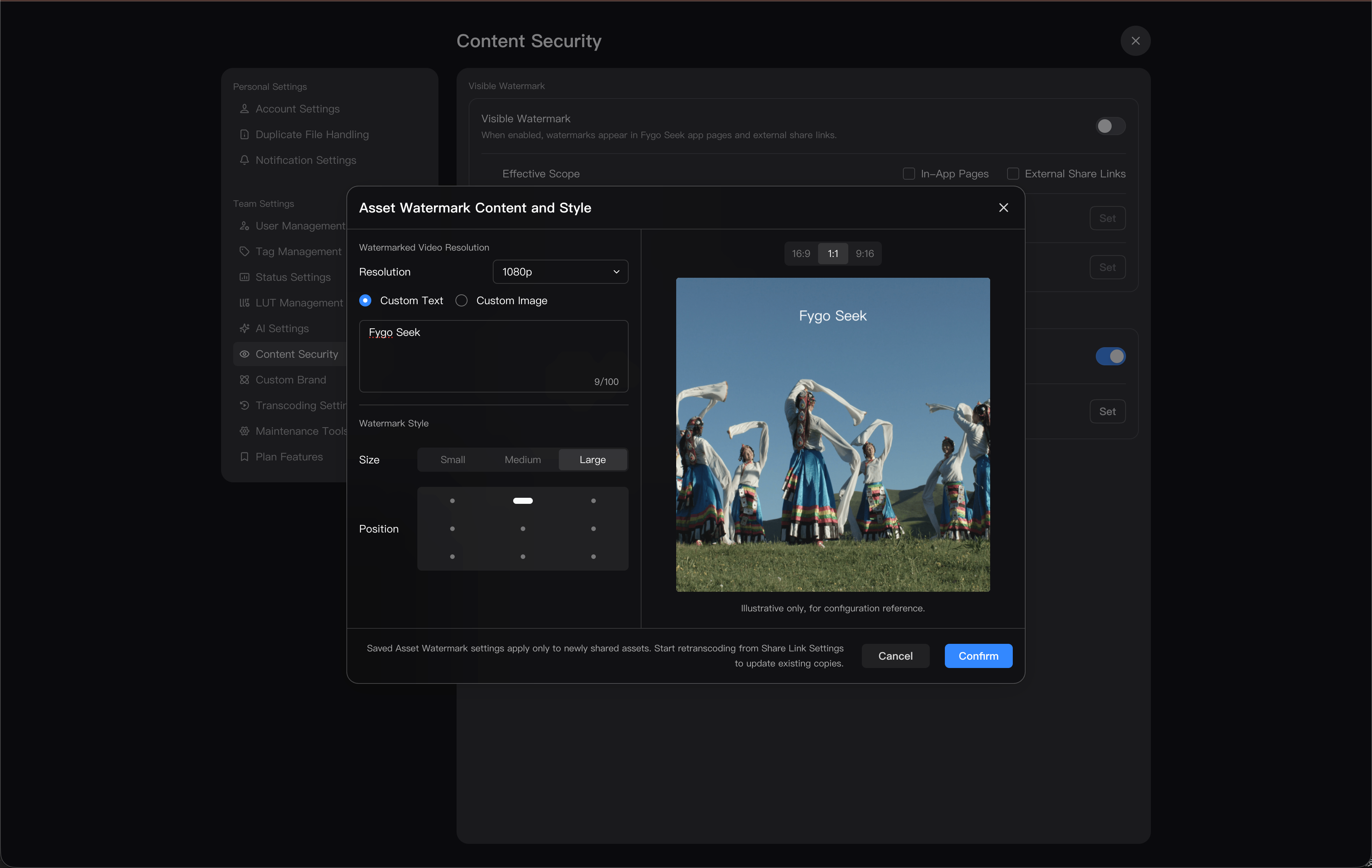
Los administradores pueden abrir Ajustes → Seguridad del contenido → Marca de agua de recursos y configurar:
- Texto personalizado o una imagen personalizada.
- Texto de hasta 100 caracteres.
- Imagen PNG de hasta 1 MB y 200 px.
- Tamaño de visualización.
- Una de las nueve posiciones disponibles.
- Resolución de la versión de vídeo protegida.
Paso 2: Crear o editar un enlace compartido
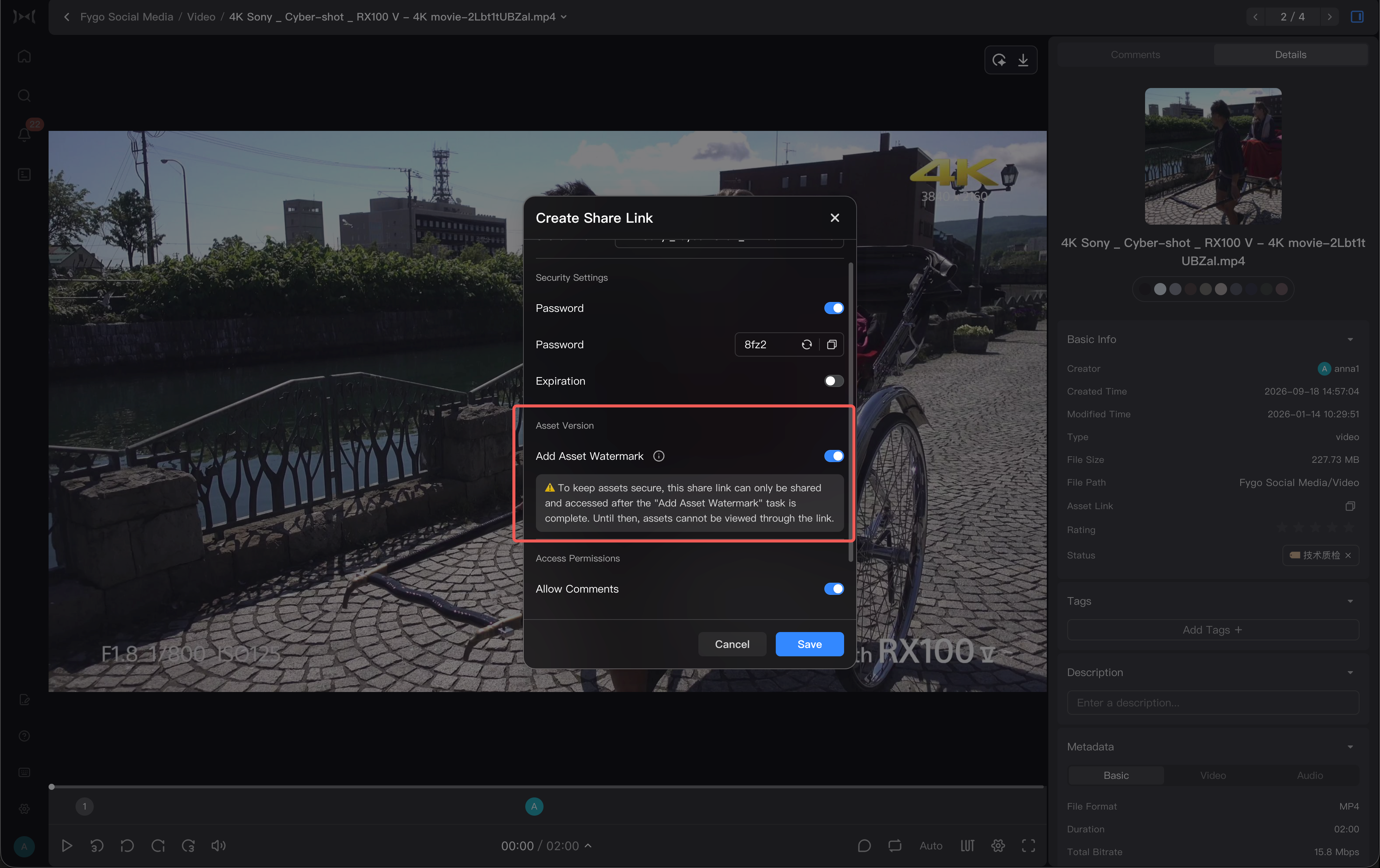
Abre el proyecto o el recurso que quieras compartir y crea un enlace compartido.
Activa «Añadir marca de agua de recursos» en los ajustes del enlace. Seek iniciará la tarea de generación de las versiones protegidas.
Las imágenes, los vídeos y los archivos de diseño del enlace tendrán una versión con marca de agua. Los invitados no podrán acceder al original ni a la vista previa sin protección; solo verán la versión protegida.
Hasta que termine la tarea, es posible que el enlace no pueda publicarse ni mostrar recursos válidos.
Paso 3: Esperar a que termine la tarea
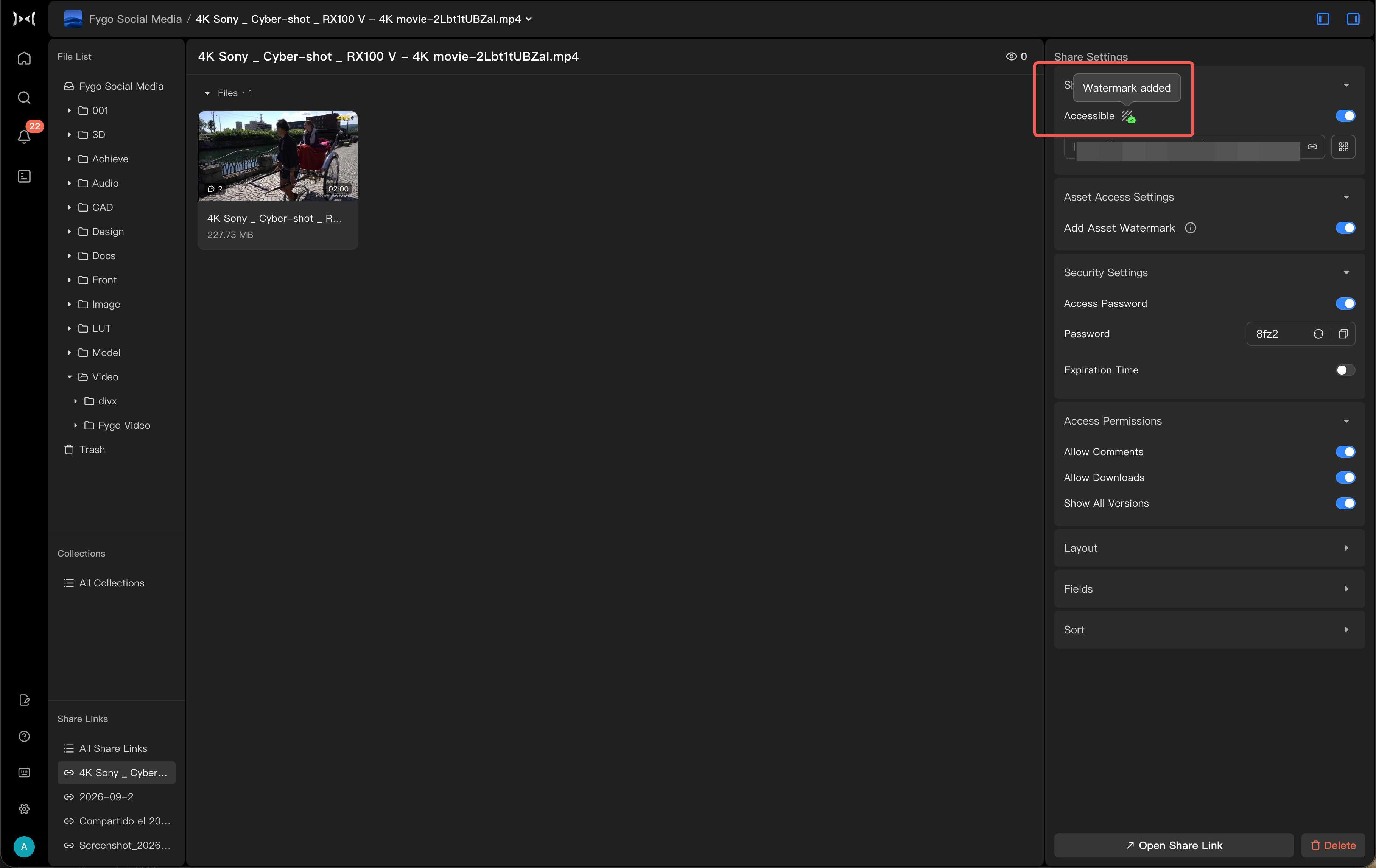
Durante el proceso pueden aparecer estos estados:
- Generando la marca de agua de recursos.
- Marca de agua de recursos completada.
- No se pudo generar la marca de agua de recursos.
- El contenido o el estilo ha cambiado y es necesario volver a generar la versión protegida.
Espera a que termine antes de enviar el enlace a clientes o miembros externos.
Paso 4: Publicar el enlace compartido
Cuando termine la tarea, publica o copia el enlace. También puedes configurar una contraseña de acceso, fecha de caducidad y permisos de descarga y comentarios.
Recursos compatibles
La función está pensada principalmente para vídeos, imágenes y archivos de diseño.
Puede fallar con formatos especiales, archivos dañados o archivos para los que no se pueda generar una vista previa. Comprueba primero que el archivo original se pueda previsualizar correctamente.
Solucionar errores de generación
- Comprueba que el recurso original se pueda previsualizar correctamente.
- Comprueba que el dispositivo tenga suficiente espacio libre.
- Revisa si las tareas de transcodificación o vista previa siguen fallando.
- Vuelve a iniciar la tarea más tarde.
- Si necesitas enviar el enlace antes, desactiva temporalmente «Añadir marca de agua de recursos» y crea el enlace sin la versión protegida.
Notas
- Al desactivar la marca de agua de recursos, los invitados dejan de poder acceder a las versiones protegidas existentes desde los enlaces compartidos. No se limita a ocultar una marca visible. Los archivos originales del NAS no cambian.
- Los ajustes guardados suelen aplicarse solo a enlaces nuevos o recursos procesados de nuevo.
- Cuando la función está activa, los invitados solo pueden ver las versiones protegidas, no los originales ni las vistas previas sin protección.
- Si se modifica el contenido o el estilo, los enlaces existentes no se actualizan automáticamente; hay que volver a generar las versiones protegidas.
- El tiempo de procesamiento depende de la cantidad de recursos, la duración de los vídeos, el tamaño de los archivos y el rendimiento del dispositivo.
- Las marcas de agua no sustituyen los contratos, permisos ni acuerdos de confidencialidad, pero refuerzan la protección en las entregas externas.