
Cómo usar la búsqueda por IA en Fygo Seek
La búsqueda con IA de
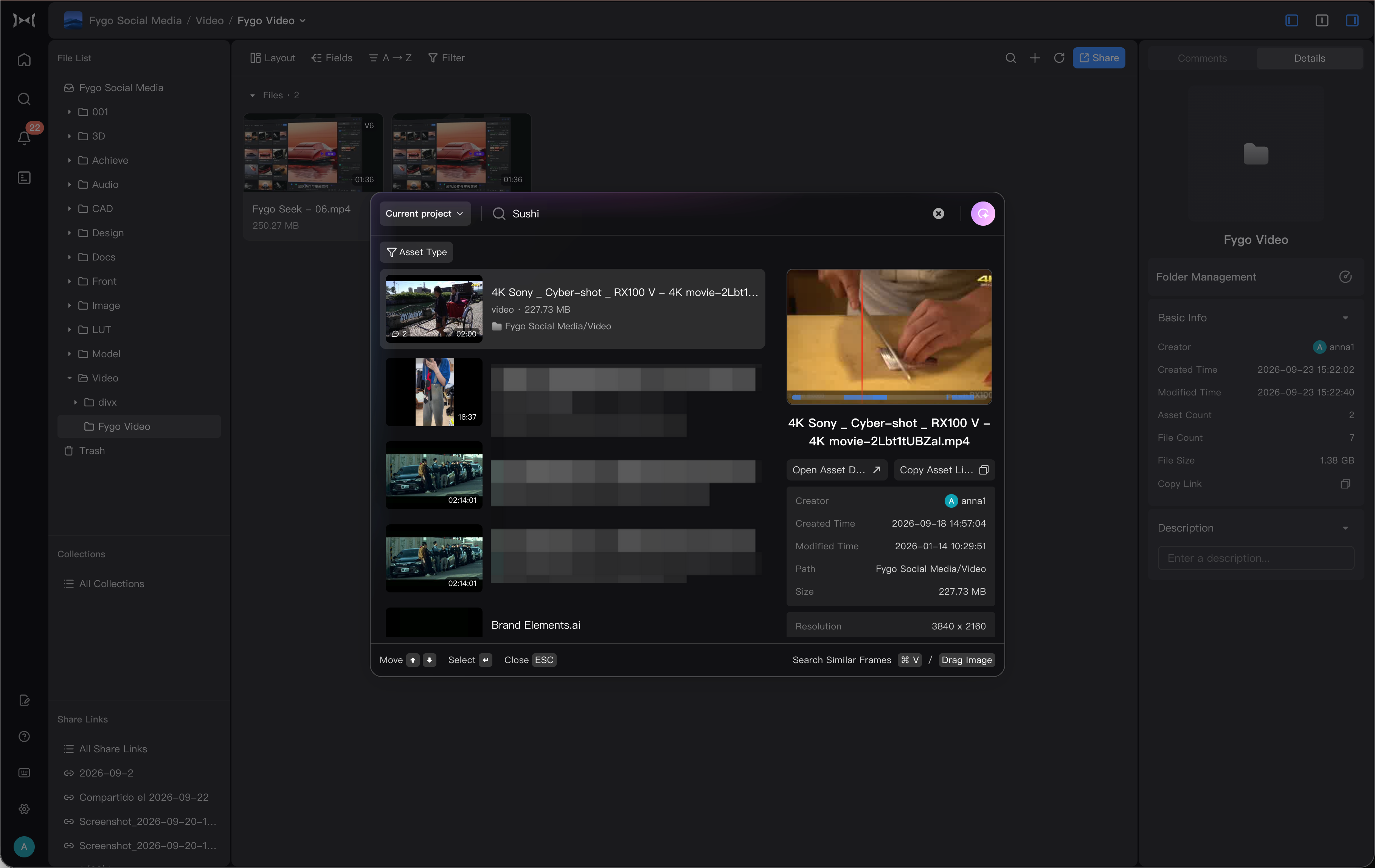
Fygo Seek puede ayudarte a encontrar imágenes usando lenguaje natural o imágenes de referencia. Por ejemplo, puede buscar "retratos al atardecer en la playa", "fotografía aérea de escenas nocturnas de la ciudad", "imágenes de productos con fondo verde" y encontrar rápidamente imágenes o videoclips que coincidan con la descripción.
La búsqueda con IA se utiliza principalmente para encontrar contenido visual, adecuado para imágenes, vídeos, borradores de diseño y otros recursos. No reemplaza las búsquedas habituales, como nombres de archivos, etiquetas, descripciones, etc., pero sirve como complemento a la recuperación de recursos en pantalla.
¿Qué necesito preparar antes de usarlo?
Antes de utilizar la búsqueda con IA, debe completar estos preparativos:
- Comprueba que las funciones de tu plan incluyan la búsqueda por IA.
- El administrador ha habilitado la búsqueda por IA en Seek.
- El entorno del dispositivo cumple con los requisitos para la operación de búsqueda de IA.
- Se ha instalado el modelo de reconocimiento inteligente.
- La tarea de indexación de IA se ha completado para los artículos o recursos que deben buscarse.
Si eres miembro del proyecto y aparece el mensaje «El modelo de IA no está instalado o el índice de búsqueda no está habilitado», contacta con el administrador.
Paso 1: Abrir los ajustes de IA
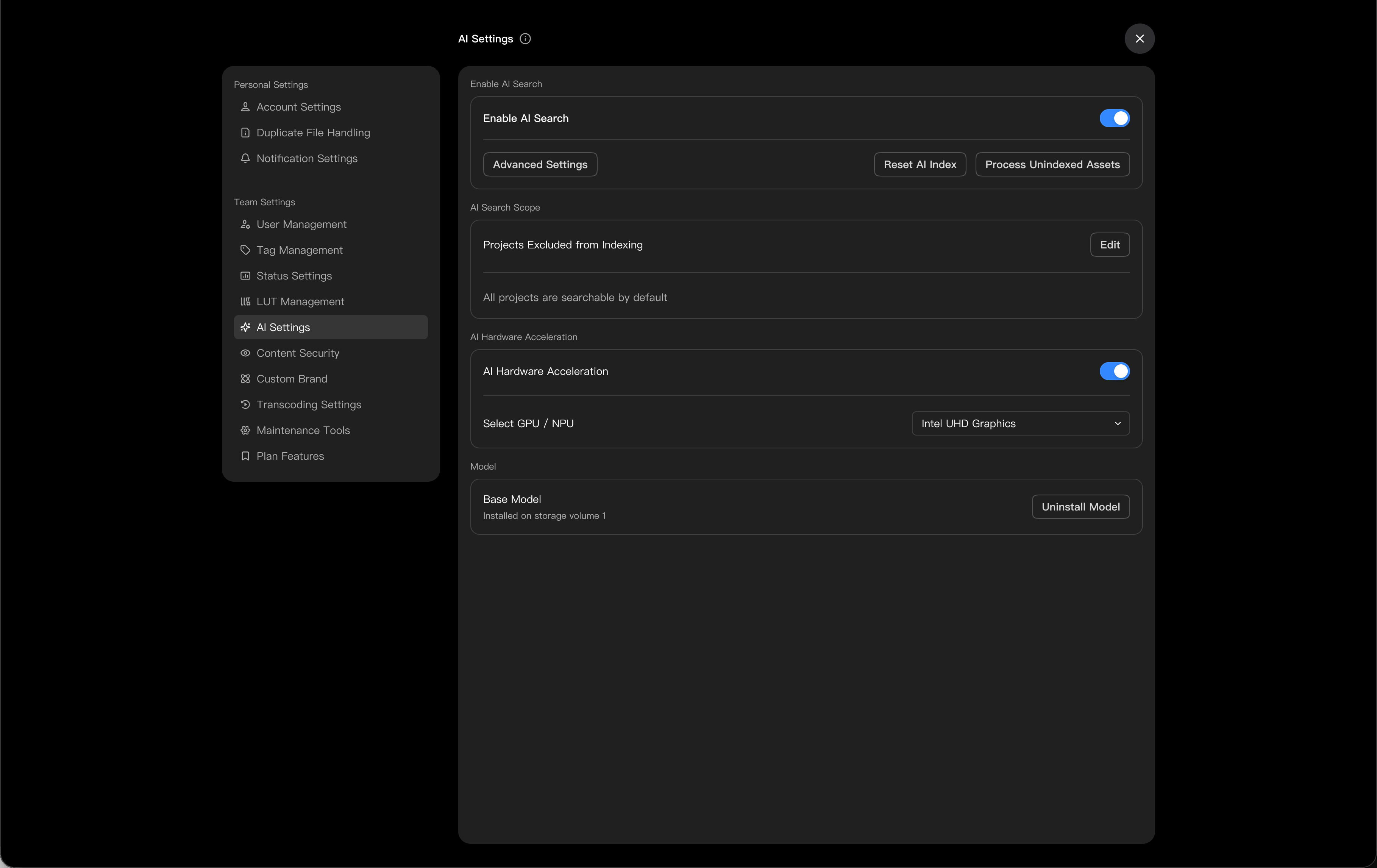
Los administradores pueden abrir: Ajustes → IA
En los ajustes de IA puedes consultar:
- Si el entorno actual cumple con los requisitos para ejecutar la búsqueda de IA.
- Si el modelo ha sido instalado.
- ¿Está habilitada la búsqueda por IA?
- El rango de elementos del índice de exclusión se puede configurar para excluir elementos confidenciales.
- Si la aceleración de hardware de IA está habilitada.
Paso 2: Instalar/descargar el modelo
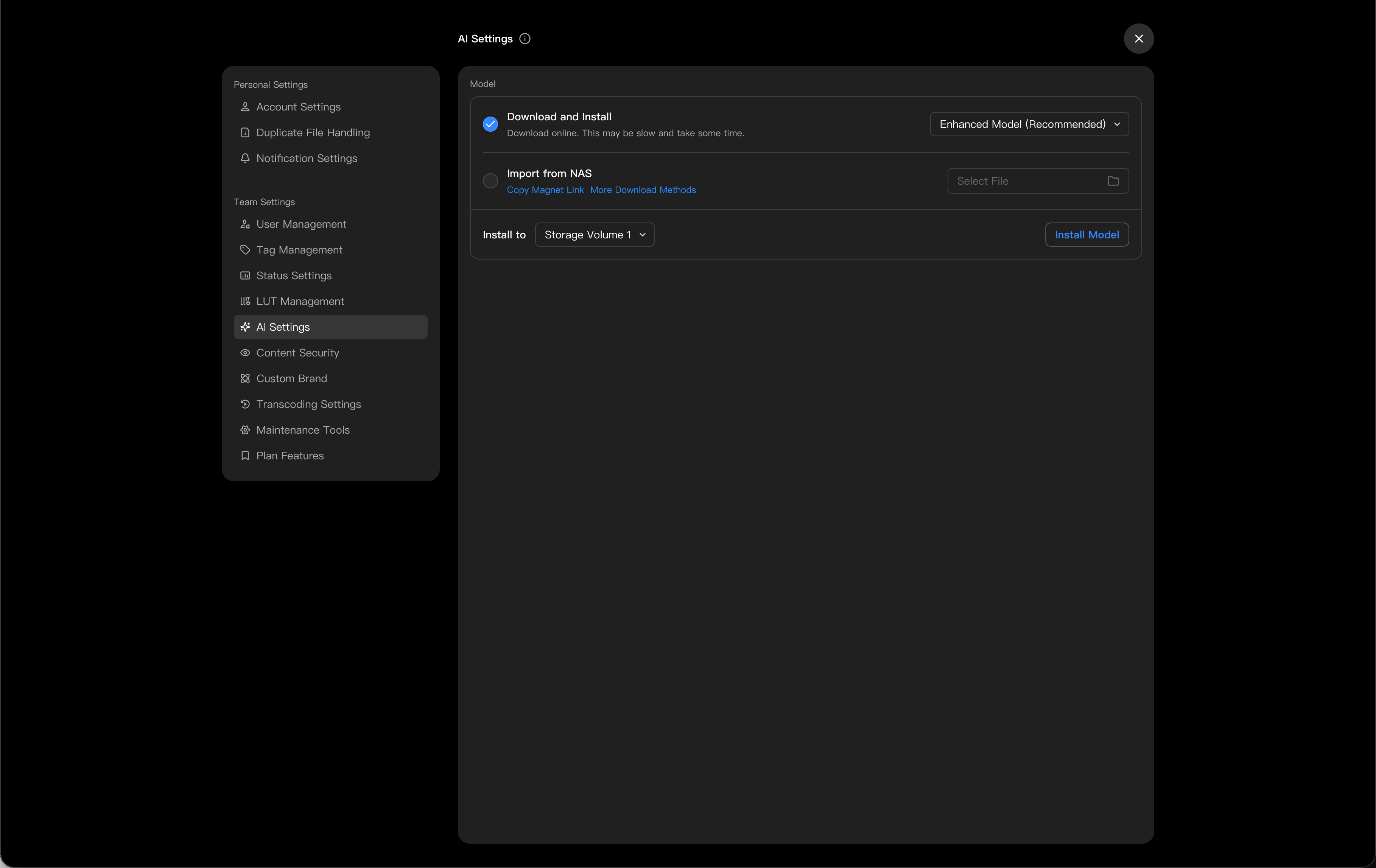
Instale el modelo de reconocimiento inteligente en "Gestión de modelos". El modelo se utiliza para comprender las relaciones semánticas entre imágenes, fotogramas de vídeo y texto de búsqueda localmente en el NAS, lo cual es una preparación imprescindible antes de utilizar la búsqueda por IA.
Dado que la búsqueda de IA necesita ejecutar el modelo de reconocimiento inteligente localmente, tendrá requisitos en cuanto a la configuración del hardware y el espacio de almacenamiento del NAS:
- La memoria mínima requerida es 4 GB.
- Si instala el modelo mejorado, se recomienda tener al menos 8 GB de memoria.
- El espacio de almacenamiento restante en la ubicación de instalación del modelo no es inferior a 20 GB, y los archivos del modelo y los archivos en ejecución relacionados se colocarán en el mismo espacio de almacenamiento.
Configuración adicional para dispositivos AMD
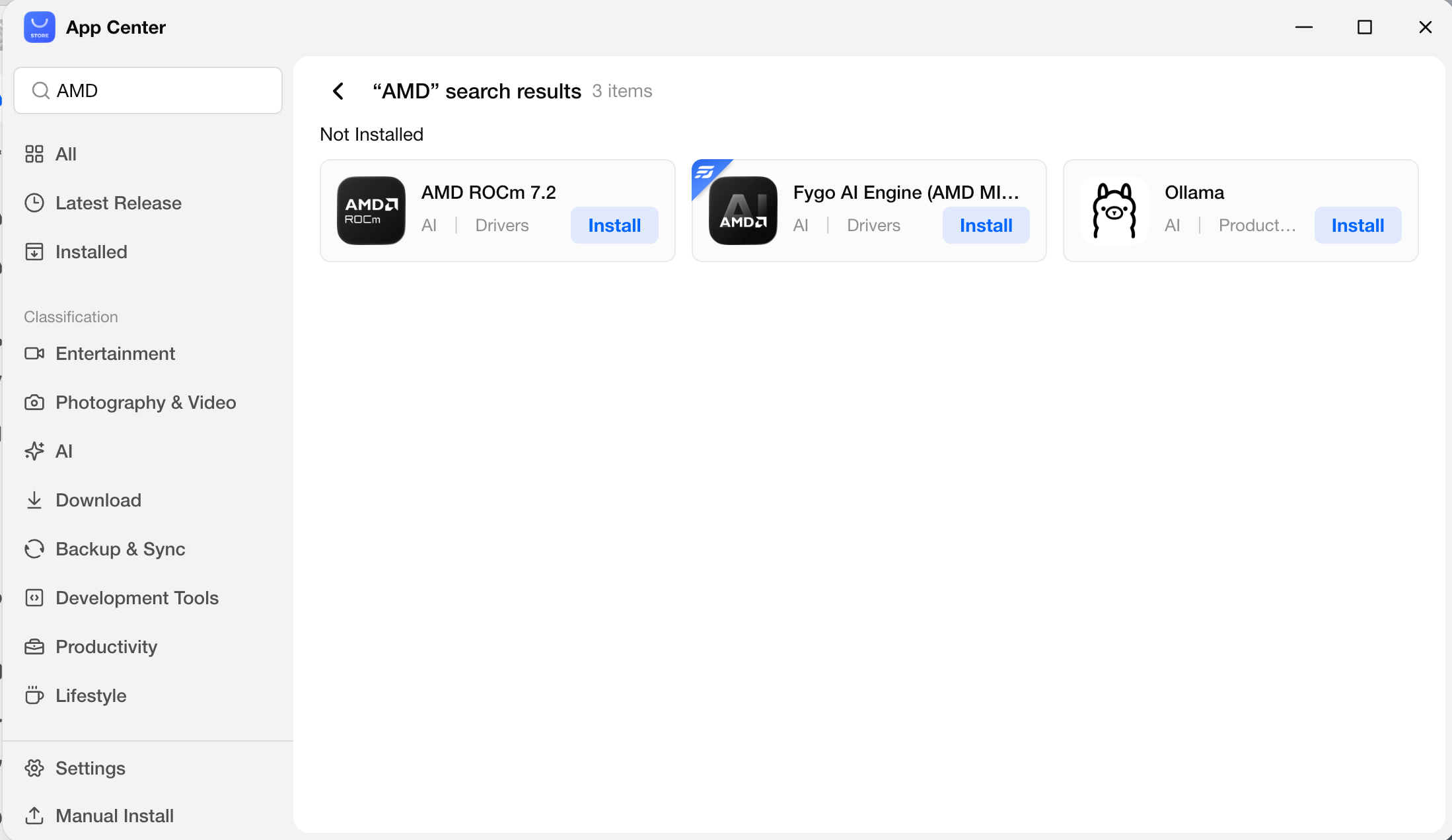
Para usar la aceleración por GPU para la IA en un dispositivo AMD, instala primero estos componentes desde el Centro de aplicaciones de FygoOS:
AMD ROCm 7.2Fygo AI Engine (AMD MIGraphX)
Después, vuelve a Fygo Seek → Ajustes → IA → Gestión de modelos, instala un modelo de reconocimiento inteligente y activa la búsqueda por IA.
Descarga e instalación directa
Si la red del dispositivo es normal, puede descargar e instalar directamente el modelo en "Gestión de modelos". El proceso de descarga e instalación puede tardar algún tiempo y el tiempo específico se verá afectado por la velocidad de la red, el rendimiento del dispositivo y la velocidad del espacio de almacenamiento.
Instalar desde un archivo de modelo
Si la descarga directa es lenta, puedes usar los mismos modelos de IA que Fygo Photos. Copia uno de los enlaces magnet, ábrelo en la aplicación Download de FygoOS y guarda el archivo en el NAS. Al terminar, ve a Seek → Ajustes → IA → Gestión de modelos y selecciona el archivo .zip correspondiente.
No descomprimas ni modifiques el archivo del modelo. Seek lo verifica y descomprime durante la instalación. La búsqueda por IA solo necesita un modelo de reconocimiento inteligente; los modelos de reconocimiento facial se usan principalmente en Fygo Photos. Elige ARM o x86 según la arquitectura del dispositivo.
Paquete completo de modelos para FygoOS ARM
Paquete completo de modelos para FygoOS x86
Modelos ARM individuales
-
Reconocimiento facial, modelo estándar V1.0.1
-
Reconocimiento inteligente, modelo básico
-
Reconocimiento inteligente, modelo mejorado (requiere al menos 8 GB de RAM)
Modelos x86 individuales
-
Reconocimiento facial, modelo estándar V1.0.1
-
Reconocimiento inteligente, modelo básico
-
Reconocimiento inteligente, modelo mejorado (requiere al menos 8 GB de RAM)
¿Qué debo hacer si falla la instalación?
- Compruebe si la red NAS es normal.
- Confirme que el espacio de almacenamiento restante en la ubicación de instalación del modelo no sea inferior a 20 GB.
- Descargue e instale nuevamente más tarde, o use otros métodos de descarga para obtener los archivos del modelo.
Después de desinstalar el modelo, la búsqueda por IA deja de estar disponible. Para volver a usarla, reinstala el modelo y comprueba el estado del índice.
Paso 3: Habilitar la búsqueda por IA
Después de instalar el modelo, activa «Habilitar búsqueda por IA».
Una vez activado, Seek generará índices de IA para imágenes, videos y otros recursos según su configuración. Una vez completada la generación del índice, la búsqueda de IA puede acceder a estos recursos.
Paso 4: Iniciar la búsqueda por IA
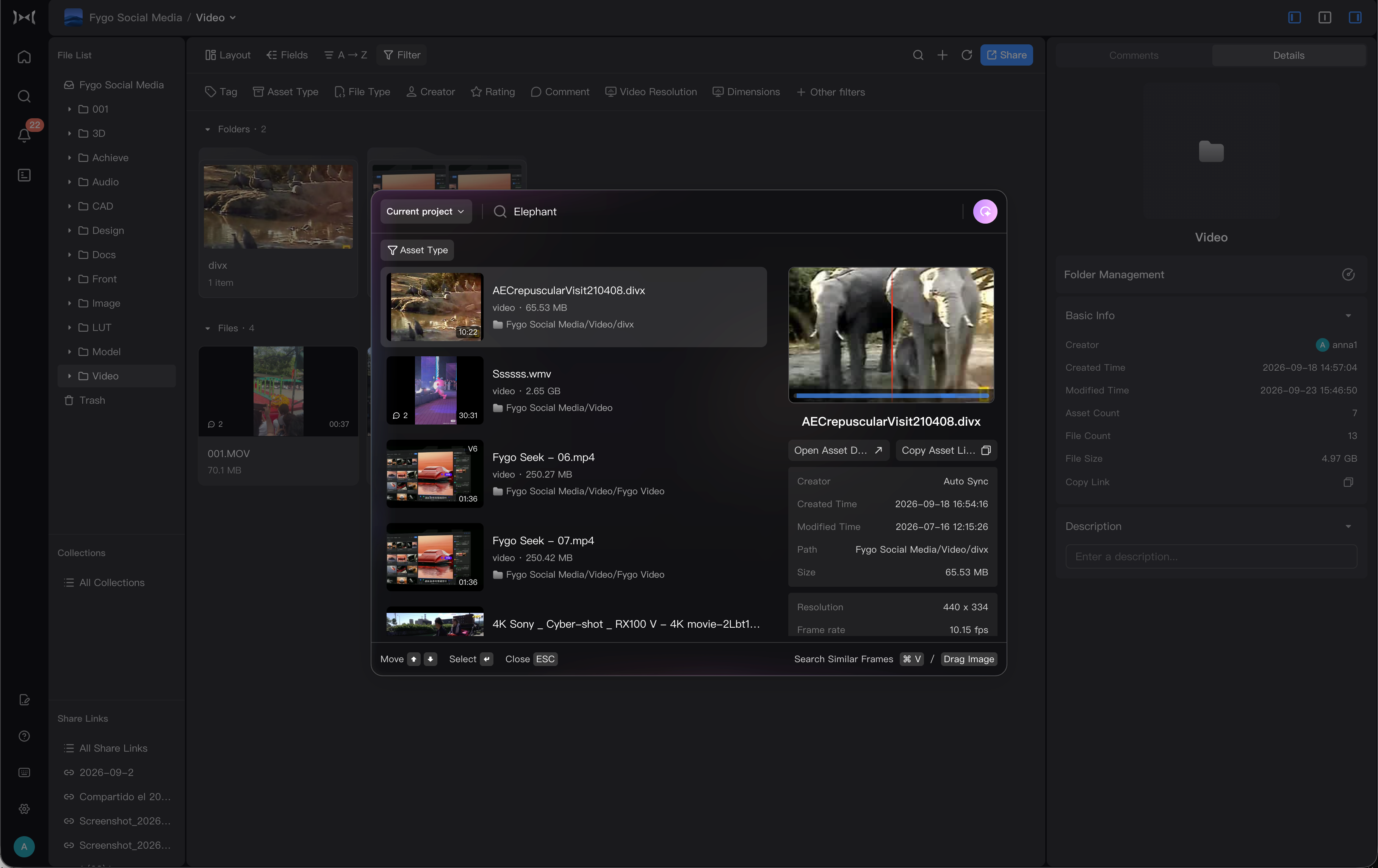
Abre la búsqueda global en Seek, activa «Búsqueda por IA» e introduce una descripción de la imagen.
Puedes buscar así:
Retrato del atardecer junto al marFotografía aérea de escenas nocturnas de la ciudad adecuadas para la inauguraciónImagen del producto con fondo blancoPrimer plano del producto en envase rojoFondo azul tecnológico
Después de activar la búsqueda de IA, los resultados de la búsqueda devuelven principalmente recursos como imágenes, vídeos y archivos de diseño.
Buscar imágenes similares
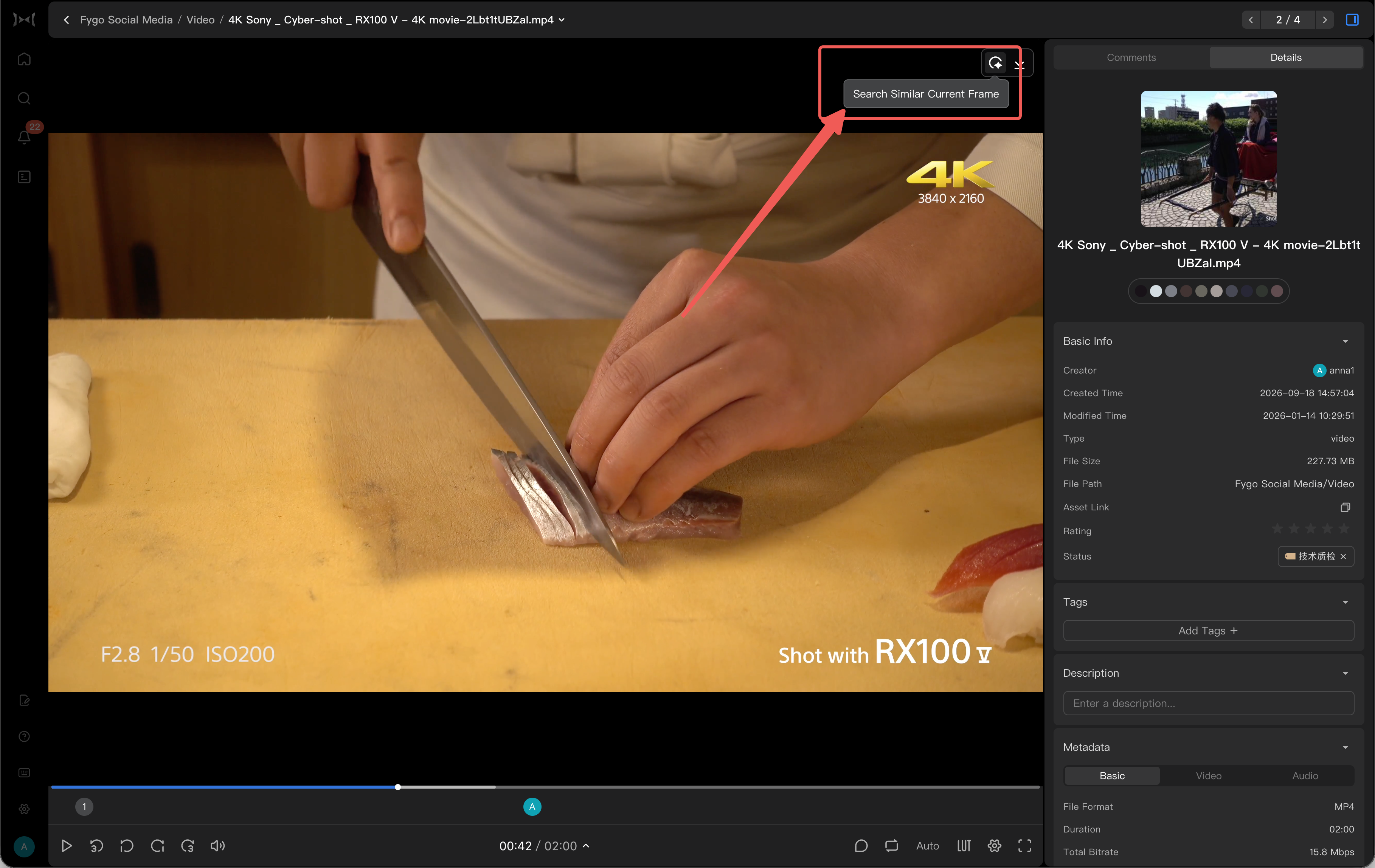
Además de ingresar descripciones de texto, también puede utilizar "Buscar pantallas similares" para encontrar recursos a través de las pantallas de referencia.
Los métodos comunes incluyen:
- Cargue una imagen de referencia: cargue o arrastre una imagen de referencia al portal compatible y luego haga clic en "Buscar imágenes similares".
- Utilice la escena actual del vídeo: al reproducir el vídeo, haga una pausa en la escena a la que necesita hacer referencia y haga clic directamente en "Buscar escenas similares".
Seek buscará imágenes, vídeos, archivos de diseño y otros recursos similares en función del contenido, estilo o composición de la imagen de referencia.
Esta función es adecuada para buscar imágenes de la misma escena, composición similar, tonos similares o productos similares.
¿Por qué no puedo buscar?
Si la búsqueda de IA no arroja los resultados esperados, puede solucionar el problema de la siguiente manera:
- Confirma que la búsqueda por IA esté habilitada.
- Confirme que se haya instalado el modelo de reconocimiento inteligente.
- Confirma que el proyecto que contiene el recurso no esté excluido del índice.
- Confirma que el recurso haya sido indexado por la IA.
- Cambie la descripción a una descripción que se acerque más al contenido de la imagen, por ejemplo, cámbiela de "una imagen hermosa" a "un retrato de una persona en la playa a contraluz".
- Para el video que acaba de cargar, espere a que se completen las tareas de indexación y extracción de fotogramas del video.
- Si has cambiado el modelo o la estrategia de indexación, prueba a restablecer el índice de IA.
Notas
- La búsqueda con IA es mejor para encontrar contenido de imagen, escena, tema, estilo y composición.
- La búsqueda con IA no garantiza la comprensión del contenido de audio, el contenido de los subtítulos o el texto completo del documento.
- Los resultados pueden verse afectados por el modelo, el alcance del índice, la estrategia de extracción de fotogramas y la calidad del recurso.
- El índice de IA utiliza recursos del dispositivo. Procesa grandes volúmenes de recursos históricos cuando el dispositivo tenga poca carga.