
Cómo importar recursos de Eagle a Fygo Seek
Si usas Eagle para organizar imágenes y otros recursos, expórtalos como archivo .eaglepack e impórtalo a Fygo Seek. Seek conserva, siempre que sea posible, la estructura de carpetas, las etiquetas, las valoraciones y las descripciones para que puedas seguir organizando, buscando y compartiendo los recursos.
¿Qué necesito preparar antes de importar?
Antes de importar, confirme:
- Las carpetas o recursos que necesitan migrarse se han organizado en Eagle.
- El archivo
.eaglepackha sido exportado desde Eagle. - La carpeta del proyecto Seek tiene suficiente espacio de almacenamiento.
- La cuenta actual tiene permiso de carga para el proyecto o carpeta de destino.
- No hay ninguna carpeta con el mismo nombre que el paquete de recursos Eagle en la carpeta de destino para evitar conflictos de nombres durante la importación.
¿Cómo exportar .eaglepack en Eagle?
En Eagle, puede exportar carpetas o recursos seleccionados como archivos .eaglepack.
Pasos comunes de exportación:
- Abra Eagle y seleccione la carpeta o material que se importará a Seek.
- Haga clic derecho en la carpeta o material seleccionado.
- Seleccione "Exportar" o "Exportar".
- Seleccione "Exportar como .eaglepack" o "Exportar como .eaglepack".
- Establezca el nombre del archivo y la ubicación de exportación.
- Después de guardar, obtendrá un archivo
.eaglepack.
Si desea migrar la clasificación completa, se recomienda seleccionar la carpeta correspondiente en Eagle y exportarla; Si solo migra algunos recursos, puede seleccionar solo estos recursos y exportarlos.
¿Cómo importar recursos de Eagle en Seek?
Método 1: importar un archivo .eaglepack
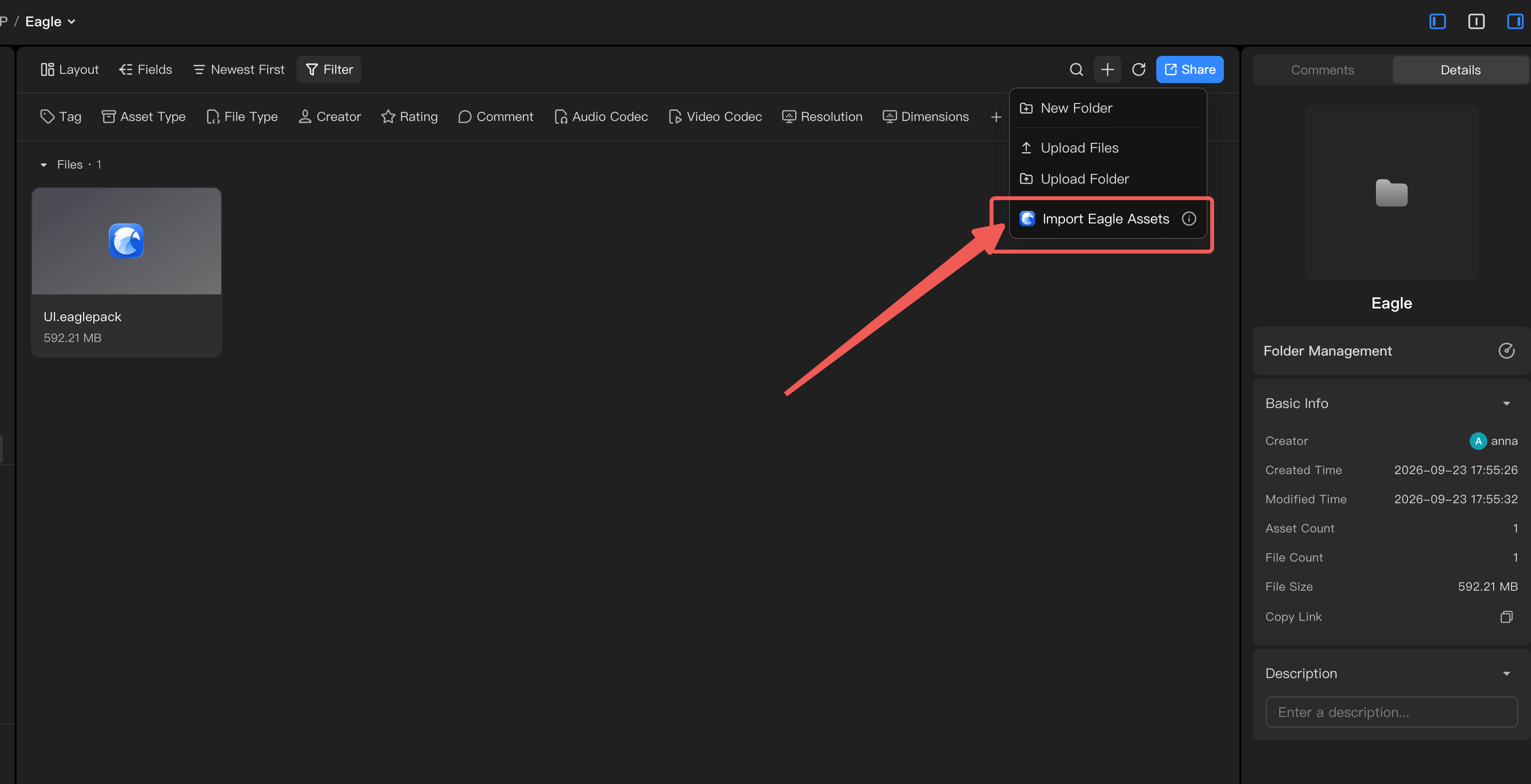
- Abre Seek y entra en el proyecto de destino.
- Introduzca la carpeta de destino.
- Haga clic en "Importar recursos de Eagle".
- Selecciona o arrastra el archivo
.eaglepackpara subirlo. - Cuando termine la subida, Seek iniciará una tarea para analizar los recursos de Eagle.
- Una vez completada la tarea, vea los resultados de la importación en la carpeta actual.
Seek comprueba primero el formato. Si no es un archivo .eaglepack o falla la subida, no se inicia el análisis.
Método 2: haga clic derecho en el archivo .eaglepack existente para analizarlo
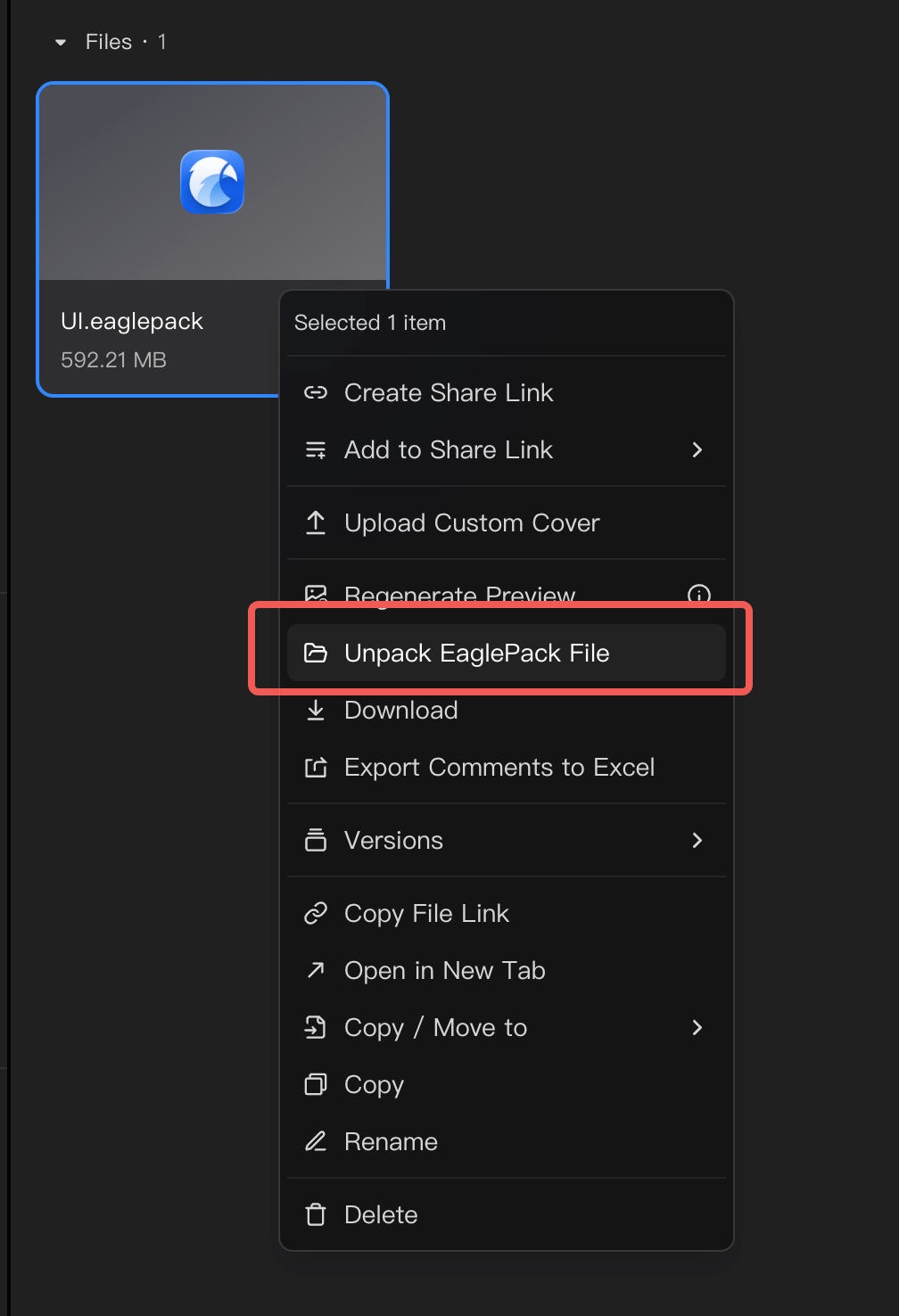
Si ha subido el archivo .eaglepack a Seek, también puede hacer clic derecho en el archivo directamente.
- Busque el archivo
.eaglepackcargado en Seek. - Haga clic derecho en el archivo.
- Seleccione "Analizar archivo Eaglepack".
- Seek analizará el archivo Eaglepack en la carpeta actual.
Este método es adecuado para guardar el archivo Eaglepack en el proyecto primero y luego decidir cuándo analizarlo.
¿Qué información se conservará después de la importación?
Seek analizará los metadatos de Eagle en .eaglepack e intentará mantener la información transferible en Seek.
| Datos de Eagle | Tratamiento en Seek |
|---|---|
La carpeta donde se encuentra folders | Asigne la carpeta de búsqueda de acuerdo con la relación de carpeta en Eagle |
| El mismo material existe en varias carpetas | mantendrá un archivo en la carpeta correspondiente. |
Archivo eliminado isDeleted | Ignorar, no importar el archivo |
Descripción annotation | Reservado como descripción del material |
Etiqueta tags | Crea automáticamente etiquetas no existentes; Si ya existe una etiqueta con el mismo nombre, reutilice la etiqueta existente. |
Calificación rating | Reservado para calificación de material |
| Color | Conservar los datos de color correspondientes al material. |
URL fuente url | Actualmente no importando |
| Miniatura | No guarde las miniaturas de Eagle directamente. Seek regenerará las miniaturas y las vistas previas después de la importación. |
Una vez completada la importación, Seek continuará generando miniaturas, vistas previas e índices de acuerdo con sus propias reglas. Es posible que algunos archivos grandes o formatos especiales deban esperar un tiempo antes de poder obtener una vista previa normal.
Causas de fallas comunes y soluciones
| escena | Posibles razones | Manejo de sugerencias |
|---|---|---|
| Espacio de almacenamiento insuficiente | No hay suficiente espacio de almacenamiento para el proyecto de destino. | Limpiar espacio o cambiar la carpeta de destino e importar nuevamente |
| El formato no es compatible | Actualmente solo admite archivos .eaglepack | Por favor exporte .eaglepack en Eagle primero y luego impórtelo |
| La versión del recurso Eagle es demasiado baja | La versión de metadatos en Eaglepack está por debajo del rango de compatibilidad | Se recomienda volver a exportar después de actualizar Eagle .eaglepack |
| Existe una carpeta con el mismo nombre | Ya existe una carpeta con el mismo nombre que el paquete de recursos en la carpeta actual | Cambie el nombre de la carpeta existente o seleccione otra carpeta de destino e importe nuevamente |
| Error al subir | El proceso de carga de archivos está interrumpido, anomalía en la red o anomalía en el servicio. | Revisa la red y vuelve a subir; si la carga falla, no continuará analizando Eaglepack |
| Anormalidad en la red | La red está desconectada o la solicitud se agota | Verifique la conexión de red y vuelva a intentarlo |
| Excepción de servicio | El servicio de búsqueda no está disponible temporalmente | Actualiza la página o vuelve a intentarlo más tarde. |
| Falló el análisis del archivo | El archivo Eaglepack está dañado o la estructura del contenido es anormal | Regrese a Eagle y vuelva a exportar .eaglepack y luego impórtelo nuevamente |
| Archivo no encontrado | El archivo Eaglepack se movió, eliminó o no se pudo cargar correctamente | Confirma que el archivo existe y vuelve a cargarlo o analizarlo. |
| El recurso importable no se encontró en el paquete de recursos. | No hay archivos de recursos analizables en Eaglepack | Compruebe si el contenido exportado en Eagle es correcto |
Notas
- La importación de recursos de Eagle creará una nueva carpeta en la carpeta de destino actual. Se recomienda confirmar primero la ubicación de importación.
- Cuando Eaglepack es de gran tamaño o tiene una gran cantidad de recursos, puede llevar mucho tiempo analizar y generar vistas previas.
- No elimine el archivo
.eaglepackque se está analizando ni la carpeta de destino durante el proceso de importación. - Una vez completada la importación, se recomienda comprobar si la estructura de carpetas, las etiquetas, las clasificaciones y las descripciones son las esperadas.