
¿Cómo se configuran y aplican los permisos de archivos?
Este artículo explica cómo configurar los permisos de archivos en FygoOS y cómo se aplican. También puedes utilizarlo para diagnosticar accesos denegados, archivos que no se pueden eliminar u operaciones que fallan desde el ordenador.
1. Mecanismo de permisos de archivos
Los archivos de los volúmenes de FygoOS utilizan el mecanismo Windows ACL, que ofrece las siguientes características:
- Combina libremente 13 permisos para controlar con mayor detalle la lectura, escritura, eliminación y modificación.
- Admite permisos de tipo Permitir y Denegar.
- Permite que las subcarpetas y archivos hereden los permisos de la carpeta superior.
- Al acceder mediante SMB, el comportamiento se ajusta mejor al modelo de permisos de Windows.
2. Dónde configurar los permisos
Puedes consultar o modificar los permisos desde los siguientes lugares, según la situación:
- Clic derecho en un archivo > Detalles > Permisos: consulta o edita los permisos del propio archivo o carpeta. Selecciona el archivo o la carpeta, haz clic con el botón derecho y abre Detalles > Permisos. Puedes ver la lista de reglas y añadirlas, editarlas o eliminarlas.
- Clic derecho > Compartir con usuarios del dispositivo: comparte archivos o carpetas personales de Mis archivos con usuarios específicos. Selecciona el permiso al compartir y modifícalo después en Configuración de uso compartido. Consulta ¿Cómo comparto mis archivos con otros usuarios?.
- Gestión de archivos > Archivos de equipo: administra carpetas mantenidas por varias personas. Los administradores y usuarios autorizados pueden configurar permisos para miembros y grupos; los demás acceden desde Gestión de archivos > Archivos de equipo. Consulta ¿Cómo comparto archivos de equipo?.
- Configuración > Aplicaciones: define las carpetas y permisos a los que puede acceder una aplicación. Solo los administradores pueden hacerlo.
3. Tipos y opciones de permisos
Al configurar miembros en Archivos de equipo o compartir archivos personales, FygoOS ofrece combinaciones habituales. Selecciona «Personalizado» cuando necesites un control más flexible.
| Tipo | Descripción |
|---|---|
| Solo lectura | Permite ver y abrir archivos, pero no modificar su contenido. |
| Lectura/escritura | Permite ver, cargar, crear, mover, modificar y eliminar archivos, incluida la eliminación del propio elemento y de sus subcarpetas y archivos. |
| Acceso denegado | Deniega explícitamente el acceso al archivo o la carpeta. |
| Personalizado | Permite controlar con precisión los permisos de lectura, escritura y administración. |
«Acceso denegado» es un permiso de denegación de alta prioridad. Puede anular permisos concedidos mediante un grupo o una carpeta superior. Configúralo con cuidado.
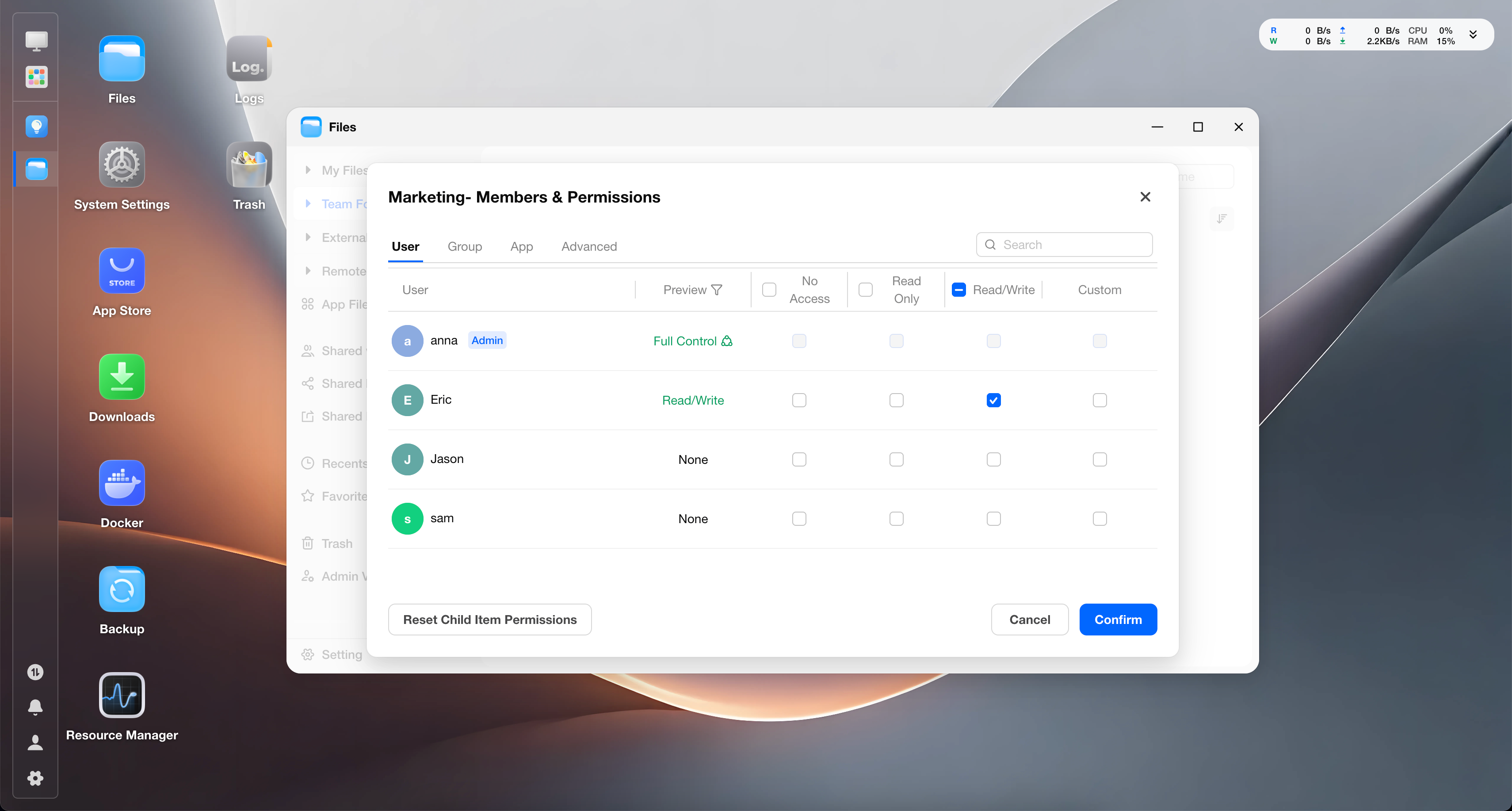
Permisos personalizados
Si las combinaciones habituales no son suficientes, por ejemplo, si un usuario debe cargar archivos pero no eliminarlos, selecciona «Personalizado». También puedes abrir Gestión de archivos > Detalles > Permisos y añadir o editar una regla.
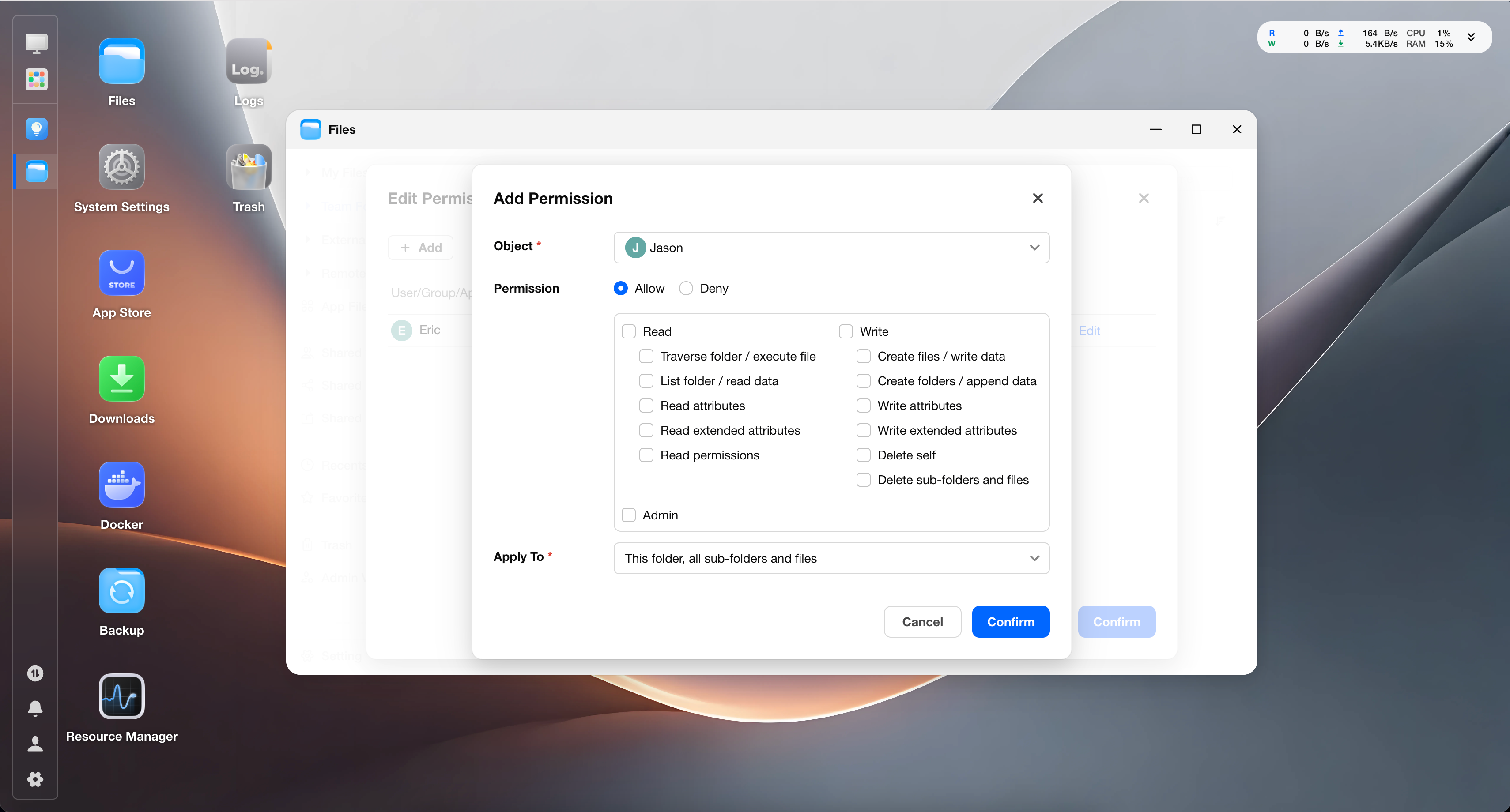
Normalmente debes configurar:
- Objeto: usuario, grupo, aplicación, Todos (Everyone) o Propietario (Owner) al que se concede o restringe el permiso.
- Tipo de permiso: Permitir concede las operaciones seleccionadas; Denegar las prohíbe.
- Permisos: operaciones concretas que puede realizar el objeto.
- Se aplica a: ámbito de la regla, por ejemplo, solo la carpeta actual o también sus subcarpetas y archivos.
Los 13 permisos personalizados se dividen en tres categorías:
- Lectura
- Recorrer carpeta/ejecutar archivo
- Mostrar carpeta/leer datos
- Leer atributos
- Leer atributos extendidos
- Leer permisos
- Escritura
- Crear archivos/escribir datos
- Crear carpetas/anexar datos
- Escribir atributos
- Escribir atributos extendidos
- Eliminar el propio elemento
- Eliminar subcarpetas y archivos
- Administración
- Cambiar permisos
- Tomar posesión
Para permitir que un usuario cargue archivos sin eliminarlos, conserva los permisos de lectura, creación y escritura, y desmarca los relacionados con la eliminación.
4. Reglas de aplicación
Según su origen, hay dos clases de permisos:
- Permisos explícitos: se configuran directamente en el archivo o la carpeta actual.
- Permisos heredados: proceden de la carpeta superior y también se denominan implícitos.
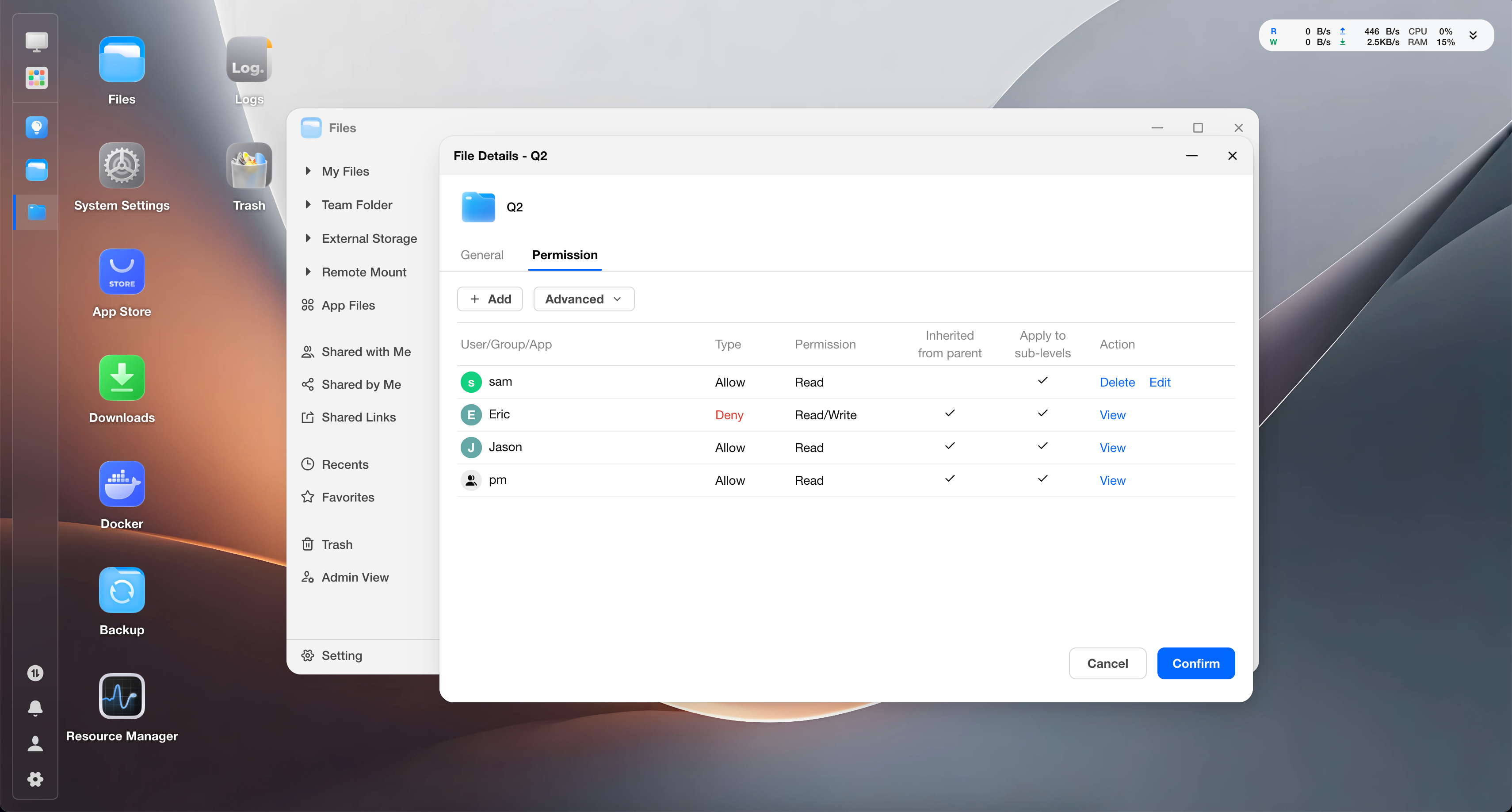
Presta especial atención a las situaciones siguientes:
Cuando existen permisos explícitos y heredados
- Los permisos explícitos del elemento actual suelen tener prioridad sobre los heredados de la carpeta superior.
- Si varias carpetas superiores contienen permisos heredables, normalmente se aplica la carpeta superior más cercana.
- Si un elemento tiene activado «Desactivar la herencia de permisos de la carpeta superior», deja de recibir esos permisos.
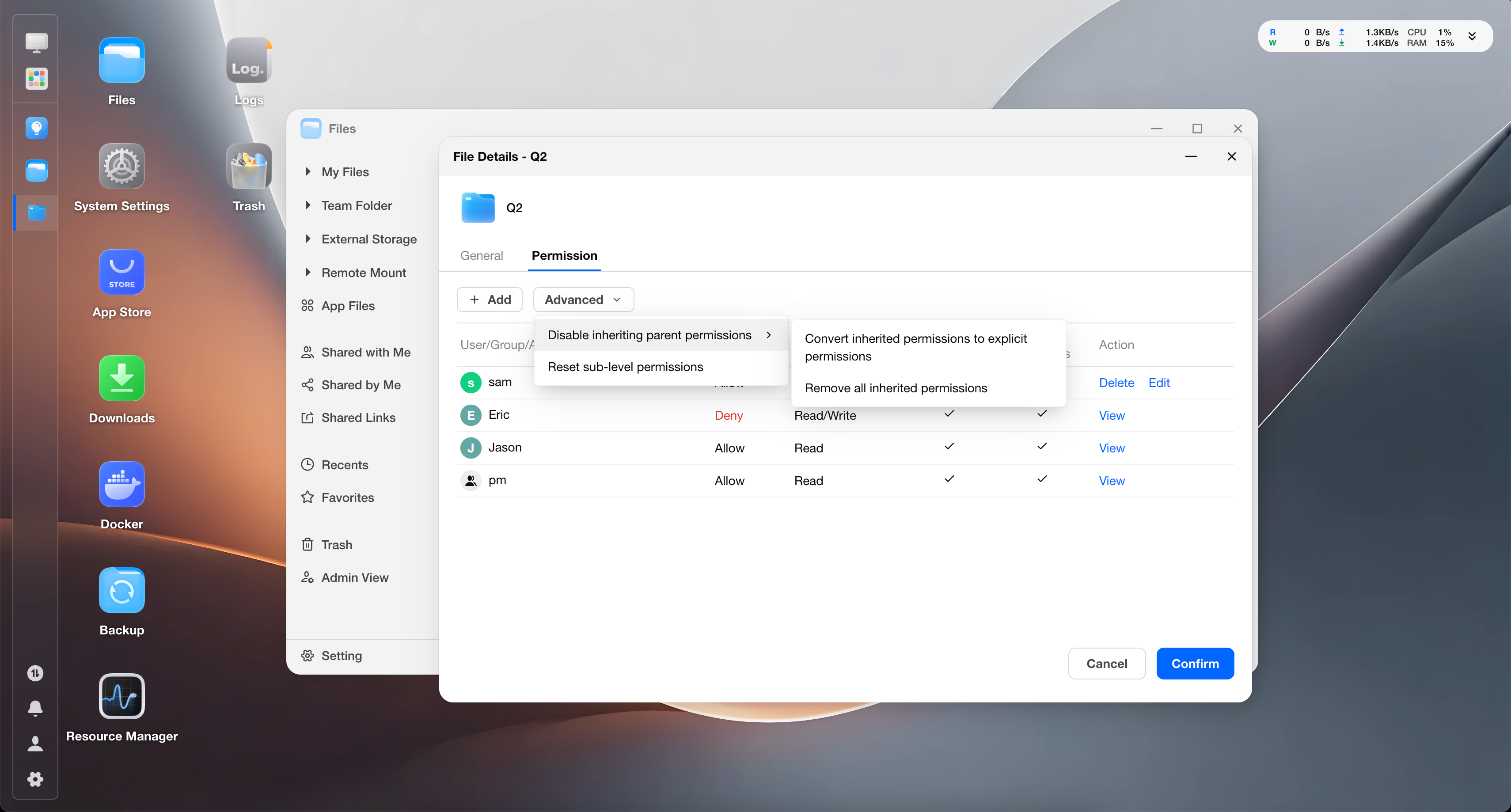
En Detalles > Permisos > Opciones avanzadas puedes:
- Desactivar la herencia de permisos de la carpeta superior: impide que el elemento siga heredando permisos. Al hacerlo, puedes convertir los permisos heredados existentes en explícitos para mantenerlos o quitar todos los heredados.
- Restablecer permisos de elementos secundarios: vuelve a aplicar los permisos actuales a las subcarpetas y archivos, por ejemplo, para que vuelvan a seguir los de la carpeta actual.
Estas operaciones cambian el resultado de los permisos del elemento actual o de sus descendientes. Utilízalas únicamente para unificar permisos o administrar una subcarpeta por separado.
Cuando existen permisos Permitir y Denegar
- Los permisos Denegar tienen mayor prioridad y pueden limitar los permisos concedidos por otras reglas.
Cuando existen permisos de usuario y de grupo
- Si un usuario coincide con reglas individuales y de grupo, el sistema calcula los permisos en conjunto.
Al acceder mediante SMB
- Los archivos de un volumen a los que se accede mediante SMB siguen estando controlados por los permisos de FygoOS.
- Windows y macOS pueden solicitar varios permisos en una misma operación. Si los permisos personalizados son demasiado restrictivos, puede que no se puedan abrir, crear o guardar archivos desde el ordenador.
Casos no limitados por las reglas normales
- Administradores: tienen el nivel máximo sobre todos los archivos.
- Propietario del directorio de usuario: tiene el nivel máximo sobre los archivos de su directorio, es decir, Mis archivos.
- Directorios Docker y algunos directorios de aplicaciones: conservan POSIX ACL en lugar de Windows ACL para garantizar el funcionamiento de las aplicaciones.
5. Situaciones y problemas habituales
¿Cómo permito ver, pero no modificar?
Configura el usuario o grupo como «Solo lectura».
Si también debe aplicarse a subcarpetas y archivos, comprueba que estén incluidos en el ámbito.
¿Cómo permito cargar y editar, pero no eliminar?
Utiliza permisos «Personalizados».
Conserva los permisos de lectura, creación y escritura, y no concedas los de eliminación. Es útil para recopilar documentos o permitir cargas colaborativas.
¿Cómo permito acceder a la carpeta superior, pero no a una subcarpeta?
Concede al usuario o grupo un permiso como Solo lectura o Lectura/escritura en la carpeta superior.
Después configura «Acceso denegado» en la subcarpeta restringida. El permiso Denegar de la subcarpeta tendrá prioridad sobre el permiso Permitir heredado.
Si quieres administrar la subcarpeta de forma independiente, también puedes desactivar la herencia y configurar sus permisos por separado.
¿Cómo impido que una subcarpeta siga los cambios de la carpeta superior?
Utiliza «Desactivar la herencia de permisos de la carpeta superior» en la configuración de la subcarpeta.
Después de desactivarla, los cambios de la carpeta superior pueden dejar de afectarla. Para restaurar el comportamiento, vuelve a activar la herencia o restablece los permisos de los elementos secundarios.
¿Por qué puedo ver un archivo, pero no abrirlo?
Estas son algunas causas posibles:
- Puedes acceder a la carpeta superior, pero no tienes permiso para leer el archivo.
- Se ha configurado Acceso denegado específicamente en el archivo o la subcarpeta.
- La subcarpeta tiene desactivada la herencia y no recibe el permiso de la carpeta superior.
- Al acceder mediante SMB, el ordenador solicita permisos de lectura adicionales.
Ponte en contacto con el administrador o propietario para comprobar los permisos efectivos.
¿Por qué no puedo eliminar si tengo Lectura/escritura?
Eliminar requiere el permiso de eliminación correspondiente.
Si se utilizan permisos personalizados, puede que se permita crear y editar, pero no eliminar.
¿Por qué no puedo ver o modificar los permisos?
Para verlos necesitas permiso para leer la información de permisos. Para modificarlos necesitas permiso para cambiar permisos.
Si no los tienes, la lista puede indicar «Permisos insuficientes» o permitir únicamente la consulta.
Los administradores y los propietarios de directorios de usuario suelen tener permisos superiores. Debido a las restricciones del sistema, algunas ubicaciones solo permiten consultar los permisos o no permiten configurarlos.
¿Por qué falla una operación desde el ordenador mediante SMB aunque parezca que tengo permiso?
Al montar una carpeta de FygoOS mediante SMB, Windows o macOS puede solicitar varios permisos al explorar, previsualizar, crear, editar o guardar. Si los permisos personalizados son demasiado restrictivos, algunas operaciones pueden fallar.
Además, ciertos programas crean archivos temporales, sustituyen el original o eliminan archivos temporales al guardar. Si falta el permiso de eliminación, pueden producirse comportamientos anómalos. Por ejemplo:
- En Windows, WPS puede guardar correctamente un archivo, pero dejar en la misma carpeta un archivo temporal que debería haber eliminado.
- En Windows, Photoshop puede no guardar el archivo si no tiene permiso para eliminar.
Recomendaciones:
- Si el ordenador indica Acceso denegado, vuelve a Archivos > Detalles > Permisos en FygoOS y comprueba los permisos efectivos del usuario o grupo.
- Si no hay requisitos especiales, utiliza Solo lectura o Lectura/escritura. Si necesitas permisos personalizados, asegúrate de incluir todos los permisos necesarios de lectura, escritura y atributos.
- Algunas aplicaciones profesionales ofrecen compatibilidad limitada con ubicaciones de red. Adobe, por ejemplo, recomienda editar con Photoshop los archivos guardados localmente. Utiliza FygoSync para sincronizar los archivos del NAS con el ordenador, editarlos localmente y volver a sincronizar los cambios.