Cómo autorizar a un AI Agent a acceder a tu NAS
En FygoOS, puedes autorizar a un AI Agent (como Codex o Claude Code) a acceder a tu NAS, para que te ayude a ver archivos, gestionar aplicaciones y más.
Requiere FygoOS 1.2.0800 o una versión posterior.
Instalar Skills
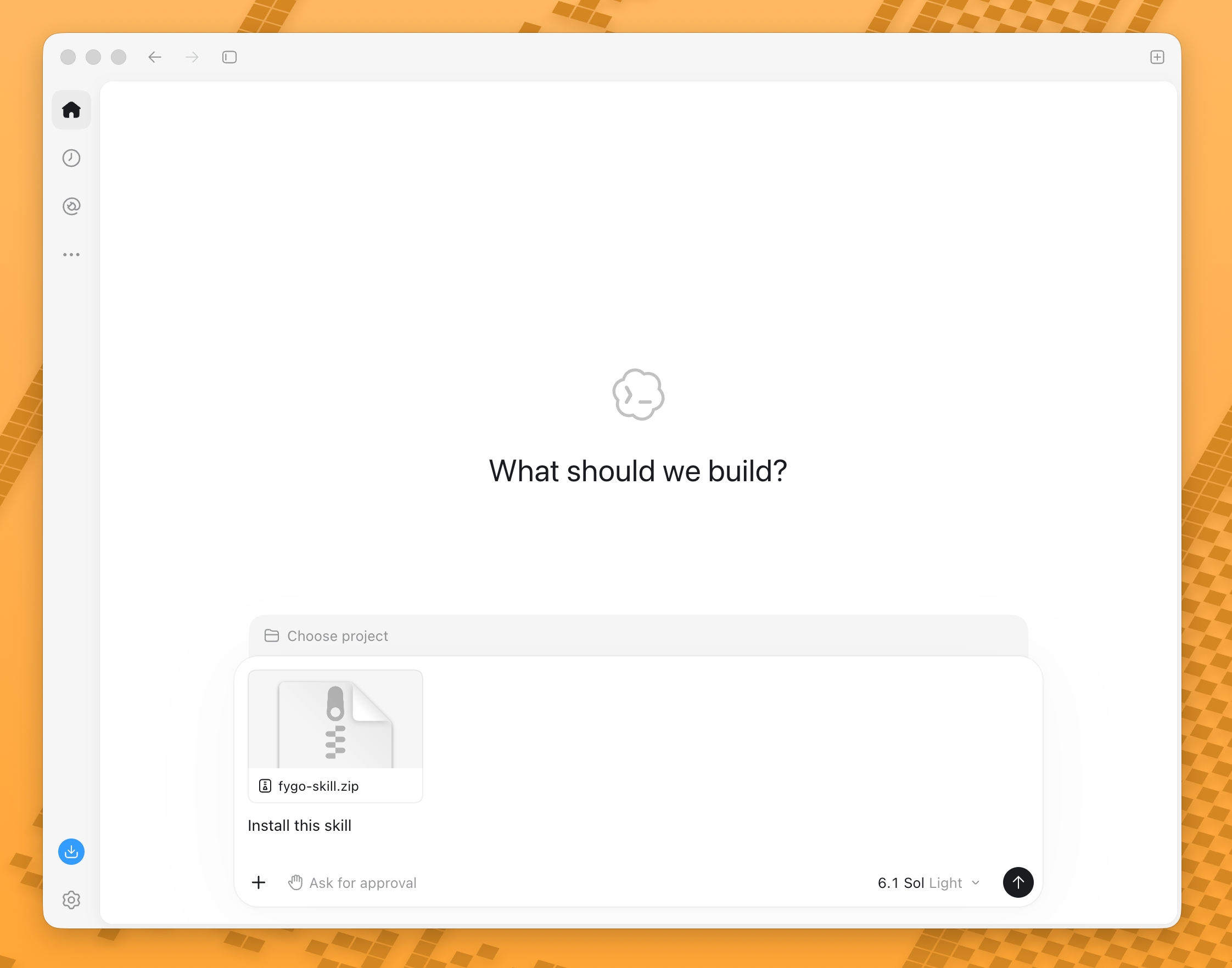
Ve al sitio oficial de Fygo para descargar el paquete de Fygo Skills (zip), envíalo directamente al AI Agent y pídele que lo instale.
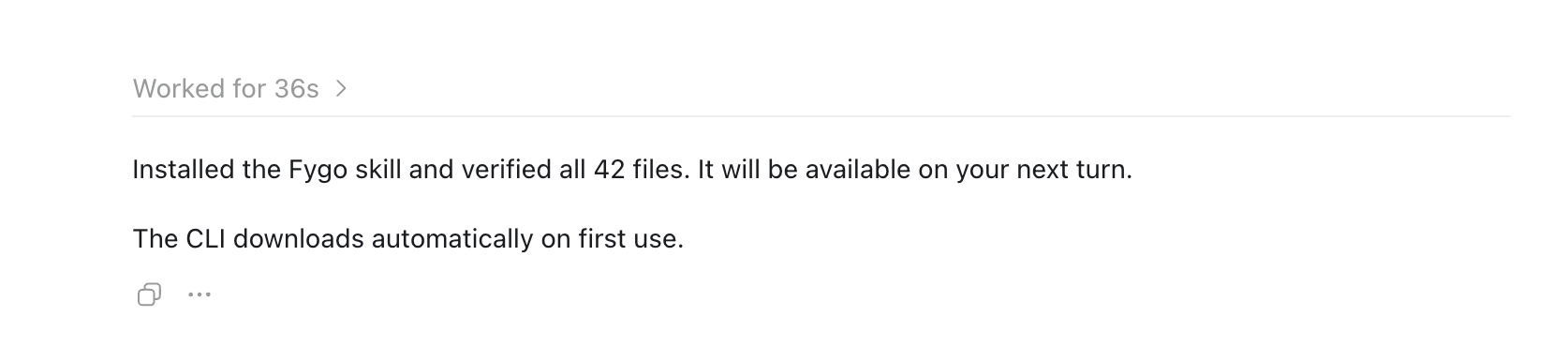
El AI Agent suele completar la instalación por sí mismo:
Autorizar el acceso
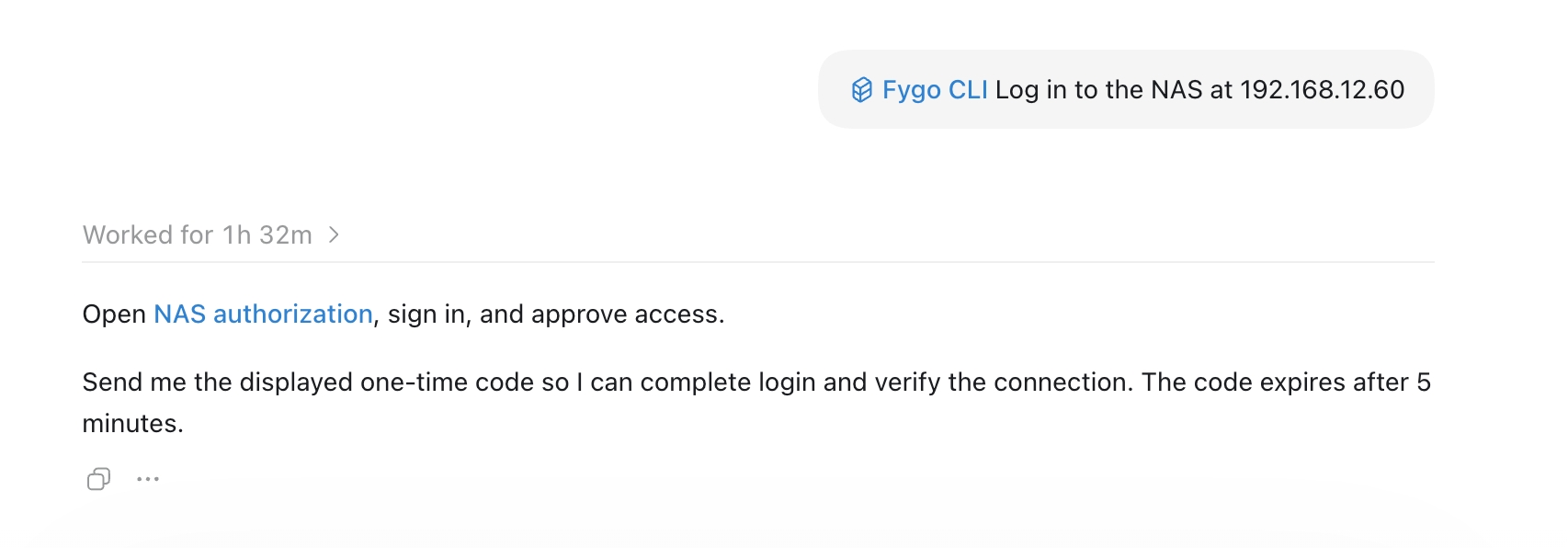
- En la conversación, dile al AI Agent a qué NAS debe iniciar sesión.
- El AI Agent abrirá automáticamente la página de autorización en el navegador y abrirá un terminal por ti.
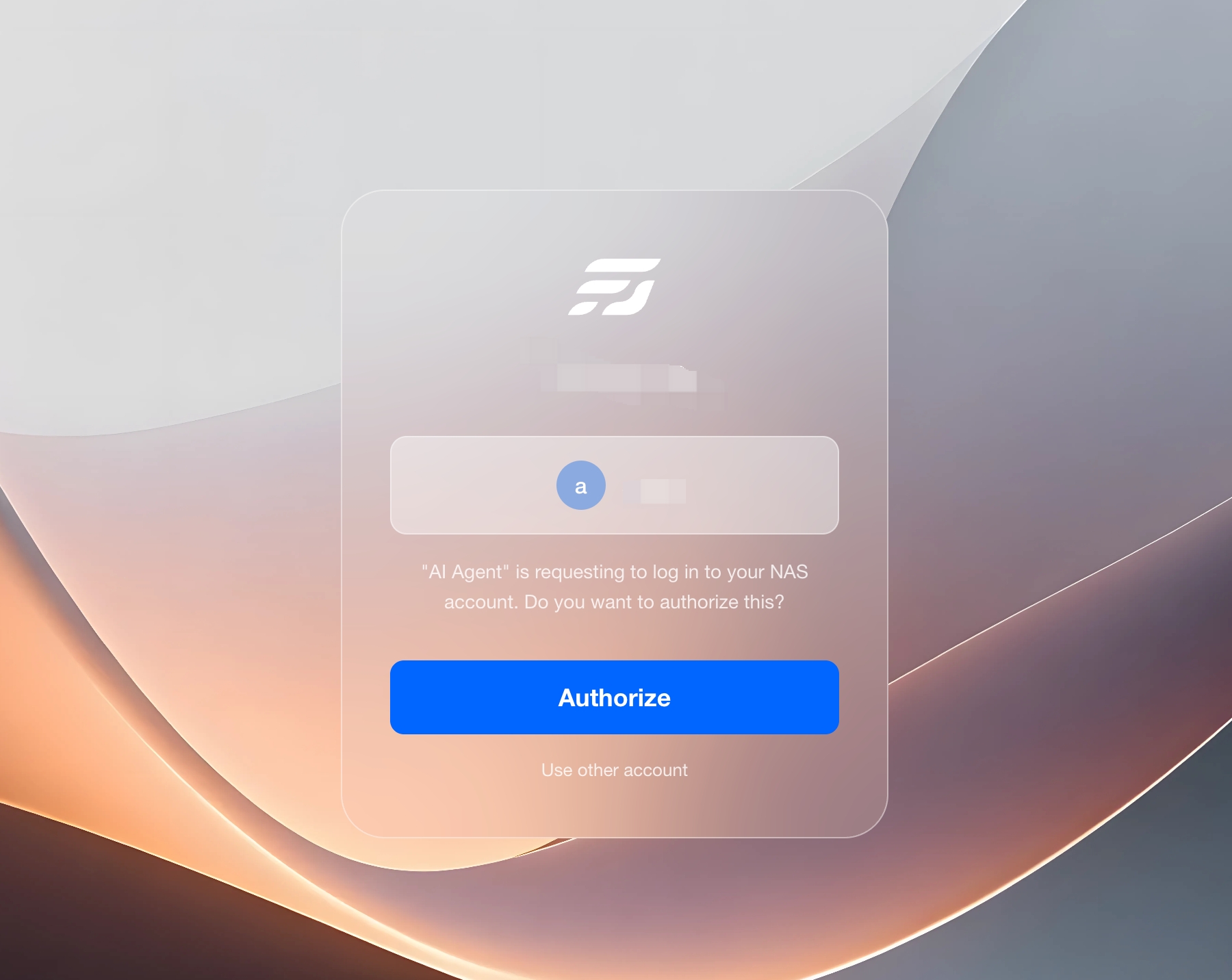
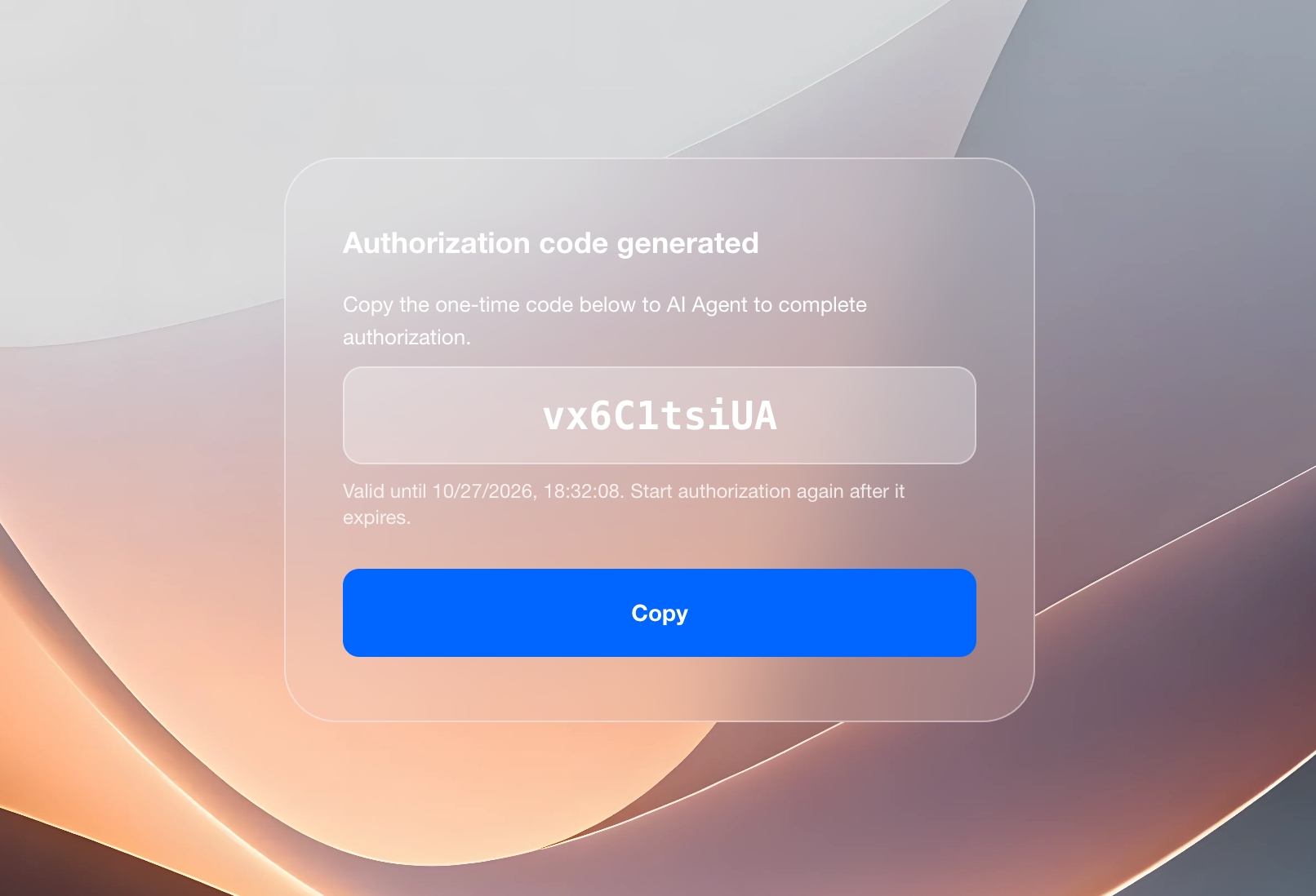
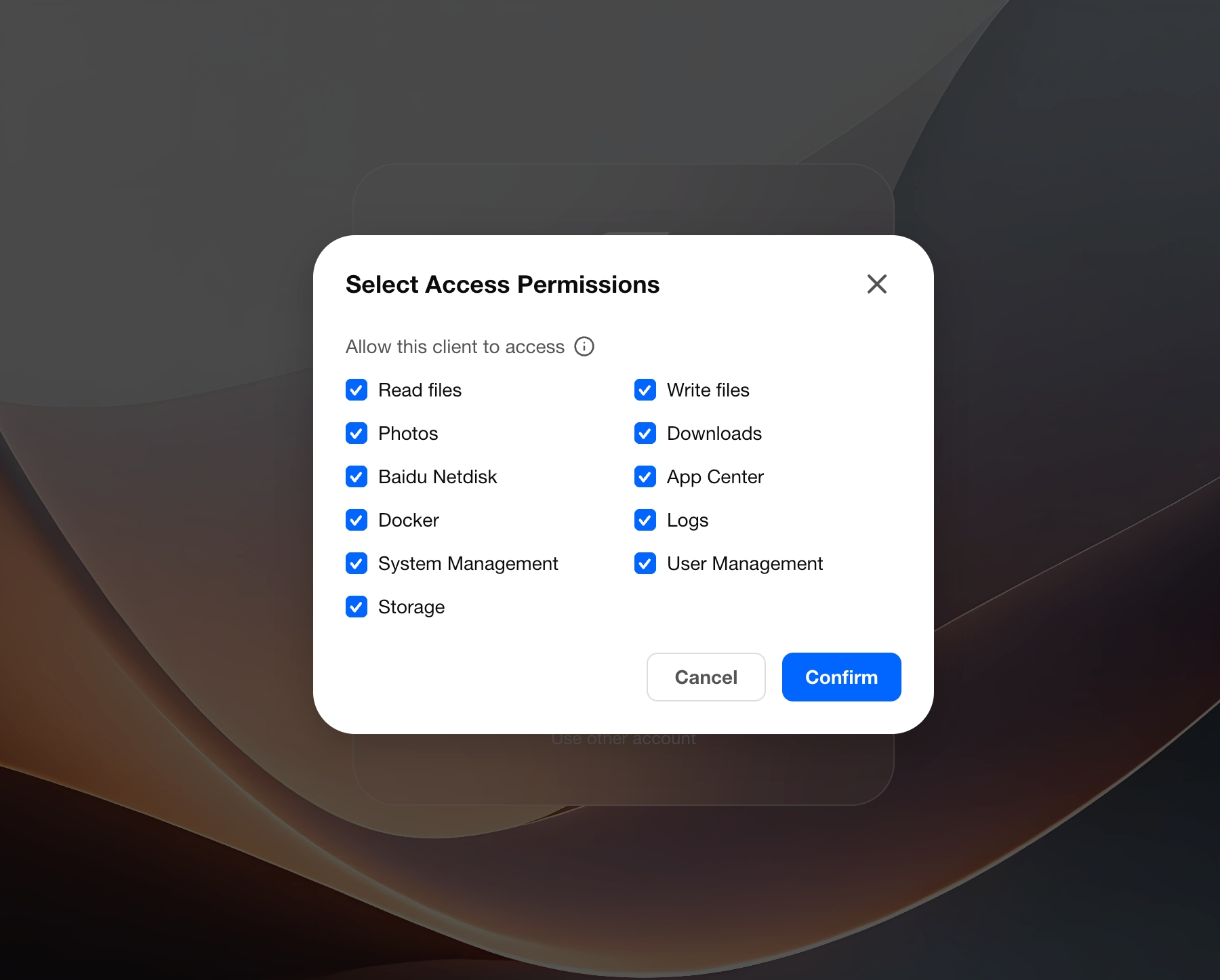
- Inicia sesión con tu cuenta NAS, selecciona las funciones que quieres permitir, confirma la autorización y copia el código de autorización de un solo uso.
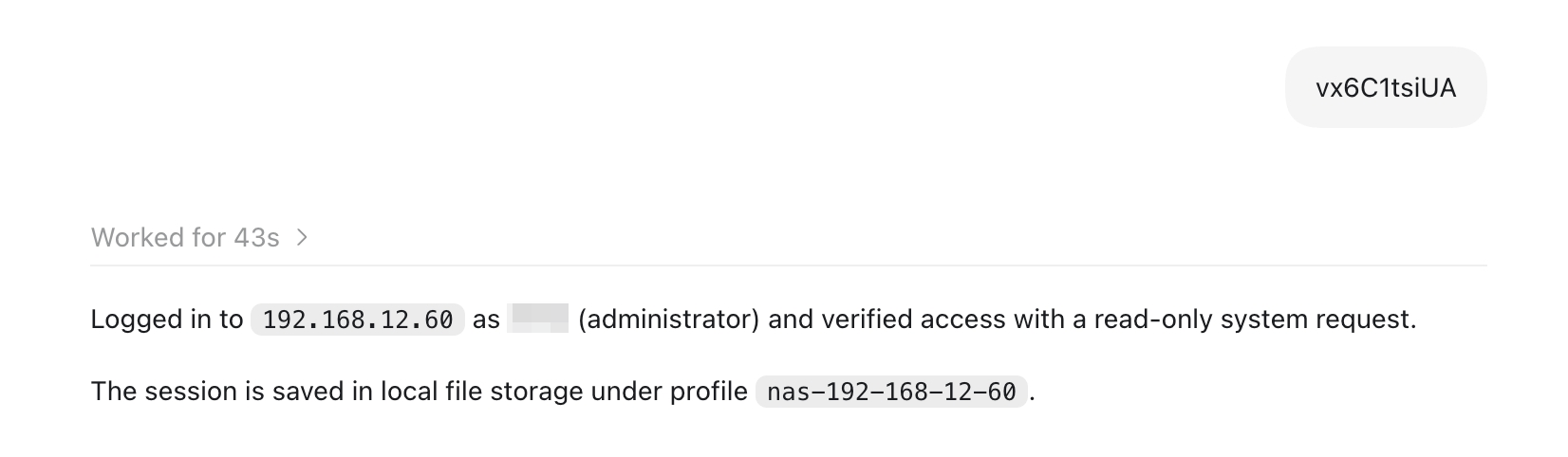
- Pega el código de autorización en el terminal y dile al AI Agent que la autorización se ha completado.
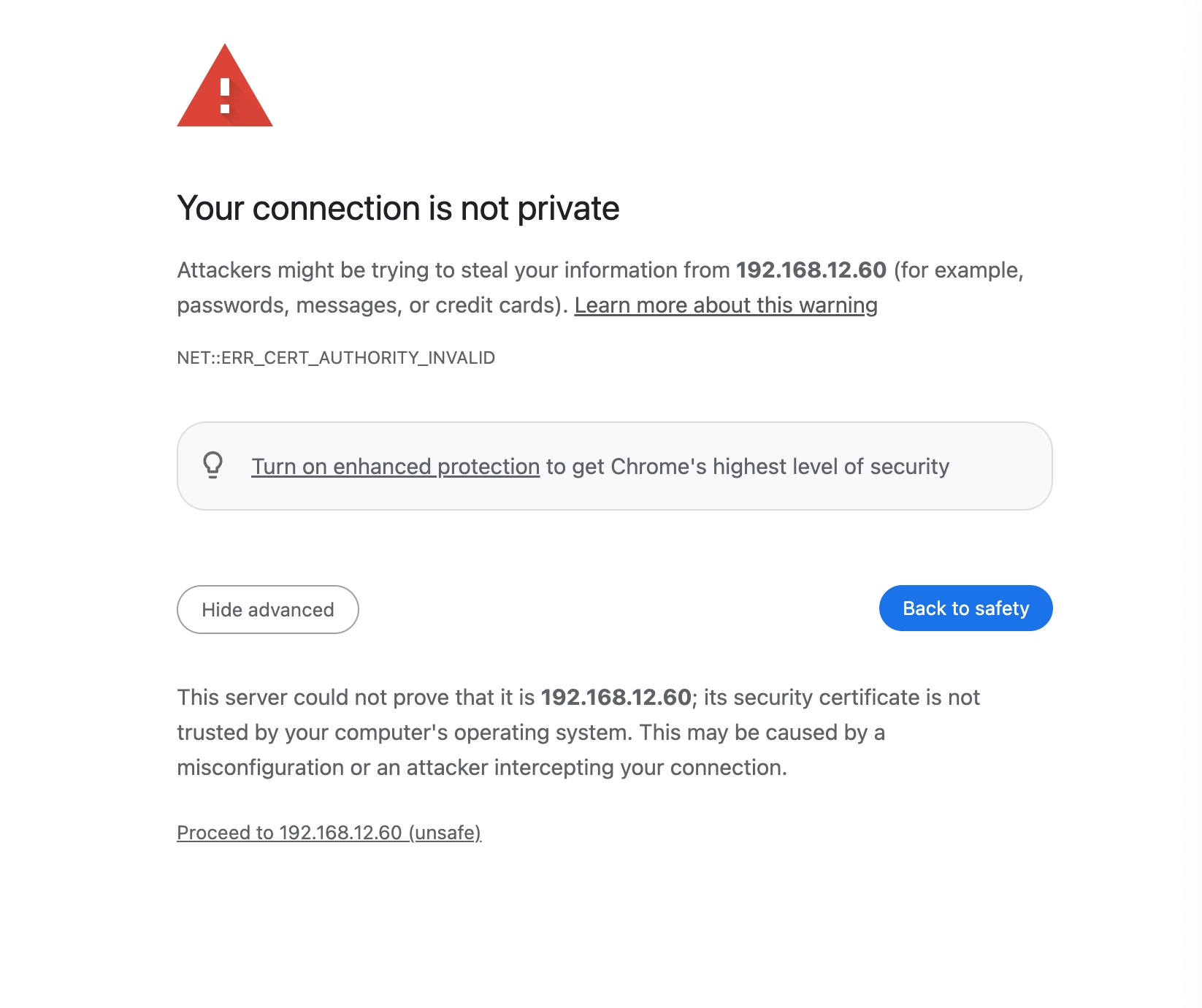
La página de autorización usa HTTPS de forma predeterminada. Si accedes mediante una dirección IP, el navegador puede advertir que el certificado autofirmado no es seguro. Elige continuar.
Capacidades autorizables
Las funciones que puedes seleccionar habitualmente incluyen: lectura de archivos, escritura de archivos, Fotos, Descargas, Baidu Netdisk, Centro de aplicaciones, Docker, Registros, Administración del sistema, Administración de usuarios y Administración de almacenamiento.
El Centro de aplicaciones, Docker, los Registros, la Administración del sistema, la Administración de usuarios y la Administración de almacenamiento suelen ser visibles solo para los administradores. Selecciona lo que realmente necesites; no hace falta marcarlas todas.
Cuando la autorización se complete, el registro aparecerá en Gestión de autorizaciones, con el tipo AI Agent.
Este ordenador recuerda la autorización, así que no hace falta repetir todo el proceso cada vez. Si más adelante aparece un error de permisos, ve a Gestión de autorizaciones para añadir las funciones necesarias, o revoca y vuelve a autorizar. Actualizar el inicio de sesión no añade permisos nuevos.
Administrar autorizaciones existentes
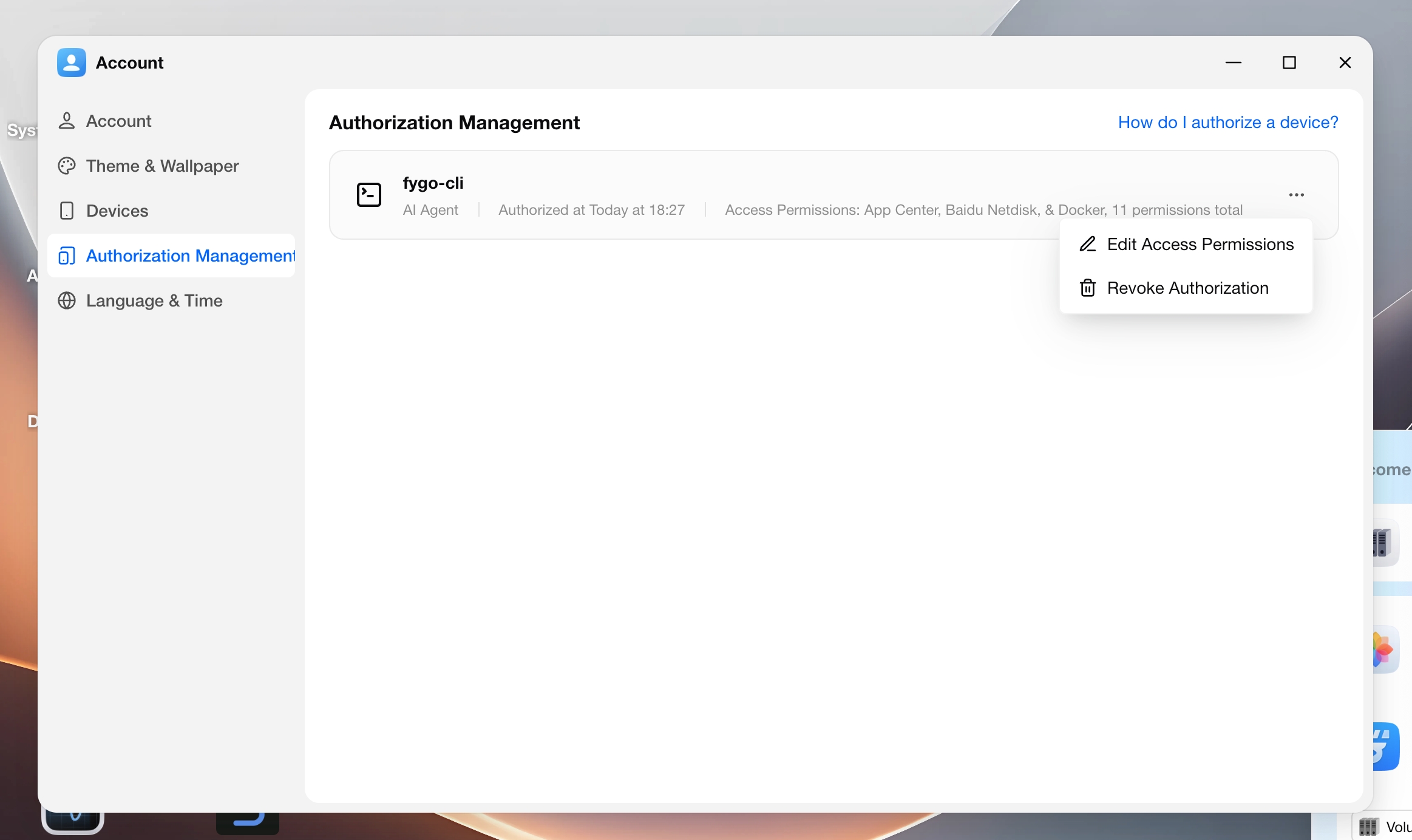
Abre Mi cuenta > Gestión de autorizaciones para:
- Ver las funciones autorizadas de cada cliente
- Ajustar los permisos de acceso
- Revocar las autorizaciones que ya no uses
La lista puede contener varios registros, normalmente de momentos o dispositivos distintos. Puedes revocar los que no uses.
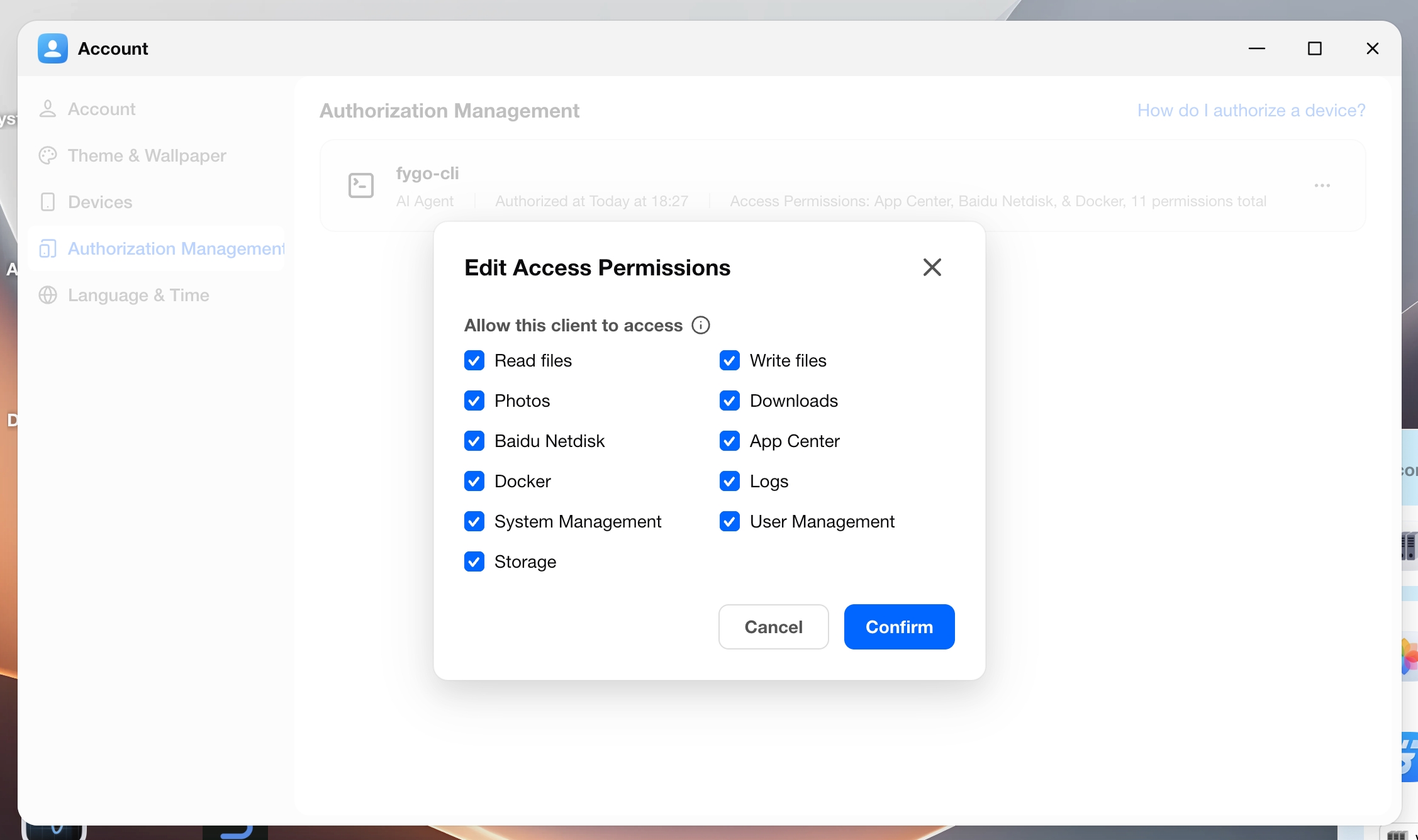
Demostración
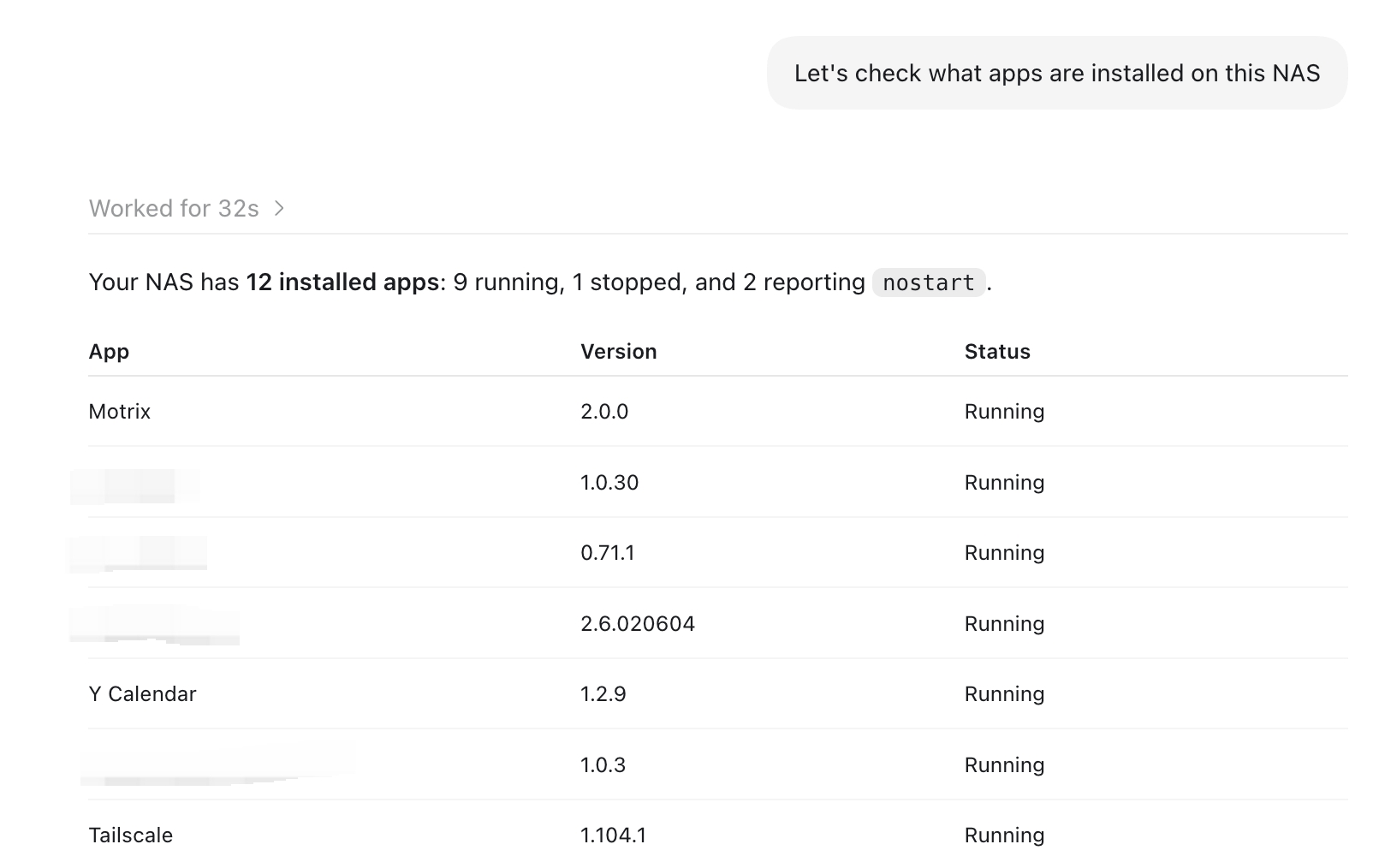
Después de la autorización, puedes pedirle al AI Agent en la conversación que opere tu NAS, por ejemplo para ver archivos o gestionar aplicaciones.