
Wie installiere und initialisiere ich FygoOS?
Sie können FygoOS auf einem eigenen Gerät installieren. Unterstützt wird gängige x86- und ARM-Hardware.
Die folgenden Schritte gelten für x86-Geräte;
die Installation auf CPUs der ARM-RK-Serie wird hier beschrieben.
1. Installationsimage herunterladen
Laden Sie auf der Fygo-Website das neueste ISO-Installationsimage herunter.
2. Startfähiges Medium erstellen
Schreiben Sie das Image mit einem Schreibwerkzeug auf ein USB-Laufwerk. Nach der Installation kann das Laufwerk entfernt werden. Geeignete Werkzeuge sind Rufus (Rufus 4.5 herunterladen, Rufus 4.0 herunterladen) oder BalenaEtcher. Die folgenden Schritte verwenden Rufus:
1. USB-Laufwerk auswählen

2. Heruntergeladenes Image auswählen

3. Auf „Start“ klicken
Wenn der Fortschrittsbalken „READY“ anzeigt, ist der Vorgang abgeschlossen und Sie können das USB-Laufwerk entfernen.

3. System auf dem Gerät installieren
1. Gerät vorbereiten
-
Schließen Sie mindestens eine Festplatte als Systemlaufwerk an den Host an. Für eine höhere Systemgeschwindigkeit wird eine SSD empfohlen.
-
Verbinden Sie den Host über ein Netzwerkkabel. Eine Installation nur über eine WLAN-Karte wird derzeit nicht unterstützt, ist aber geplant.
-
Schließen Sie Stromversorgung, Monitor und Tastatur an. Eine Maus ist optional.
2. Startmedium auswählen
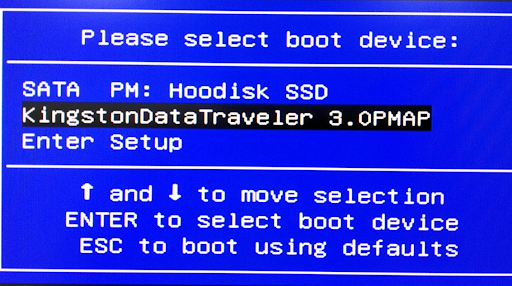
Schließen Sie das vorbereitete Startmedium an den Host an. Schalten Sie den Host ein und drücken Sie dabei schnell die Taste für die Auswahl des Startgeräts. Diese Taste hängt vom Mainboard ab und kann F2, F7, F8, F10, F11, F12, Esc oder Delete sein.
Wählen Sie das Startmedium und drücken Sie die Eingabetaste, um die Installationsseite zu öffnen.
3. Installationsmethode auswählen
Wir empfehlen Graphical Install. Drücken Sie die Eingabetaste, um fortzufahren.
Hinweis:
- Wenn „Installation is not supported in the current mode. Please disable Secure Boot in BIOS and try again“ angezeigt wird, beachten Sie Punkt 1 unter Fehler bei der Systeminstallation beheben.
- Wenn die grafische Installation später fehlschlägt, starten Sie das Gerät neu und wählen Sie in diesem Schritt Rescuing Install.

4. Systemlaufwerk auswählen
Wählen Sie mit den Pfeiltasten die Festplatte für die Systeminstallation aus und drücken Sie die Eingabetaste oder Alt+N.

5. Größe von Systempartition und Swap festlegen
Wenn das Systemlaufwerk ausreichend Kapazität besitzt, wird eine Systempartition von 64 GB empfohlen. Bei einer virtuellen Maschine kann sie entsprechend kleiner gewählt werden. Für die Swap-Partition wird anhand des physischen Arbeitsspeichers eine Größe vorgeschlagen, die Sie an die Hardware anpassen können.
Hinweis: FygoOS wird auf nur einer Festplatte installiert. Der freie Bereich des Systemlaufwerks außerhalb der Systempartition kann für einen Speicherplatz verwendet werden, auf dem Apps installiert und Dateien gespeichert werden. Wählen Sie eine SSD mit einer für Ihren Bedarf passenden Kapazität als Systemlaufwerk.
Drücken Sie nach der Bestätigung die Eingabetaste oder Alt+N.

6. Formatierung bestätigen
Das ausgewählte Systemlaufwerk wird formatiert und alle darauf gespeicherten Daten werden gelöscht. Drücken Sie die Eingabetaste oder Alt+O, um die Installation zu starten.


7. Netzwerk konfigurieren
Nach der Installation wird automatisch die Netzwerkkonfiguration geöffnet. Das System erkennt angeschlossene Netzwerkkarten und bezieht eine dynamische IP-Adresse. Wenn DHCP für die Netzwerkkarte deaktiviert ist, geben Sie die IP-Adresse manuell ein. Drücken Sie die Eingabetaste oder Alt+S, um die Einstellungen zu speichern.

8. Gerät neu starten
Entfernen Sie nach dem Speichern der Netzwerkeinstellungen das Startmedium vom Host. Drücken Sie die Eingabetaste oder Alt+O, um das System neu zu starten.

9. Terminal nach erfolgreichem Neustart
Nach dem erfolgreichen Neustart wird automatisch die Terminal-Anmeldeseite angezeigt. Das System ist nun installiert und gestartet. Notieren Sie die festgelegte IP-Adresse. Sie greifen im nächsten Schritt im Browser darauf zu, um FygoOS einzurichten und zu verwenden. Monitor, Tastatur und Maus können jetzt vom Host getrennt werden.

4. FygoOS im Browser öffnen
Öffnen Sie im Browser eines Computers die im vorherigen Schritt festgelegte IP-Adresse. Beim ersten Zugriff müssen 2 einfache Initialisierungsschritte abgeschlossen werden. Klicken Sie auf Start Your NAS Journey.

1. Gerätenamen festlegen
Der Gerätename darf Ziffern, Buchstaben und Bindestriche (-) enthalten, aber nicht mit einem Bindestrich beginnen oder enden.
2. Administratorkonto einrichten
FygoOS unterscheidet Administratoren und Standardbenutzer und unterstützt mehrere Administratoren. Der erste Administrator ist der Superadministrator. Dieses Konto kann nach der Erstellung nicht gelöscht, sondern nur deaktiviert werden; außerdem ist seine SSH-Berechtigung standardmäßig aktiviert. Verwenden Sie ein starkes Passwort, um die Kontosicherheit zu erhöhen.
Klicken Sie nach der Bestätigung auf Enter FygoOS, um die Einrichtung abzuschließen.

3. Desktop öffnen
Erstellen Sie möglichst bald einen Speicherplatz, um Dateien hochzuladen und Apps zu installieren. Wenn die Festplatten noch nicht bereit sind, können Sie ihn später unter Einstellungen > Speicher erstellen. Weitere Informationen finden Sie unter Wie erstelle ich einen Speicherplatz?.

5. App herunterladen und installieren
Wir empfehlen die Fygo-App. Weitere Informationen finden Sie unter Wie installiere ich die App und verbinde sie mit einem Fygo NAS?.
Viel Freude mit Ihrem Fygo NAS!