
Assets zur Kundenprüfung freigeben
Mit Fygo Seek erstellen Sie Freigabelinks, über die Kunden, Dienstleister und andere Gäste Assets oder fertige Videos prüfen können. Legen Sie Zugangspasswort, Ablaufdatum, Download- und Kommentarberechtigungen sowie Wasserzeichenschutz fest.
Dies eignet sich etwa für die Auswahl von Fotos, die Prüfung von Videos und Designs oder die Freigabe fertiger Arbeiten.
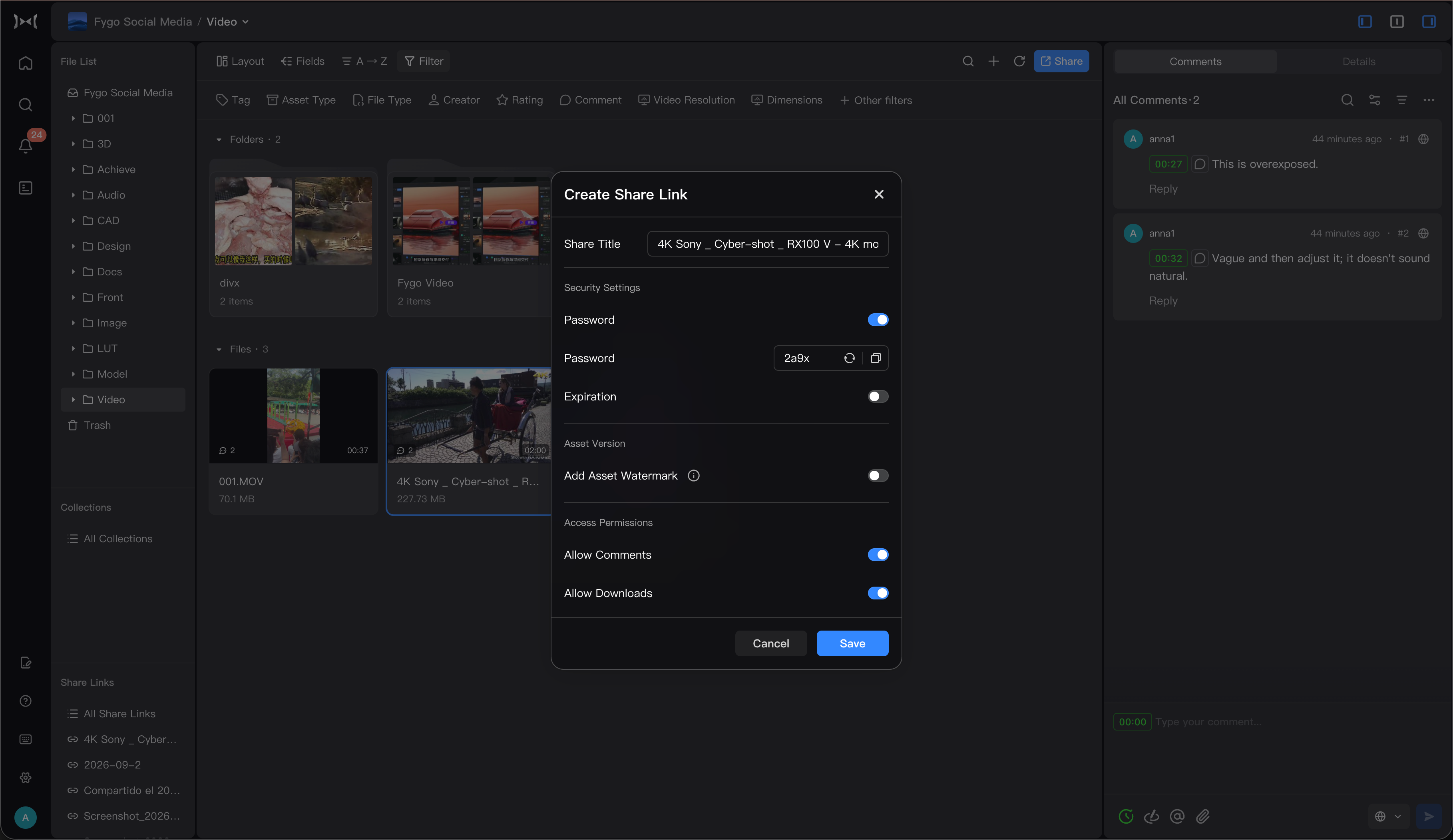
Schritt 1: Wählen Sie den Inhalt aus, den Sie teilen möchten
Geben Sie das Projekt ein, das freigegeben werden soll, und wählen Sie die Assets oder Ordner aus, die freigegeben werden sollen.
Sie können Folgendes teilen:
- Einzelne oder mehrere Dateien und Ordner.
- Sammlungen, die Assets anhand von Regeln zusammenfassen.
Schritt 2: Erstellen Sie Freigabelink
Klicken Sie auf „Teilen“ oder „Freigabelink erstellen“, um die Freigabeeinstellungen einzugeben.
Sie können dem Link einen leicht identifizierbaren Namen geben, zum Beispiel:
- „Erste Rezension des Werbevideos von Kunde A“.
- „Erste Auswahl der Hochzeitsgastfilme“.
Bestätigung des Designentwurfs für das MarkenplakatExterne Überprüfung von Produktbildern
Aussagekräftige Namen erleichtern die Verwaltung mehrerer Freigabelinks.
Schritt 3: Zugriffsberechtigungen festlegen
Wählen Sie die entsprechenden Berechtigungen basierend darauf aus, mit wem Sie etwas teilen möchten.
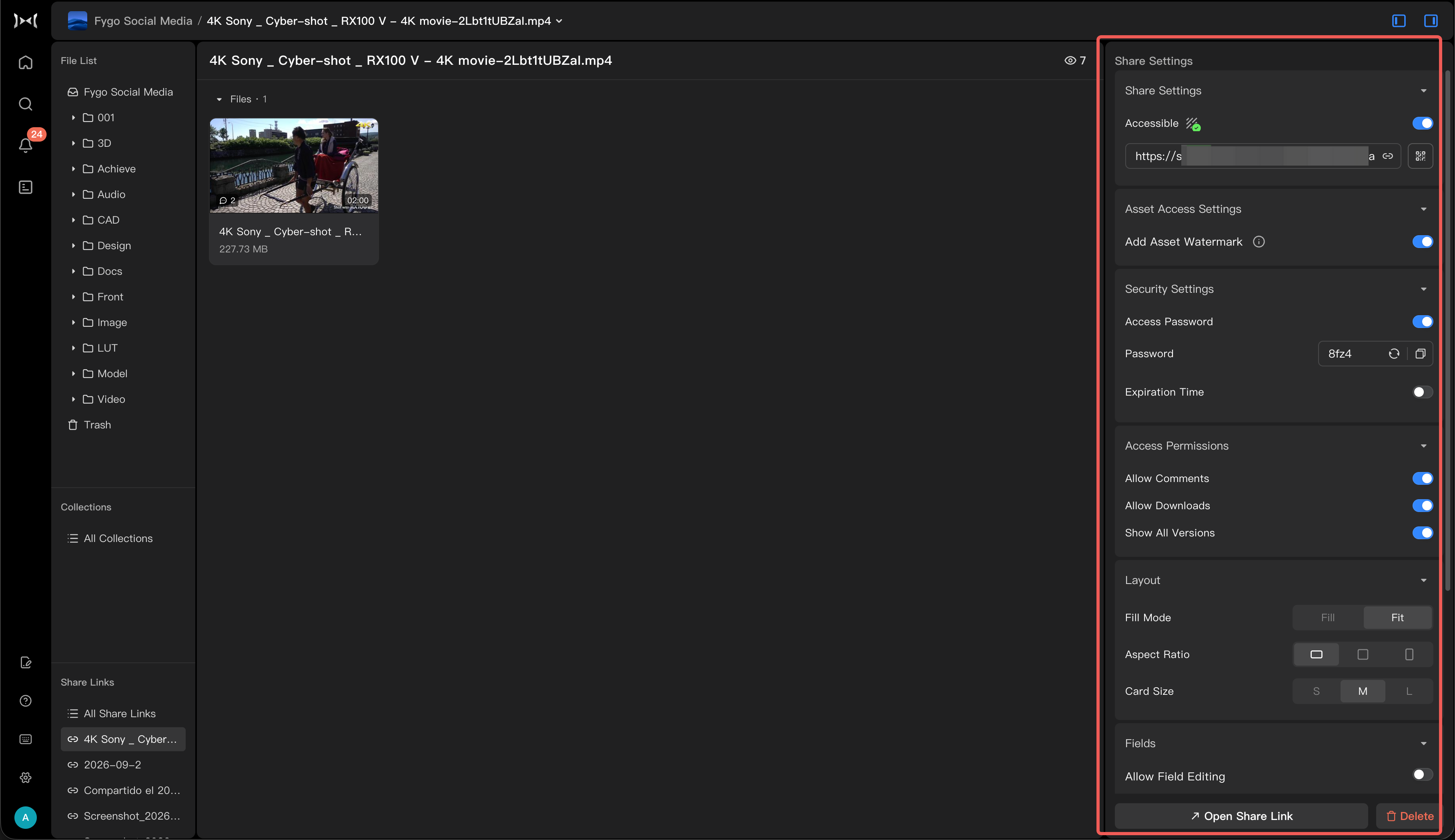 Zu den allgemeinen Einstellungen gehören:
| Einstellung | Beschreibung |
|---|---|
| Zugangspasswort | Gäste müssen vor dem Öffnen ein Passwort eingeben |
| Ablaufdatum | Nach diesem Datum ist der Link nicht mehr erreichbar |
| Downloads erlauben | Gäste dürfen freigegebene Assets herunterladen |
| Kommentare erlauben | Gäste dürfen Prüfkommentare hinzufügen |
| Alle Versionen anzeigen | Gäste dürfen frühere Versionen sehen |
| Sichtbare Felder | Legt fest, welche Asset-Felder Gäste sehen |
| Feldbearbeitung erlauben | Erlaubt Gästen bei entsprechender Freigabe das Bearbeiten von Feldern |
| Originaldaten anzeigen | Gäste dürfen Metadaten der Originaldatei sehen |
| Feldauswahl | Wählen Sie Status, Beschreibung, Bewertung und Tags, sofern der Tarif dies vorsieht |
| Layout und Sortierung | Bestimmt die Reihenfolge der angezeigten Assets |
| Wasserzeichenschutz | Sichtbares oder Asset-Wasserzeichen, sofern der Tarif dies vorsieht |
Wenn es sich um eine Überprüfung durch den Kunden handelt, wird normalerweise empfohlen, ein Zugangspasswort zu aktivieren, eine Ablaufzeit festzulegen und zu entscheiden, ob das Herunterladen basierend auf der Sensibilität des Materials erlaubt werden soll. Es wird empfohlen, Felder und Metadaten nur zur Überprüfung zu öffnen, um zu verhindern, dass externe Besucher unnötige interne Informationen sehen.
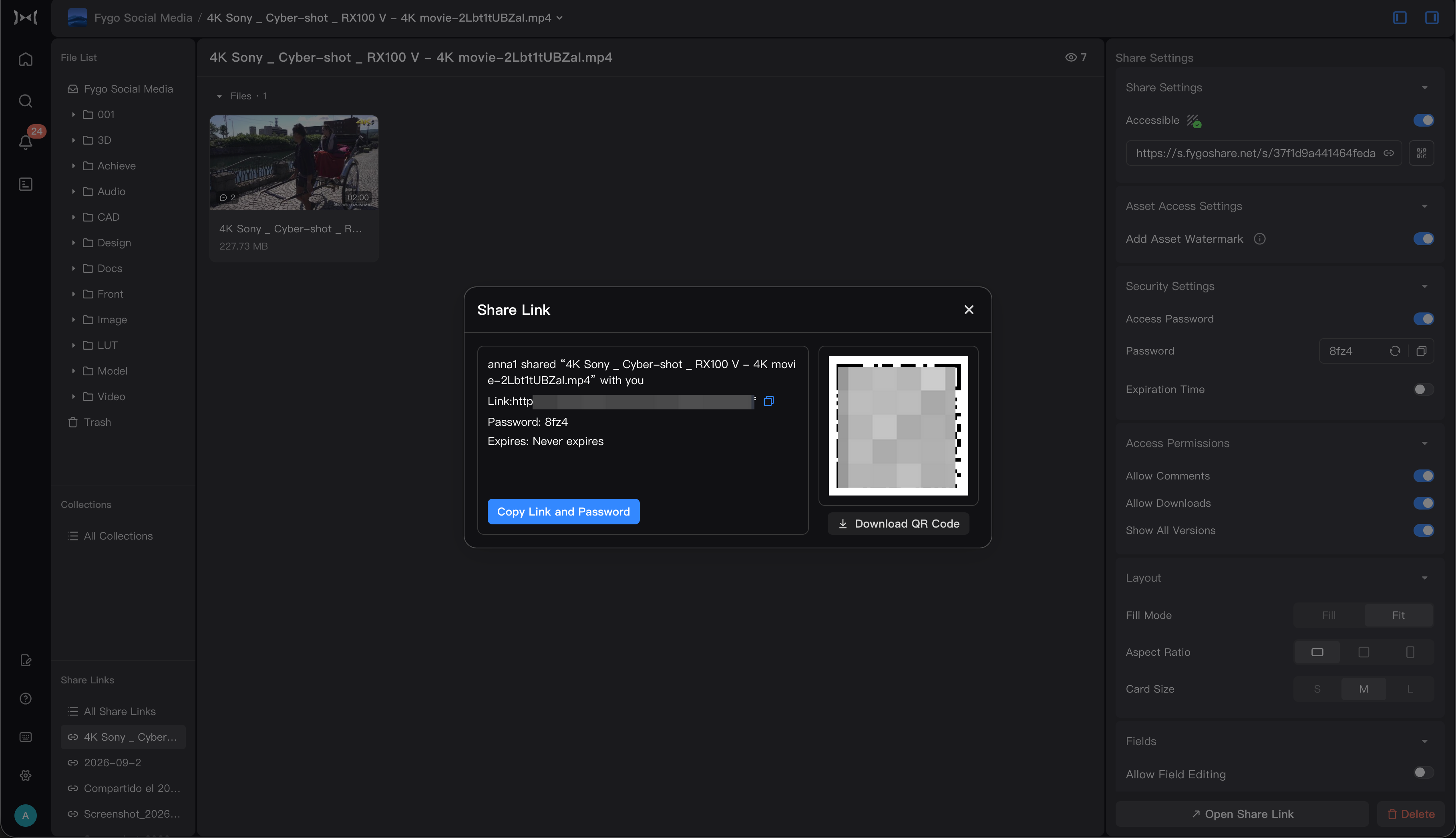
Schritt 4: Kopieren Sie den Link und senden Sie ihn
Kopieren Sie den Freigabelink und senden Sie ihn dem Gast zusammen mit Zugangspasswort und Frist, falls festgelegt. Sie können auch einen QR-Code zum Scannen mit dem Mobiltelefon herunterladen.
Schritt 5: Feedback überprüfen und verarbeiten
Nachdem der Kunde eine Bewertung abgegeben hat, können Sie zu Seek zurückkehren, um die Bewertungskommentare anzuzeigen.
Gängige Handhabungsmethoden:
- Sehen Sie sich das Video-Feedback nach Zeitpunkt an.
- Filtern Sie ausstehende Probleme nach Kommentarstatus.
- Einem Kunden oder Teammitglied antworten.
- Ändern Sie das Material und laden Sie eine neue Version hoch.
- Kommentare als EDL/XML in Bearbeitungssoftware exportieren.
Was tun, wenn ein Freigabelink nicht funktioniert?
Sie können Folgendes überprüfen:
- Bestätigen Sie, dass der Link nicht abgelaufen ist und ob der Barrierefreiheitsschalter aktiviert ist.
- Bestätigen Sie, dass das Zugangspasswort korrekt ist.
- Bestätigen Sie, dass Freigabelink nicht gelöscht oder deaktiviert wurde.
- Bestätigen Sie, dass das NAS-Netzwerk und der Fernzugriffsstatus normal sind.
- Wenn Asset-Wasserzeichen aktiviert ist, bestätigen Sie, dass die Wasserzeichenaufgabe abgeschlossen wurde.
- Bestätigen Sie, dass der freigegebene Inhalt nicht gelöscht oder verschoben wurde.
Notizen
- Lassen Sie Freigabelink mit sensiblem Material nicht über einen längeren Zeitraum öffentlich zugänglich.
- Vor dem externen Teilen wird empfohlen, den Link im Vorschaumodus zu öffnen, um die Wirkung zu überprüfen.
- Wenn der Kunde die Originaldatei herunterladen muss, bestätigen Sie bitte, dass diese Versandmethode im Team zugelassen wurde.
- Wenn es mehrere Versionen desselben Materials gibt, bestätigen Sie bitte, dass die richtige Version geteilt wird.
- Wenn für den externen Link Asset-Wasserzeichen aktiviert ist, können Besucher bei der Vorschau nicht zu anderen Auflösungen wechseln.
- Wenn Sie den für externe Links verwendeten Domänennamen anpassen müssen, lesen Sie So passen Sie den Domänennamen von Fygo Seek an.