
Eagle-Assets in Fygo Seek importieren
Wenn Sie Eagle bereits zum Verwalten von Bildern, Design-Inspirationen oder Materialpaketen verwendet haben, können Sie die Datei .eaglepack zunächst in Eagle exportieren und sie dann in Fygo Seek importieren. Nach dem Import versucht Seek, die Ordnerstruktur, Tags, Bewertungen, Beschreibungen und andere Informationen in Eagle beizubehalten, damit Sie weiterhin Assets in Seek organisieren, suchen und teilen können.
Was muss ich vor dem Import vorbereiten?
Bitte bestätigen Sie vor dem Import Folgendes:
- Die Ordner oder Assets, die migriert werden müssen, wurden in Eagle organisiert.
- Die Datei
.eaglepackwurde aus Eagle exportiert. - Der Seek-Projektordner verfügt über genügend Speicherplatz.
- Das aktuelle Konto verfügt über die Upload-Berechtigung für das Zielprojekt oder den Zielordner.
- Im Zielordner gibt es keinen Ordner mit demselben Namen wie das Eagle-Ressourcenpaket, um Namenskonflikte beim Import zu vermeiden.
Wie exportiere ich .eaglepack in Eagle?
In Eagle können Sie Ordner oder ausgewählte Assets als .eaglepack Dateien exportieren.
Allgemeine Exportschritte:
- Öffnen Sie Eagle und wählen Sie den Ordner oder das Material aus, das in Seek importiert werden soll.
- Klicken Sie mit der rechten Maustaste auf den ausgewählten Ordner oder das ausgewählte Material.
- Wählen Sie „Exportieren“ oder „Exportieren“.
- Wählen Sie „Als .eaglepack exportieren“ oder „Als .eaglepack exportieren“.
- Legen Sie den Dateinamen und den Exportspeicherort fest.
- Nach dem Speichern erhalten Sie eine
.eaglepackDatei.
Wenn Sie die komplette Klassifizierung migrieren möchten, empfiehlt es sich, den entsprechenden Ordner in Eagle auszuwählen und zu exportieren; Wenn Sie nur einige Assets migrieren, können Sie nur diese Assets auswählen und exportieren.
Wie importiere ich Eagle-Ressourcen in Seek?
Methode 1: Hochladen über das Importportal .eaglepack
- Öffnen Sie Seek und geben Sie das Projekt ein, das Assets importieren muss.
- Geben Sie den Zielordner ein.
- Klicken Sie auf „Eagle-Ressourcen importieren“.
- Wählen Sie die Datei
.eaglepackaus oder ziehen Sie sie per Drag & Drop hoch. - Nachdem der Upload erfolgreich war, fügt Seek eine neue Aufgabe „Parse Eagle Resources“ hinzu.
- Nachdem die Aufgabe abgeschlossen ist, sehen Sie sich die Importergebnisse im aktuellen Ordner an.
Nach dem Hochladen ermittelt Seek zunächst, ob das Dateiformat korrekt ist. Wenn die Datei nicht .eaglepack ist, wird auf der Seite angezeigt, dass das Format nicht unterstützt wird. Wenn der Upload fehlschlägt, werden die Eagle-Ressourcen nicht analysiert.
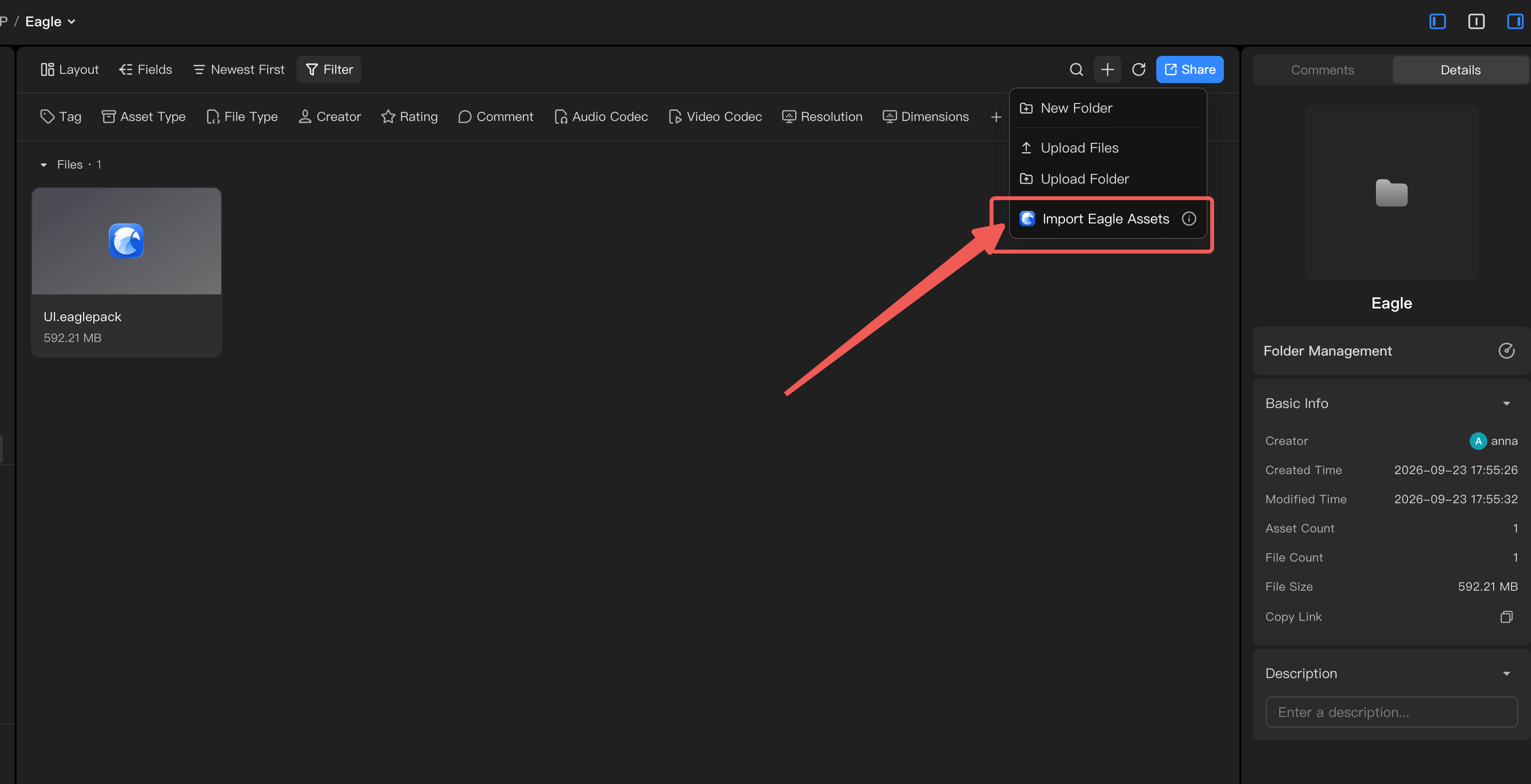
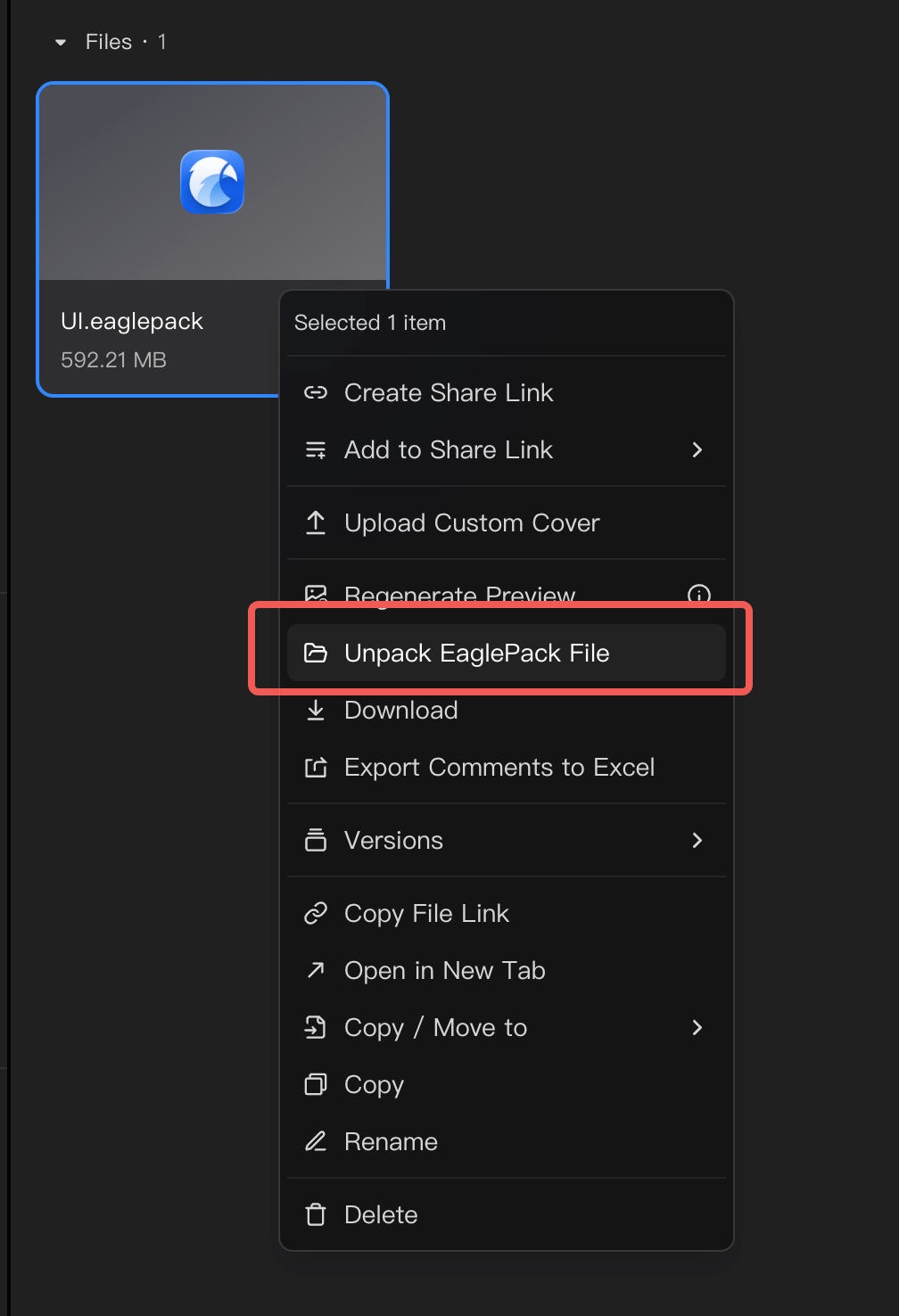
Methode 2: Klicken Sie mit der rechten Maustaste auf die vorhandene Datei .eaglepack, um sie zu analysieren
Wenn Sie die Datei .eaglepack auf Seek hochgeladen haben, können Sie auch direkt mit der rechten Maustaste auf die Datei klicken.
- Finden Sie die hochgeladene Datei
.eaglepackin Seek. - Klicken Sie mit der rechten Maustaste auf die Datei.
- Wählen Sie „Eaglepack-Datei analysieren“.
- Seek analysiert die Eaglepack-Datei im aktuellen Ordner.
Diese Methode eignet sich dazu, die Eaglepack-Datei zunächst im Projekt zu speichern und dann zu entscheiden, wann sie analysiert werden soll.
Welche Informationen bleiben nach dem Import erhalten?
Seek analysiert die Eagle-Metadaten in .eaglepack und versucht, die übertragbaren Informationen in Seek zu behalten.
| Eagle-Informationen | Verarbeitung in Seek |
|---|---|
Der Ordner, in dem es sich befindet folders | Zuordnung zum Seek-Ordner gemäß der Ordnerbeziehung in Eagle |
| Das gleiche Material ist in mehreren Ordnern vorhanden | behält eine Datei im entsprechenden Ordner. |
Gelöschte Datei isDeleted | Ignorieren, die Datei nicht importieren |
Beschreibung annotation | Reserviert als Materialbeschreibung |
Tag tags | Nicht vorhandene Tags automatisch erstellen; Wenn es bereits ein Tag mit demselben Namen gibt, verwenden Sie das vorhandene Tag erneut |
Bewertung rating | Reserviert für Materialbewertung |
| Farbe | Behalten Sie die dem Material entsprechenden Farbdaten bei |
URL-Quelle url | Wird derzeit nicht importiert |
| Miniaturansicht | Eagle-Miniaturansichten nicht direkt speichern. Seek generiert die Miniaturansichten und Vorschauen nach dem Import neu. |
Nach Abschluss des Imports generiert Seek weiterhin Miniaturansichten, Vorschauen und Indizes gemäß seinen eigenen Regeln. Einige große Dateien oder spezielle Formate müssen möglicherweise eine Weile warten, bevor sie normal in der Vorschau angezeigt werden können.
Häufige Fehlerursachen und Lösungen
| Szene | Mögliche Gründe | Handhabungsvorschläge |
|---|---|---|
| Nicht genügend Speicherplatz | Es ist nicht genügend Speicherplatz für das Zielprojekt vorhanden. | Speicherplatz freigeben oder Zielordner ändern und erneut importieren |
| Das Format wird nicht unterstützt | Unterstützt derzeit nur .eaglepack Dateien | Bitte exportieren Sie zuerst .eaglepack in Eagle und importieren Sie es dann |
| Eagle-Ressourcenversion ist zu niedrig | Die Metadatenversion in Eaglepack liegt unterhalb des Kompatibilitätsbereichs | Es wird empfohlen, nach dem Upgrade von Eagle erneut zu exportieren. .eaglepack |
| Ein Ordner mit demselben Namen ist vorhanden | Es gibt bereits einen Ordner mit demselben Namen wie das Ressourcenpaket im aktuellen Ordner | Benennen Sie den vorhandenen Ordner um oder wählen Sie einen anderen Zielordner und importieren Sie ihn erneut |
| Hochladen fehlgeschlagen | Der Datei-Upload-Vorgang ist unterbrochen, es liegt eine Netzwerkstörung oder eine Dienststörung vor | Überprüfen Sie das Netzwerk und laden Sie es erneut hoch. Wenn der Upload fehlschlägt, wird Eaglepack nicht weiter analysiert |
| Netzwerkanomalie | Die Netzwerkverbindung ist getrennt oder die Anfrage läuft ab | Überprüfen Sie die Netzwerkverbindung und versuchen Sie es erneut |
| Dienstausnahme | Seek-Dienst ist vorübergehend nicht verfügbar | Aktualisieren Sie die Seite oder versuchen Sie es später erneut |
| Das Parsen der Datei ist fehlgeschlagen | Eaglepack-Datei ist beschädigt oder die Inhaltsstruktur ist abnormal | Gehen Sie zurück zu Eagle und exportieren Sie .eaglepack erneut und importieren Sie es dann erneut |
| Datei nicht gefunden | Eaglepack-Datei wurde verschoben, gelöscht oder konnte nicht erfolgreich hochgeladen werden | Bestätigen Sie, dass die Datei vorhanden ist, und laden Sie sie erneut hoch oder analysieren Sie sie erneut. |
| Die importierbare Ressource wurde im Materialpaket nicht gefunden | Es gibt keine analysierbaren Asset-Dateien in Eaglepack | Überprüfen Sie, ob der exportierte Inhalt in Eagle korrekt ist |
Notizen
- Beim Importieren von Eagle-Ressourcen wird ein neuer Ordner unter dem aktuellen Zielordner erstellt. Es wird empfohlen, zunächst den Importort zu bestätigen.
- Wenn das Eaglepack groß ist oder eine große Anzahl an Assets enthält, kann das Parsen und Generieren von Vorschauen lange dauern.
- Bitte löschen Sie während des Importvorgangs nicht die zu analysierende Datei
.eaglepackoder den Zielordner. - Nach Abschluss des Imports wird empfohlen, zu überprüfen, ob die Ordnerstruktur, Tags, Bewertungen und Beschreibungen den Erwartungen entsprechen.