
Fragen zu Lizenzen und Tarifen für Fygo Seek
Die Lizenz bestimmt, welche Tarif-Funktionen auf Ihrem Gerät in Fygo Seek verfügbar sind. Als Administrator können Sie die Lizenz unter FygoOS → Systemeinstellungen → Lizenz und den aktuellen Tarif samt Ablaufdatum unter Seek → Einstellungen → Tarifumfang prüfen.
Welche Tarife gibt es?
Fygo Seek bietet Personal, Pro, Team, Business und Enterprise. Benutzerlimits und Funktionen unterscheiden sich je nach Tarif. Aktuelle Angaben finden Sie unter Fygo Seek Tarife und Preise und im „Tarifumfang“ von Seek.
Wie starte ich die Testversion?
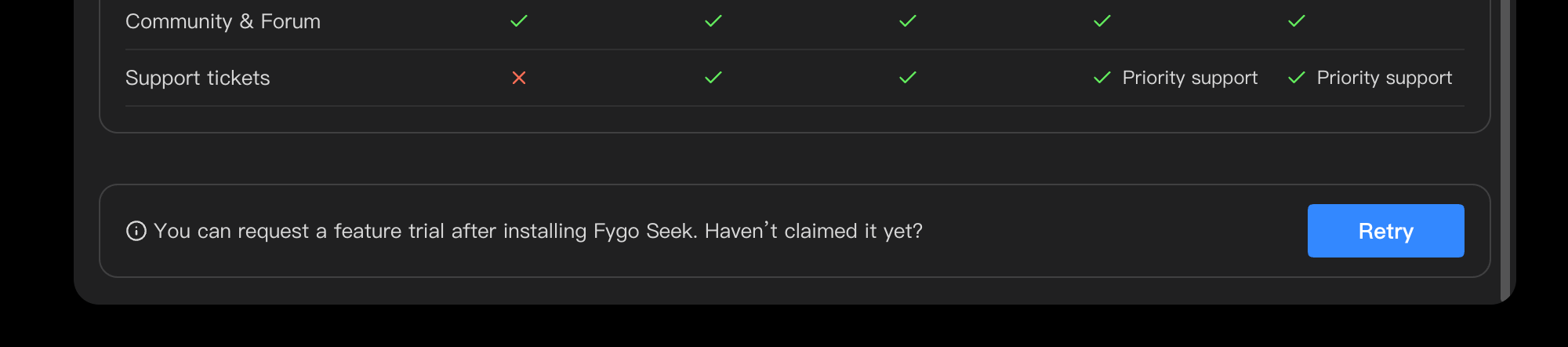
Trial dauert 30 Tage. Prüfen Sie nach der Installation unter Einstellungen → Tarifumfang, ob Ihr Gerät teilnahmeberechtigt ist. Wenn eine Option zur Aktivierung der Testversion angezeigt wird, folgen Sie den Anweisungen auf dem Bildschirm. Die verfügbaren Funktionen werden dort ebenfalls angezeigt.
Wie aktiviere ich eine gekaufte Lizenz?
Den Produktschlüssel erhalten Sie gemäß Ihrer Bestellung oder in der Kaufbestätigung per E-Mail. Führen Sie auf dem Gerät, auf dem Sie Seek nutzen möchten, folgende Schritte aus:
- Melden Sie sich bei Ihrem Fygo-Konto an und öffnen Sie
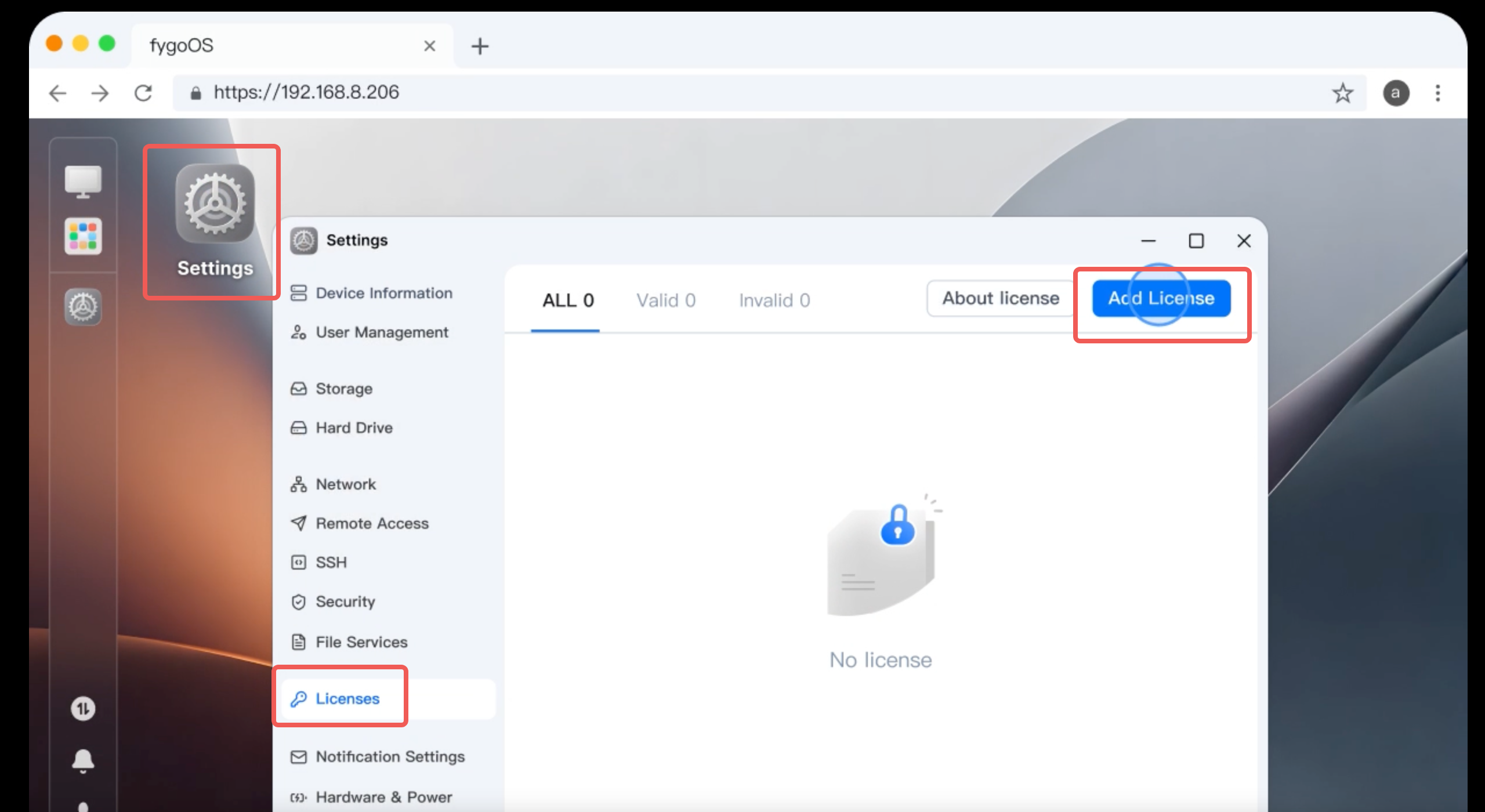
FygoOS → Systemeinstellungen → Lizenz. - Wählen Sie „Lizenz hinzufügen“ und die Aktivierung mit Produktschlüssel.
- Geben Sie den Schlüssel ein und bestätigen Sie die Eingabe.
- Aktualisieren Sie
Seek → Einstellungen → Tarifumfang, um Tarif und Ablaufdatum zu prüfen.
Falls eine aktivierte Lizenz nicht angezeigt wird, prüfen Sie die Netzwerkverbindung und synchronisieren oder stellen Sie die Lizenz auf der FygoOS-Lizenzseite wieder her.
Was tun, wenn eine mit der Hardware gelieferte Lizenz nicht automatisch aktiviert wird?
Eine zusammen mit Hardware gelieferte Fygo Seek-Lizenz wird normalerweise automatisch aktiviert, sobald das Gerät mit dem Internet verbunden ist. Falls dies nicht geschieht:
- Prüfen Sie, ob das Gerät über eine funktionierende Internetverbindung verfügt.
- Stellen Sie die Verbindung wieder her und warten Sie auf die automatische Aktivierung.
- Wird die Lizenz weiterhin nicht aktiviert, senden Sie ein Ticket mit Bestell- und Geräteinformationen.
Kauf, Invoice und Erstattung
Wie erhalte ich eine Invoice?
Nach dem Kauf erhalten Sie eine Bestell-E-Mail. Sie enthält ein Formular für Ihre Invoice-Daten. Tragen Sie die erforderlichen Rechnungsinformationen ein und senden Sie das Formular ab.
Prüfen Sie den Spam- oder Werbeordner, falls die E-Mail nicht ankommt. Wenn Sie sie weiterhin nicht finden, senden Sie ein Ticket.
Sind Erstattungen möglich?
Fygo Seek bietet eine kostenlose Testversion für 30 Tage. Während dieser Zeit steht derselbe Funktionsumfang wie im Tarif Business zur Verfügung, ohne versteckte Einschränkungen oder Unterschiede speziell für die Testversion.
Nutzen Sie den Testzeitraum vor dem Kauf, um zu prüfen, ob Fygo Seek Ihre Anforderungen erfüllt und mit Ihrer Geräteumgebung funktioniert. Da ein vollständiger Testzeitraum zur Verfügung steht, gilt eine klare und strenge Erstattungsrichtlinie.
Nach dem Kauf ist eine Erstattung für Fygo Seek nicht möglich.
Was passiert bei Ablauf oder fehlgeschlagener Prüfung?
Nach Ablauf eines Tarifs können erweiterte Funktionen und Einstellungen, die dessen Grenzen überschreiten, nicht mehr verfügbar sein. Originaldateien und Projektdaten werden nicht allein wegen des Lizenzablaufs gelöscht. Aktualisieren Sie nach der Verlängerung den Lizenzstatus und prüfen Sie die benötigten Funktionen.
Schlägt die Lizenzprüfung fehl, gelten für Seek sofort die Grenzen des Tarifs Personal, bis die Prüfung erfolgreich ist. Prüfen Sie Netzwerk und Systemdienste, reduzieren Sie bei Bedarf die Gerätelast und versuchen Sie es unter FygoOS → Systemeinstellungen → Lizenz erneut.
Was tun bei einem falschen Lizenzstatus?
- Prüfen Sie das Gerät und das Fygo-Konto, mit dem die Lizenz aktiviert wurde.
- Prüfen Sie die Netzwerkverbindung und synchronisieren oder stellen Sie die Lizenz in FygoOS wieder her.
- Öffnen Sie Seek erneut und prüfen Sie den „Tarifumfang“.
- Besteht das Problem weiterhin, kontaktieren Sie den Support oder senden Sie ein Ticket mit Bestell- und Geräteinformationen.