
Assets mit Asset-Wasserzeichen schützen
Asset-Wasserzeichen ist eine Inhaltsschutzfunktion von Fygo Seek. Prüfen Sie im Tarifumfang, ob sie verfügbar ist. Wenn sie aktiviert ist, erstellt Seek geschützte Versionen von extern freigegebenen Bildern, Videos und Design-Assets mit Wasserzeichen. Dadurch sinkt das Risiko einer unerwünschten Speicherung, Weitergabe oder Nutzung.
Die Funktion eignet sich für Kundenauswahl, Muster- und Videoprüfung, kommerzielle Produktionen und die Bereitstellung von Markenmaterial.
Sichtbares Wasserzeichen und Asset-Wasserzeichen
| Typ | Anwendung | Hauptzweck |
|---|---|---|
| Sichtbares Wasserzeichen | Seitenebene | Während der Anzeige ein Wasserzeichen als Hinweis einblenden |
| Asset-Wasserzeichen | Dateiebene | Eine geschützte Version mit Wasserzeichen für externe Freigaben erstellen |
Das sichtbare Wasserzeichen wird im Viewer eingeblendet. Das Asset-Wasserzeichen ist Bestandteil der geschützten Version, die Gästen bereitgestellt wird.
Asset-Wasserzeichen hinzufügen
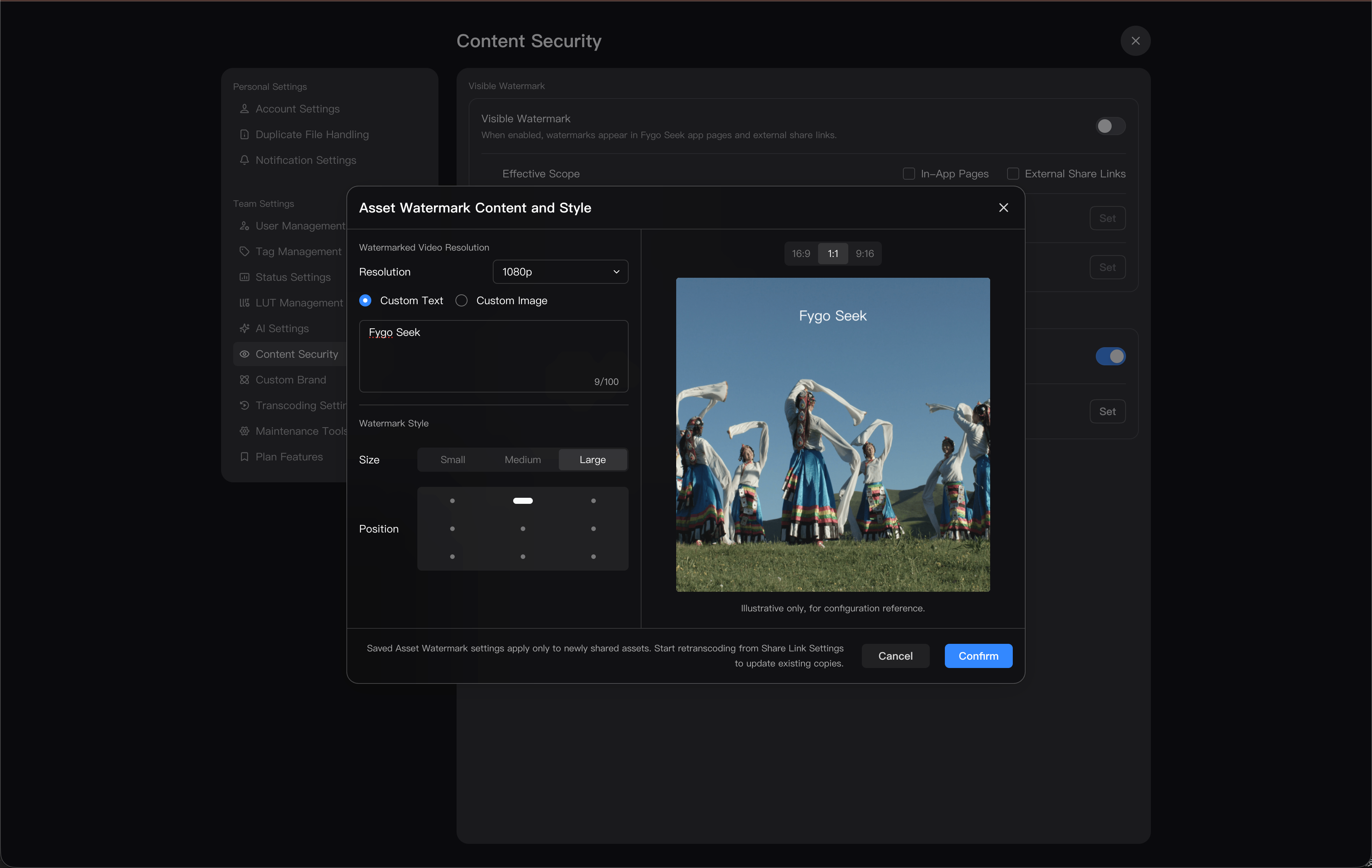
Schritt 1: Stil des Asset-Wasserzeichens konfigurieren
Administratoren öffnen Einstellungen → Inhaltsschutz → Asset-Wasserzeichen und konfigurieren:
- Benutzerdefinierten Text oder ein benutzerdefiniertes Bild.
- Text mit höchstens 100 Zeichen.
- PNG-Bild mit höchstens 1 MB und 200 px Größe.
- Anzeigegröße des Wasserzeichens.
- Eine von neun Positionen im Bild.
- Auflösung der geschützten Videoversion.
Schritt 2: Freigabelink erstellen oder bearbeiten
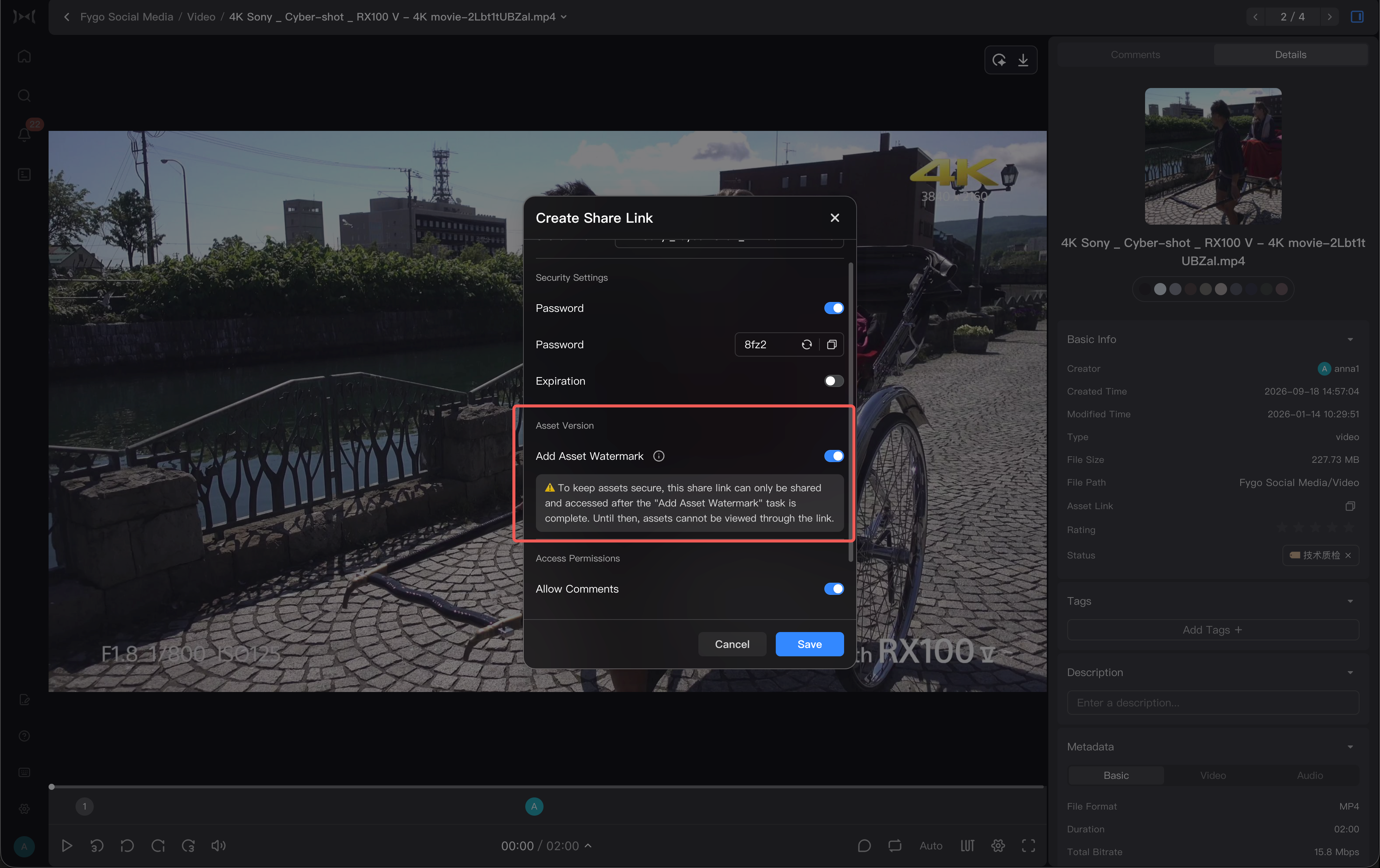
Öffnen Sie das Projekt oder Asset und erstellen Sie einen Freigabelink.
Aktivieren Sie in den Freigabeeinstellungen „Asset-Wasserzeichen hinzufügen“. Seek startet daraufhin den Auftrag zur Erstellung der geschützten Versionen.
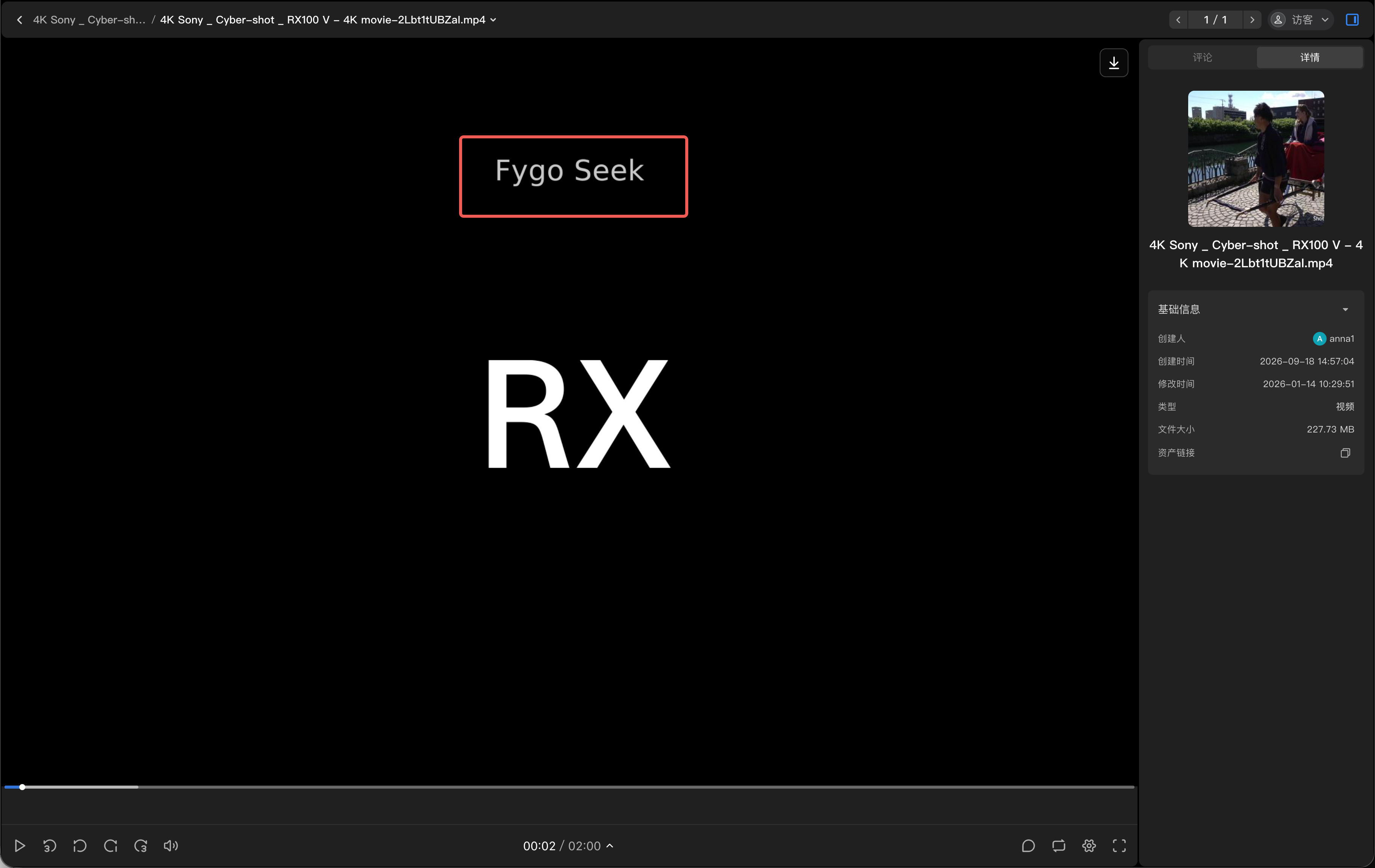
Für Bilder, Videos und Designdateien im Freigabelink werden Versionen mit Wasserzeichen erzeugt. Gäste können nicht auf das Original oder die ungeschützte Vorschau zugreifen, sondern sehen nur die geschützte Version.
Bis der Auftrag abgeschlossen ist, kann der Link möglicherweise noch nicht veröffentlicht werden oder gültige Assets anzeigen.
Schritt 3: Abschluss des Auftrags abwarten
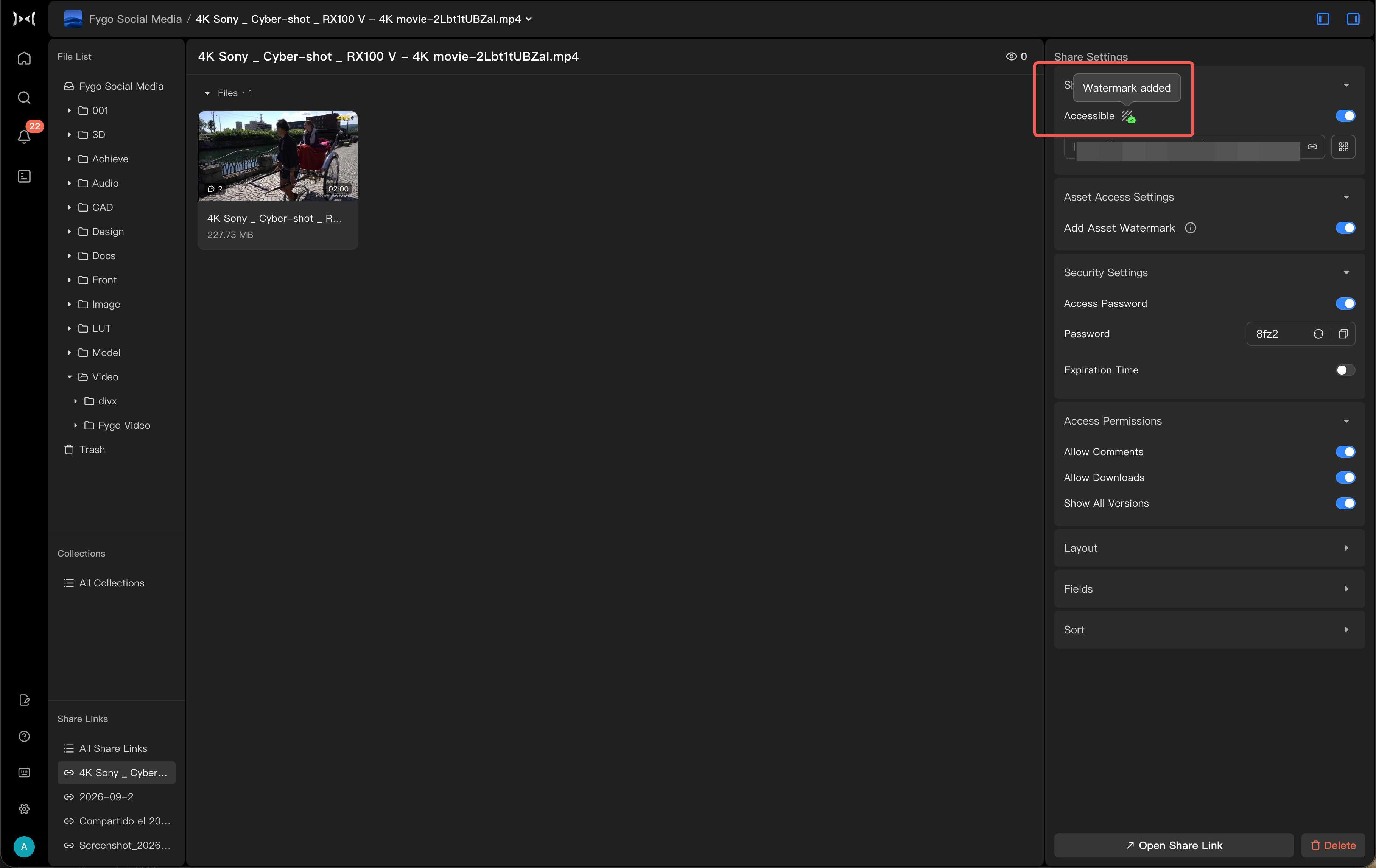
Während der Verarbeitung können folgende Status angezeigt werden:
- Asset-Wasserzeichen wird erstellt.
- Asset-Wasserzeichen wurde erstellt.
- Erstellung des Asset-Wasserzeichens ist fehlgeschlagen.
- Inhalt oder Stil wurde geändert; die geschützte Version muss neu erstellt werden.
Senden Sie den Freigabelink erst nach Abschluss an Kunden oder externe Mitglieder.
Schritt 4: Freigabelink veröffentlichen
Nach Abschluss können Sie den Freigabelink veröffentlichen oder kopieren. Legen Sie bei Bedarf Zugangspasswort, Ablaufdatum sowie Download- und Kommentarberechtigungen fest.
Unterstützte Assets
Die Funktion ist hauptsächlich für Videos, Bilder und Designdateien vorgesehen.
Bei speziellen Formaten, beschädigten Dateien oder Dateien ohne erzeugbare Vorschau kann die Verarbeitung fehlschlagen. Prüfen Sie zuerst, ob sich die Originaldatei normal in der Vorschau öffnen lässt.
Fehler bei der Erstellung beheben
- Prüfen Sie, ob das Original-Asset normal in der Vorschau angezeigt wird.
- Prüfen Sie, ob das Gerät über ausreichend freien Speicherplatz verfügt.
- Prüfen Sie, ob Transkodierungs- oder Vorschauaufträge weiterhin fehlschlagen.
- Starten Sie den Auftrag später erneut.
- Wenn der Link zuerst gesendet werden muss, deaktivieren Sie vorübergehend „Asset-Wasserzeichen hinzufügen“ und erstellen Sie die Freigabe ohne geschützte Version.
Hinweise
- Wenn Sie Asset-Wasserzeichen deaktivieren, können Gäste über Freigabelinks nicht mehr auf vorhandene geschützte Versionen zugreifen. Dabei wird nicht nur ein sichtbares Wasserzeichen ausgeblendet. Die Originaldateien auf dem NAS bleiben unverändert.
- Gespeicherte Einstellungen gelten normalerweise nur für neue Freigaben oder erneut verarbeitete Assets.
- Gäste können bei aktiviertem Asset-Wasserzeichen nur die geschützten Versionen sehen, nicht die Originale oder ungeschützten Vorschauen.
- Änderungen an Inhalt oder Stil aktualisieren vorhandene Freigaben nicht automatisch; die geschützten Versionen müssen neu erstellt werden.
- Die Verarbeitungszeit hängt von Anzahl der Assets, Videolänge, Dateigröße und Geräteleistung ab.
- Asset-Wasserzeichen ersetzen keine Verträge, Nutzungsrechte oder Vertraulichkeitsvereinbarungen, erhöhen aber den Schutz bei externer Bereitstellung.