
Wie werden Dateiberechtigungen eingerichtet und angewendet?
Dieser Artikel erläutert, wie Dateiberechtigungen in FygoOS eingerichtet und ausgewertet werden. Er hilft außerdem bei der Fehlerbehebung, wenn Berechtigungen fehlen, Dateien nicht gelöscht werden können oder Vorgänge vom Computer aus fehlschlagen.
1. Erläuterung des Berechtigungsmodells
Dateien auf FygoOS-Speicherplätzen verwenden das Windows-ACL-Berechtigungsmodell mit folgenden Eigenschaften:
- 13 frei kombinierbare Berechtigungen für eine detaillierte Steuerung von Lesen, Schreiben, Löschen und Ändern;
- die Berechtigungstypen „Erlauben“ und „Verweigern“;
- Vererbung der Berechtigungen eines übergeordneten Ordners an Unterordner und Dateien;
- ein Verhalten beim SMB-Zugriff vom Computer, das den Windows-Dateiberechtigungen besser entspricht.
2. Zugänge zu Dateiberechtigungen
Dateiberechtigungen können an folgenden Stellen angezeigt oder angepasst werden. Jede Stelle ist für ein anderes Szenario vorgesehen:
- Rechtsklick auf Datei > Details > Berechtigungen: Zeigt oder bearbeitet die Berechtigungen der Datei selbst. Wählen Sie eine Datei oder einen Ordner aus, klicken Sie mit der rechten Maustaste und öffnen Sie Details > Berechtigungen. Hier können Sie die Liste der aktuellen Berechtigungen anzeigen sowie Regeln hinzufügen, bearbeiten oder löschen.
- Rechtsklick auf Datei > Für Benutzer dieses Geräts freigeben: Gibt persönliche Dateien oder Ordner unter Meine Dateien für bestimmte Benutzer frei. Bei der Freigabe können Sie die Zugriffsberechtigung auswählen und später in den Freigabeeinstellungen ändern. Weitere Informationen finden Sie unter Wie gebe ich meine Dateien für andere Benutzer frei?.
- Dateiverwaltung > Team-Dateien: Verwaltet Team-Ordner, die mehrere Personen gemeinsam pflegen. Administratoren oder berechtigte Benutzer können Berechtigungen für Mitglieder oder Benutzergruppen festlegen. Andere Benutzer greifen über Dateiverwaltung > Team-Dateien darauf zu. Weitere Informationen finden Sie unter Wie gebe ich Team-Dateien frei?.
- Einstellungen > Apps: Legt fest, auf welche Ordner eine bestimmte App mit welchen Berechtigungen zugreifen darf. Nur Administratoren können diese Einstellung ändern.
3. Berechtigungstypen und Einstellungen
Wenn Sie Mitgliederberechtigungen für Team-Dateien festlegen oder persönliche Dateien freigeben, bietet FygoOS häufig verwendete Berechtigungskombinationen an. Für eine flexiblere Steuerung wählen Sie „Benutzerdefiniert“.
| Berechtigungstyp | Beschreibung |
|---|---|
| Schreibgeschützt | Dateien können angezeigt und geöffnet, aber nicht geändert werden. |
| Lesen/Schreiben | Dateien können angezeigt, hochgeladen, erstellt, verschoben, geändert und gelöscht werden. Dies umfasst das Löschen des Elements selbst sowie seiner Unterordner und Dateien. |
| Zugriff verweigern | Der Zugriff auf die Datei oder den Ordner wird ausdrücklich verweigert. |
| Benutzerdefiniert | Öffnet die benutzerdefinierten Einstellungen für eine präzise Steuerung von Lese-, Schreib- und Verwaltungsberechtigungen. |
Beachten Sie: „Zugriff verweigern“ ist eine verweigernde Berechtigung mit hoher Priorität. Sie kann erlaubende Berechtigungen überschreiben, die ein Benutzer über eine Benutzergruppe oder einen übergeordneten Ordner erhält. Verwenden Sie sie mit Bedacht.
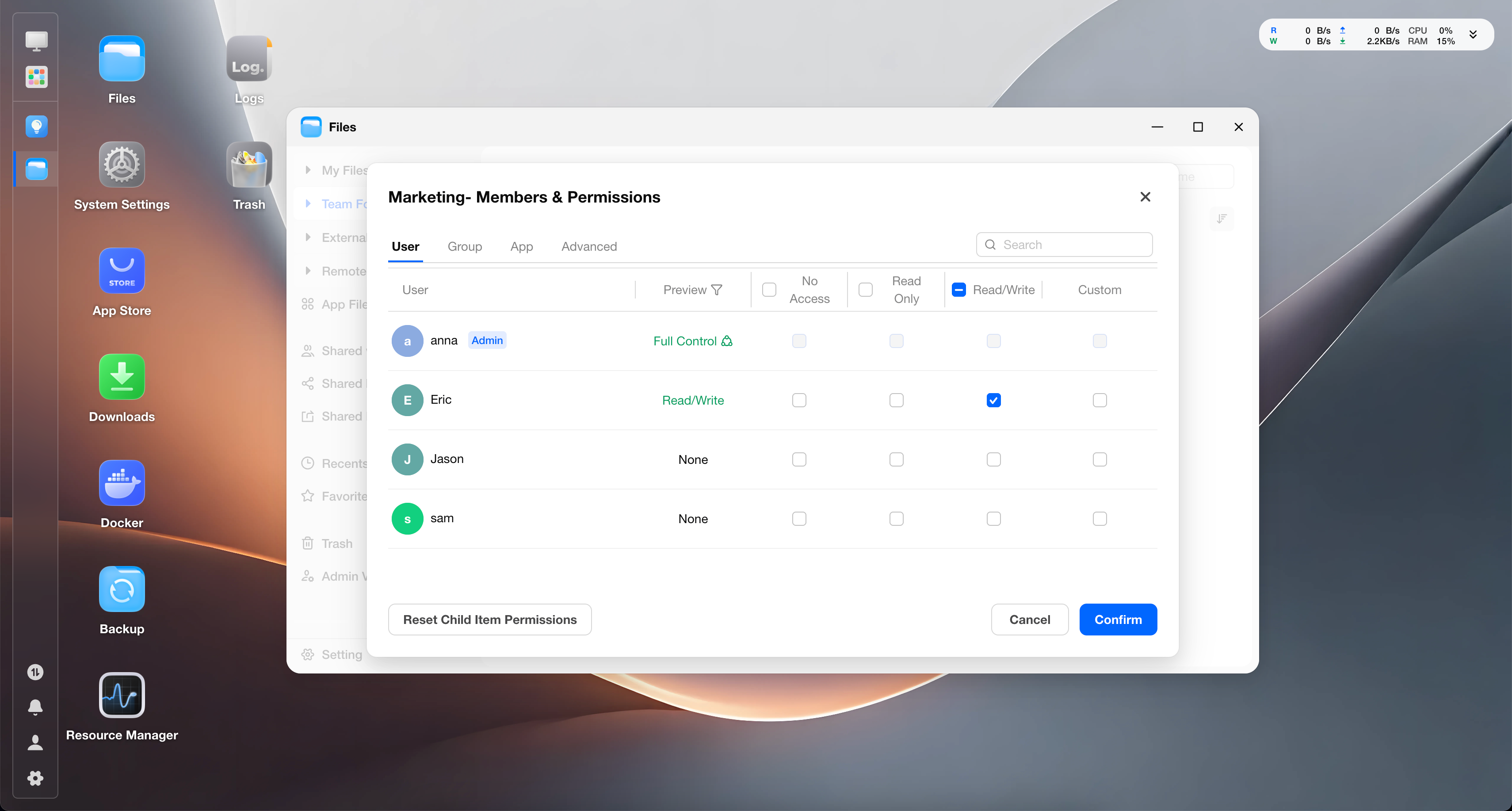
Benutzerdefinierte Berechtigungen
Wenn die üblichen Kombinationen nicht ausreichen, etwa weil ein Benutzer Dateien hochladen, aber nicht löschen darf, wählen Sie „Benutzerdefiniert“. Sie können auch unter Dateiverwaltung > Details > Berechtigungen eine Berechtigung hinzufügen oder bearbeiten und so die benutzerdefinierten Einstellungen öffnen.
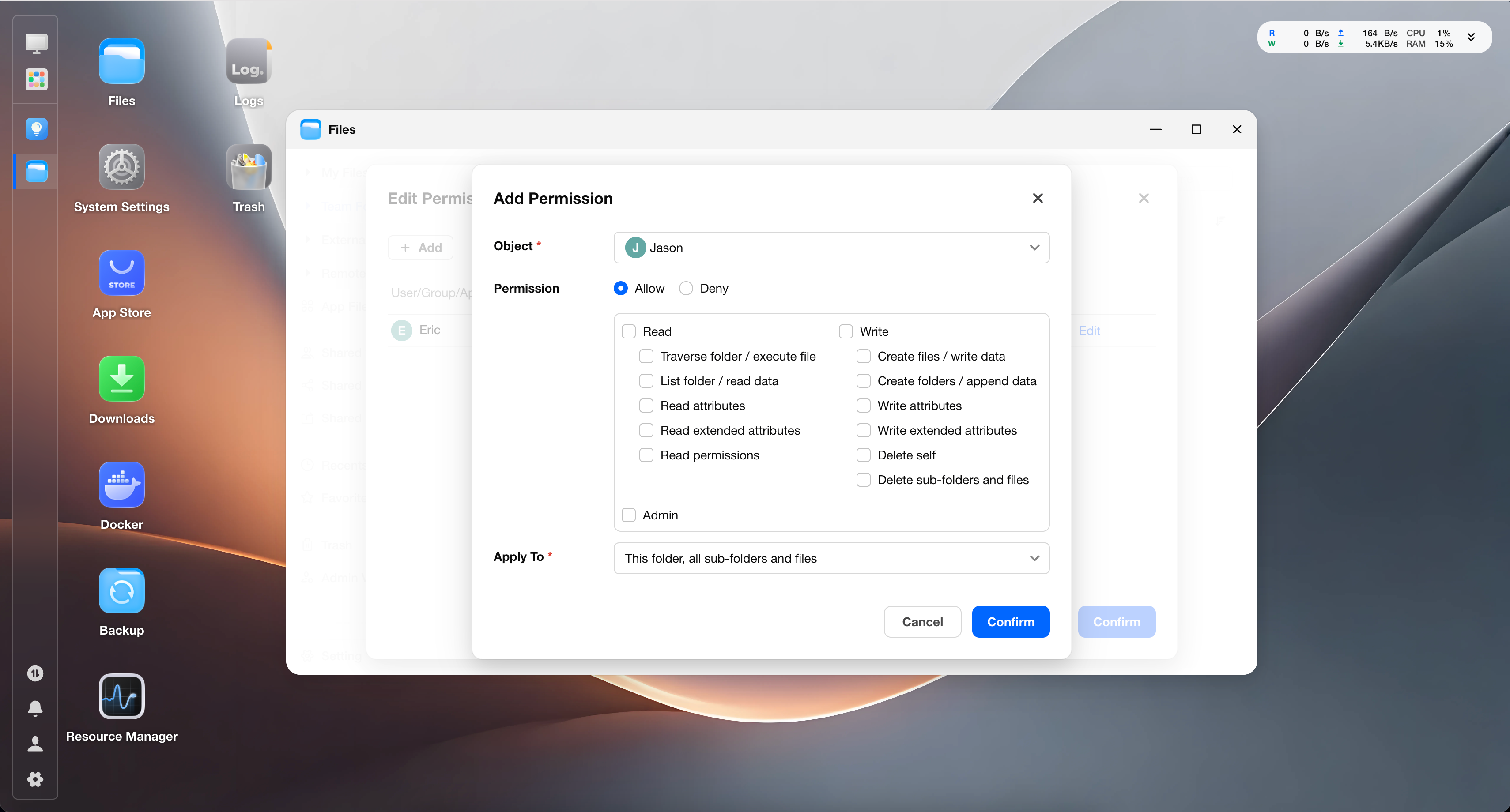
Dabei werden normalerweise folgende Angaben festgelegt:
- Objekt: Person oder Instanz, der die Regel Berechtigungen gewährt oder verweigert. Möglich sind Benutzer, Benutzergruppen, Apps, Alle (Everyone) und Owner (Eigentümer der Datei oder des Ordners).
- Berechtigungstyp: „Erlauben“ gewährt die entsprechenden Aktionen, „Verweigern“ untersagt sie.
- Berechtigungen: Bestimmen die einzelnen Aktionen, die das Objekt ausführen darf.
- Anwenden auf: Bestimmt den Anwendungsbereich, beispielsweise nur den aktuellen Ordner oder zusätzlich Unterordner und Dateien.
Die 13 benutzerdefinierten Berechtigungen sind in 3 Gruppen unterteilt:
- Lesen
- Ordner durchsuchen/Datei ausführen
- Ordner auflisten/Daten lesen
- Attribute lesen
- Erweiterte Attribute lesen
- Berechtigungen lesen
- Schreiben
- Dateien erstellen/Daten schreiben
- Ordner erstellen/Daten anfügen
- Attribute schreiben
- Erweiterte Attribute schreiben
- Eigenes Element löschen
- Unterordner und Dateien löschen
- Verwalten
- Berechtigungen ändern
- Besitz übernehmen
Wenn ein Benutzer beispielsweise Dateien hochladen, aber nicht löschen darf, behalten Sie Lese-, Erstellungs- und Schreibberechtigungen bei und entfernen die Löschberechtigungen.
4. Regeln für wirksame Dateiberechtigungen
Nach ihrer Herkunft werden Berechtigungen in zwei Arten unterteilt:
- Explizite Berechtigungen: Direkt an der aktuellen Datei oder dem aktuellen Ordner festgelegt.
- Geerbte Berechtigungen: Vom übergeordneten Ordner übernommen, auch als implizite Berechtigungen bezeichnet.
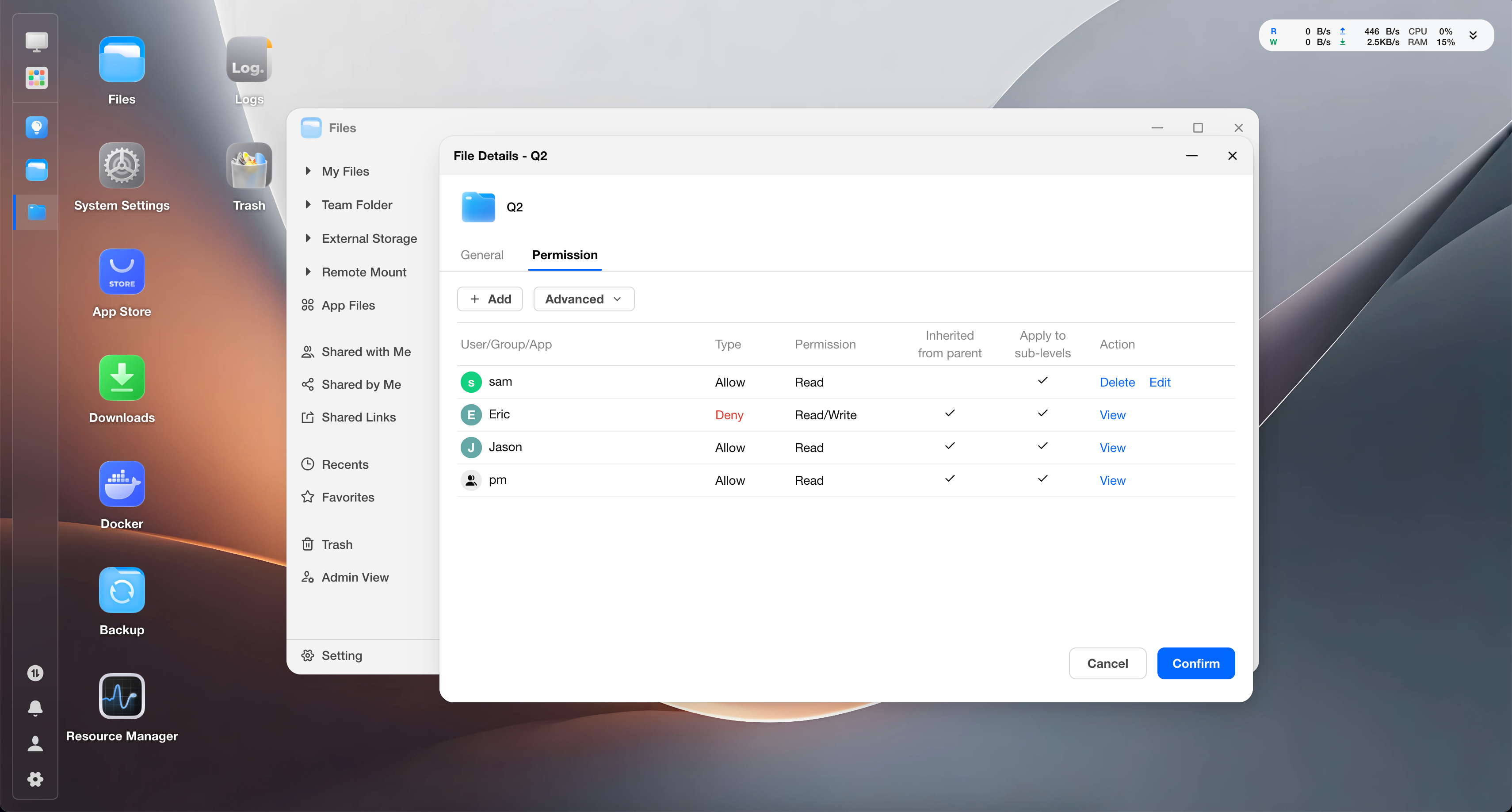
Beachten Sie insbesondere folgende Fälle:
Explizite und geerbte Berechtigungen sind gleichzeitig vorhanden
- Direkt an der Datei oder dem Ordner festgelegte explizite Berechtigungen haben normalerweise Vorrang vor geerbten Berechtigungen.
- Wenn mehrere übergeordnete Ebenen vererbbare Berechtigungen enthalten, gelten normalerweise die Berechtigungen der nächstgelegenen Ebene.
- Wenn an einer Datei oder einem Unterordner „Vererbung vom übergeordneten Ordner deaktivieren“ ausgewählt ist, wirken sich die übergeordneten Berechtigungen nicht mehr darauf aus.
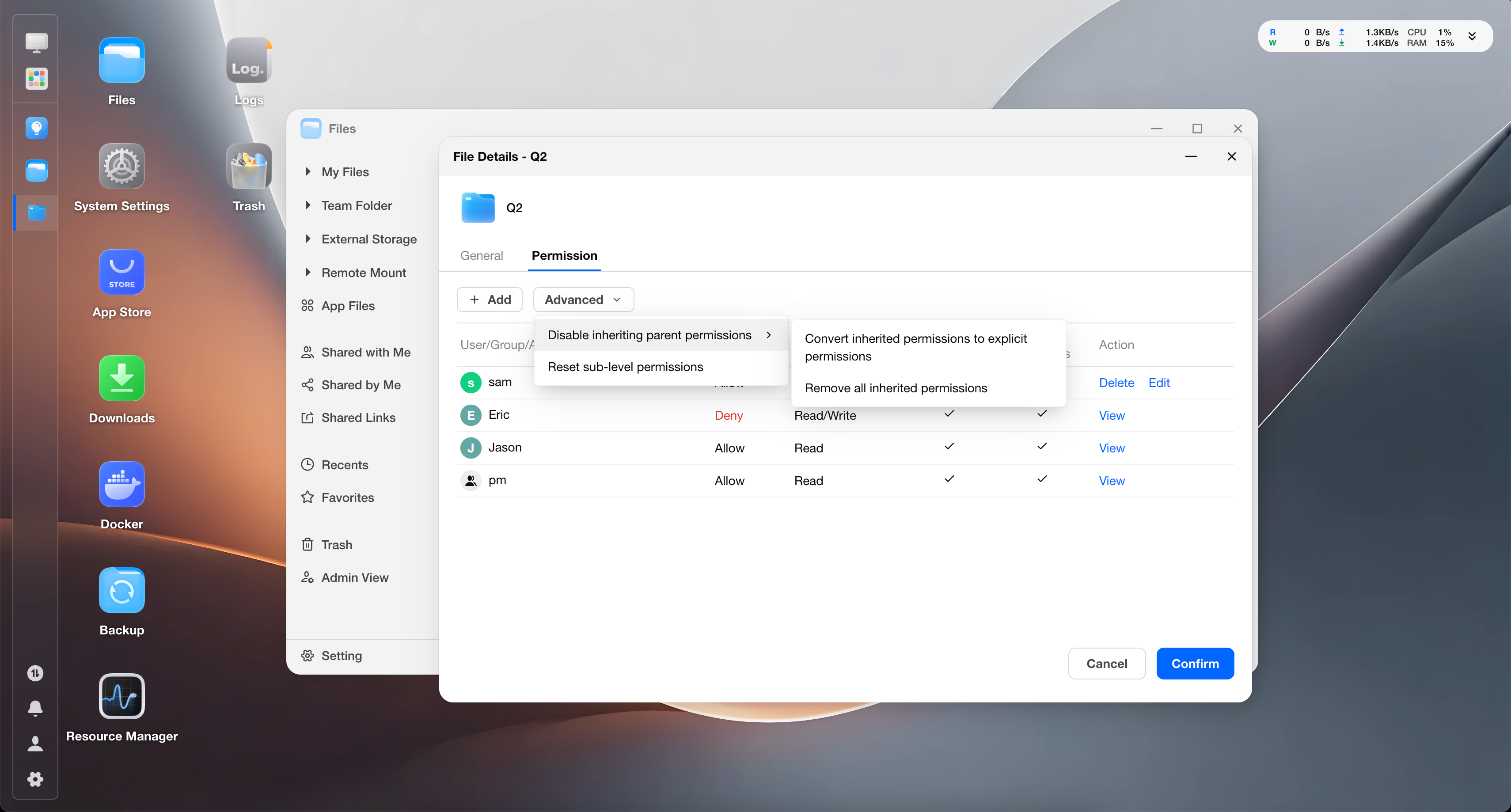
Unter Details > Berechtigungen > Erweitert stehen für die Vererbung folgende Optionen zur Verfügung:
- Vererbung vom übergeordneten Ordner deaktivieren: Der Ordner oder die Datei erbt keine weiteren Berechtigungen. Beim Deaktivieren können Sie vorhandene geerbte Berechtigungen in explizite Berechtigungen umwandeln, damit sie weiter gelten, oder alle geerbten Berechtigungen entfernen.
- Berechtigungen untergeordneter Elemente zurücksetzen: Wendet die aktuellen Berechtigungen erneut auf untergeordnete Ordner und Dateien an. Dies ist hilfreich, wenn diese wieder den Berechtigungen des aktuellen Ordners folgen sollen.
Diese Aktionen ändern die wirksamen Berechtigungen des aktuellen Ordners und seiner untergeordneten Elemente. Verwenden Sie sie nur, wenn Berechtigungen vereinheitlicht oder Unterordner unabhängig verwaltet werden sollen.
Erlaubende und verweigernde Berechtigungen sind gleichzeitig vorhanden
- Verweigernde Berechtigungen haben eine höhere Priorität und können erlaubende Berechtigungen aus anderen Regeln einschränken.
Benutzer- und Benutzergruppenberechtigungen sind gleichzeitig vorhanden
- Wenn für denselben Benutzer sowohl direkte Benutzerberechtigungen als auch Benutzergruppenberechtigungen gelten, berechnet das System sie gemeinsam.
Zugriff über SMB
- Auch beim SMB-Zugriff vom Computer werden Dateien auf dem NAS-Speicherplatz durch die FygoOS-Dateiberechtigungen gesteuert.
- Windows und macOS können für einen einzelnen Vorgang mehrere Berechtigungen anfordern. Wenn benutzerdefinierte Berechtigungen zu eng gefasst sind, können Öffnen, Erstellen oder Speichern vom Computer aus fehlschlagen.
Folgende Fälle unterliegen nicht den normalen Berechtigungsregeln
- Administratoren: Besitzen die höchsten Berechtigungen für alle Dateien.
- Eigentümer eines Benutzerverzeichnisses: Besitzen die höchsten Berechtigungen für Dateien im eigenen Benutzerverzeichnis „Meine Dateien“.
- Docker-Verzeichnisse und bestimmte App-Verzeichnisse: Verwenden weiterhin POSIX ACL statt Windows ACL, damit Apps ordnungsgemäß funktionieren.
5. Häufige Szenarien und Probleme
Wie erlaube ich einem Benutzer nur die Anzeige, aber keine Änderungen?
Setzen Sie die Berechtigung des Benutzers oder der Benutzergruppe auf „Schreibgeschützt“.
Wenn dies auch für Unterordner und Dateien gelten soll, muss der Anwendungsbereich diese Elemente einschließen.
Wie erlaube ich Hochladen und Bearbeiten, aber kein Löschen?
Verwenden Sie eine „Benutzerdefinierte“ Berechtigung.
Behalten Sie Lese-, Erstellungs- und Schreibberechtigungen bei und gewähren Sie keine Löschberechtigungen. Dies eignet sich etwa für die Materialsammlung oder gemeinsame Uploads.
Wie erlaube ich den Zugriff auf einen übergeordneten Ordner, verweigere aber den Zugriff auf einen Unterordner?
Legen Sie am übergeordneten Ordner zunächst eine erlaubende Berechtigung wie „Schreibgeschützt“ oder „Lesen/Schreiben“ für den Benutzer oder die Benutzergruppe fest.
Legen Sie anschließend am einzuschränkenden Unterordner „Zugriff verweigern“ fest. Die dortige verweigernde Berechtigung hat Vorrang vor der geerbten erlaubenden Berechtigung des übergeordneten Ordners.
Wenn der Unterordner unabhängig verwaltet werden soll, können Sie auch die Vererbung vom übergeordneten Ordner deaktivieren und eigene Berechtigungen festlegen.
Wie verhindere ich, dass ein Unterordner weiteren Änderungen der übergeordneten Berechtigungen folgt?
Verwenden Sie in den Berechtigungseinstellungen des Unterordners „Vererbung vom übergeordneten Ordner deaktivieren“.
Nach dem Deaktivieren wirken sich Änderungen am übergeordneten Ordner möglicherweise nicht mehr auf den Unterordner aus. Um dies rückgängig zu machen, aktivieren Sie die Vererbung erneut oder setzen Sie die Berechtigungen untergeordneter Elemente zurück.
Warum sehe ich eine Datei, kann sie aber nicht öffnen?
Mögliche Ursachen:
- Sie können auf den übergeordneten Ordner zugreifen, besitzen aber keine Leseberechtigung für die Datei;
- der Zugriff auf die Datei oder den Unterordner wurde gesondert verweigert;
- der Unterordner hat die Vererbung deaktiviert und erbt deshalb keine Zugriffsberechtigung;
- beim SMB-Zugriff fordert der Computer zusätzliche Leseberechtigungen an.
Bitten Sie einen Administrator oder den Dateieigentümer, Ihre tatsächlichen Berechtigungen zu prüfen.
Warum kann ich trotz Lese-/Schreibberechtigung nicht löschen?
Zum Löschen einer Datei ist eine entsprechende Löschberechtigung erforderlich.
Bei benutzerdefinierten Berechtigungen dürfen Sie möglicherweise Dateien erstellen und bearbeiten, aber nicht löschen.
Warum kann ich Berechtigungen nicht anzeigen oder ändern?
Zum Anzeigen sind Leseberechtigungen für Berechtigungsinformationen erforderlich. Zum Ändern ist die Berechtigung zum Ändern von Berechtigungen erforderlich.
Ohne die erforderlichen Rechte kann die Berechtigungsliste auf unzureichende Berechtigungen hinweisen oder nur angezeigt, aber nicht bearbeitet werden.
Administratoren und Eigentümer von Benutzerverzeichnissen besitzen normalerweise höhere Berechtigungen. An bestimmten Stellen können Systemeinschränkungen außerdem nur die Anzeige erlauben oder das Festlegen von Berechtigungen vollständig verhindern.
Warum schlägt ein Vorgang über SMB auf dem Computer trotz vorhandener Berechtigung fehl?
Wenn ein FygoOS-Ordner über SMB auf einem Computer eingebunden ist, fordern Windows oder macOS beim Durchsuchen, Anzeigen einer Vorschau, Erstellen, Bearbeiten und Speichern möglicherweise mehrere Dateiberechtigungen gleichzeitig an. Bei zu eng gefassten benutzerdefinierten Berechtigungen können Dateien deshalb eventuell nicht geöffnet, erstellt oder gespeichert werden.
Manche Programme erstellen beim Speichern temporäre Dateien, ersetzen die Originaldatei oder löschen anschließend die temporären Dateien. Ohne Löschberechtigung kann es daher zu unerwartetem Verhalten kommen. Beispiele:
- Wenn Sie unter Windows eine Datei mit WPS bearbeiten und keine Löschberechtigung besitzen, kann die Datei zwar gespeichert werden, die anschließend zu löschende temporäre Datei bleibt jedoch im selben Verzeichnis zurück.
- Wenn Sie unter Windows eine Datei mit Photoshop bearbeiten und keine Löschberechtigung besitzen, kann das Speichern fehlschlagen.
Empfehlungen:
- Wenn der Computer den Zugriff verweigert, prüfen Sie unter Dateien > Details > Berechtigungen die tatsächlichen Berechtigungen des Benutzers oder der Benutzergruppe;
- Verwenden Sie ohne besondere Anforderungen bevorzugt die üblichen Berechtigungstypen „Schreibgeschützt“ oder „Lesen/Schreiben“. Wenn benutzerdefinierte Berechtigungen erforderlich sind, prüfen Sie, ob die Lese-, Schreib- und Attributberechtigungen vollständig sind;
- Manche professionelle Anwendungen unterstützen Dateien an Netzwerkpfaden nur eingeschränkt. Adobe empfiehlt beispielsweise, Dateien für die Bearbeitung mit Photoshop zunächst lokal auf dem Computer zu öffnen. Verwenden Sie FygoSync, um NAS-Dateien lokal zu synchronisieren und zu bearbeiten. Nach dem Speichern werden die Änderungen wieder mit dem NAS synchronisiert.