
Asset-Versionen verwalten
Während des Projektfortschrittsprozesses durchläuft dasselbe Material möglicherweise mehrere Überarbeitungsrunden, z. B. den ersten Videoschnitt, den Feinschnitt, die endgültige Version, die erste Version des Designentwurfs, die überarbeitete Version des Kunden und die endgültige Version. Fygo Seek unterstützt die Verwaltung dieser Dateien als unterschiedliche Versionen desselben Materials, was den Teamvergleich, die Überprüfung und Nachverfolgung von Änderungsdatensätzen erleichtert und eine große Anzahl nicht unterscheidbarer doppelter Dateien im selben Projekt vermeidet.
Die Multiversionsverwaltung eignet sich für folgende Szenarien:
- Der Erstschnitt, der Feinschnitt und die fertige Filmlieferversion im Videoschnitt.
- Mehrere Überarbeitungsrunden an Designentwürfen, Postern und visuellen Assets.
- Modifizierte Version nach Überprüfung durch den Kunden erneut hochgeladen.
- Versionsarchive desselben Materials in unterschiedlichen Formaten und unterschiedlichen Exportspezifikationen.
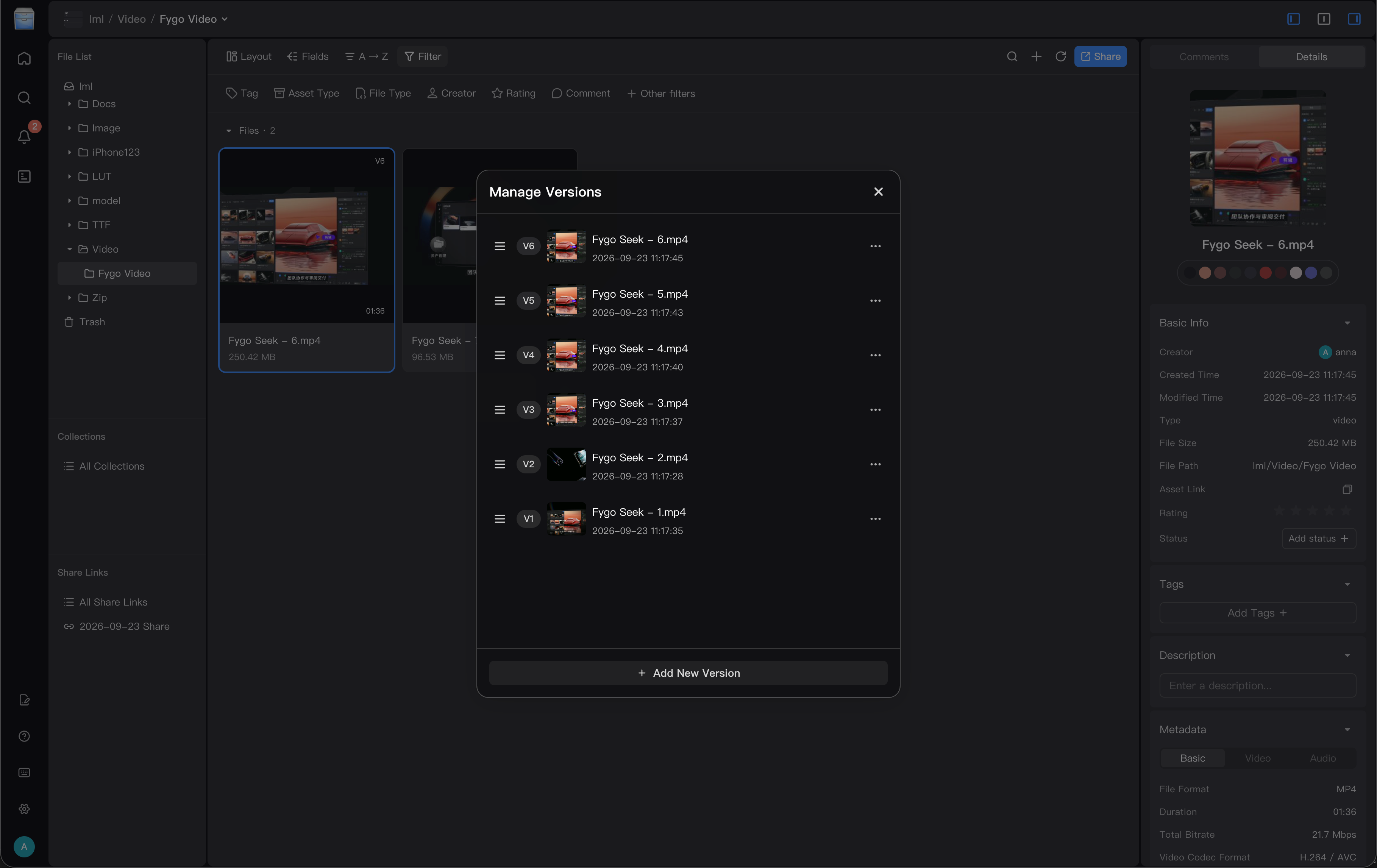
Wie füge ich eine neue Version hinzu?
Methode 1: Ziehen Sie Dateien per Drag-and-Drop in die alte Version und fügen Sie die Datei als neue Version hinzu
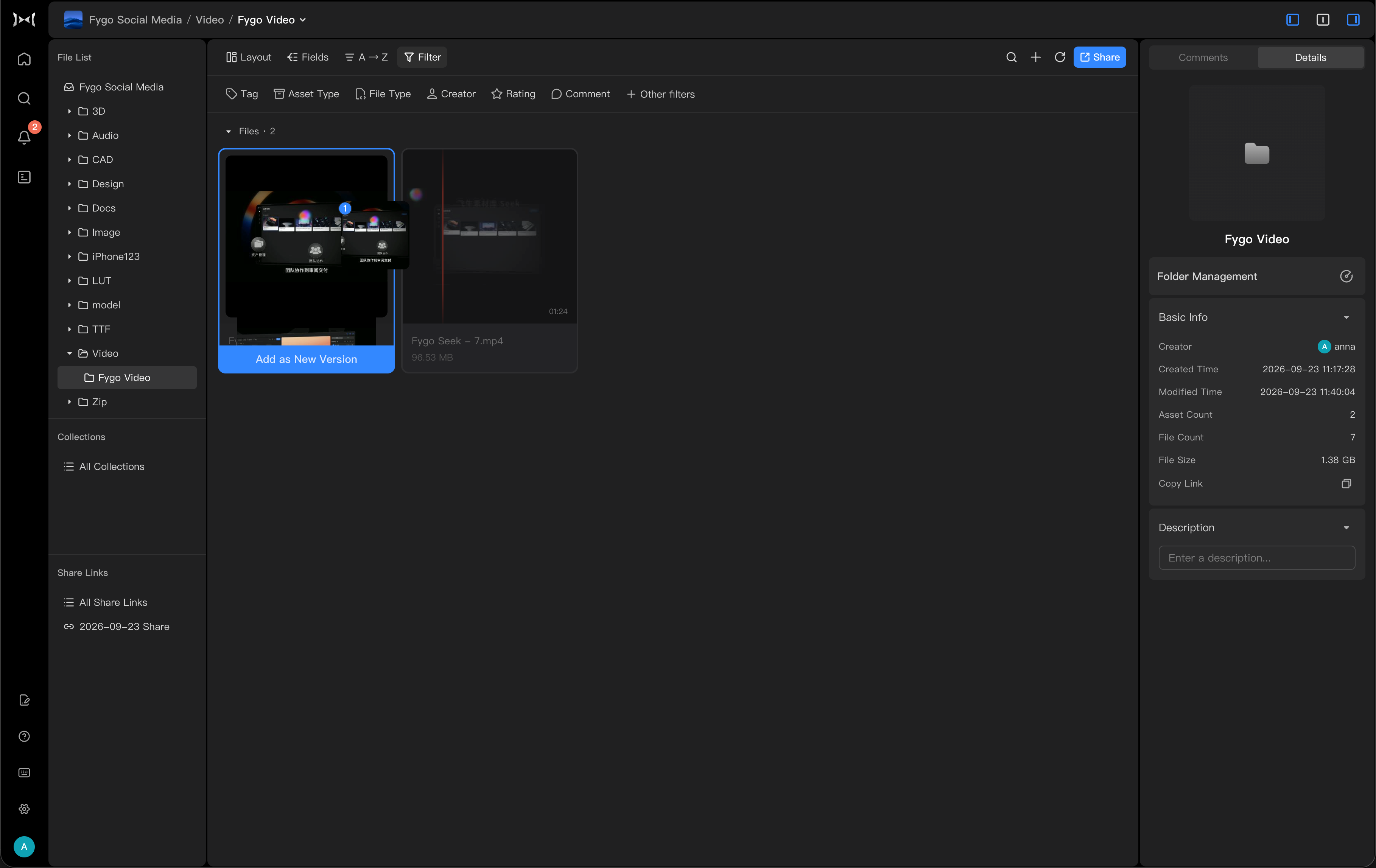
Methode 2: Klicken Sie mit der rechten Maustaste und wählen Sie Neue Version hinzufügen
Suchen Sie den versionierten Eintrag auf der Seite mit den Materialdetails und klicken Sie auf „Neue Version hinzufügen“.
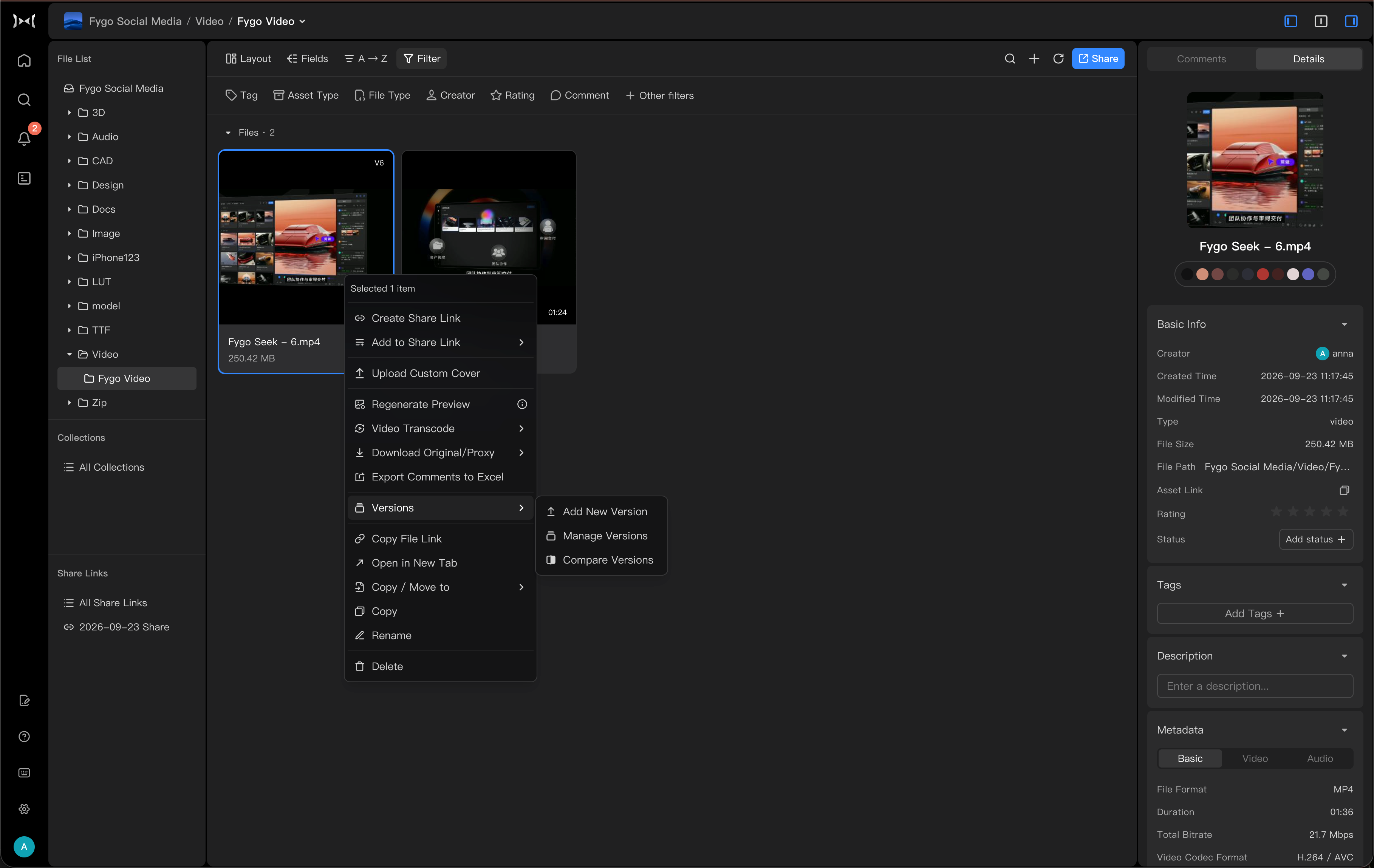
Wie kann ich Versionen anzeigen und wechseln?
Nachdem Sie mehrere Versionen hinzugefügt haben, können Sie die historischen Versionen in der Versionsliste auf der Seite mit den Materialdetails anzeigen.
Nach dem Wechseln der Versionen können Sie den Vorschauinhalt der entsprechenden Version anzeigen. Bevor Sie Kundenfeedback bearbeiten, Kommentare exportieren oder Freigabelink senden.
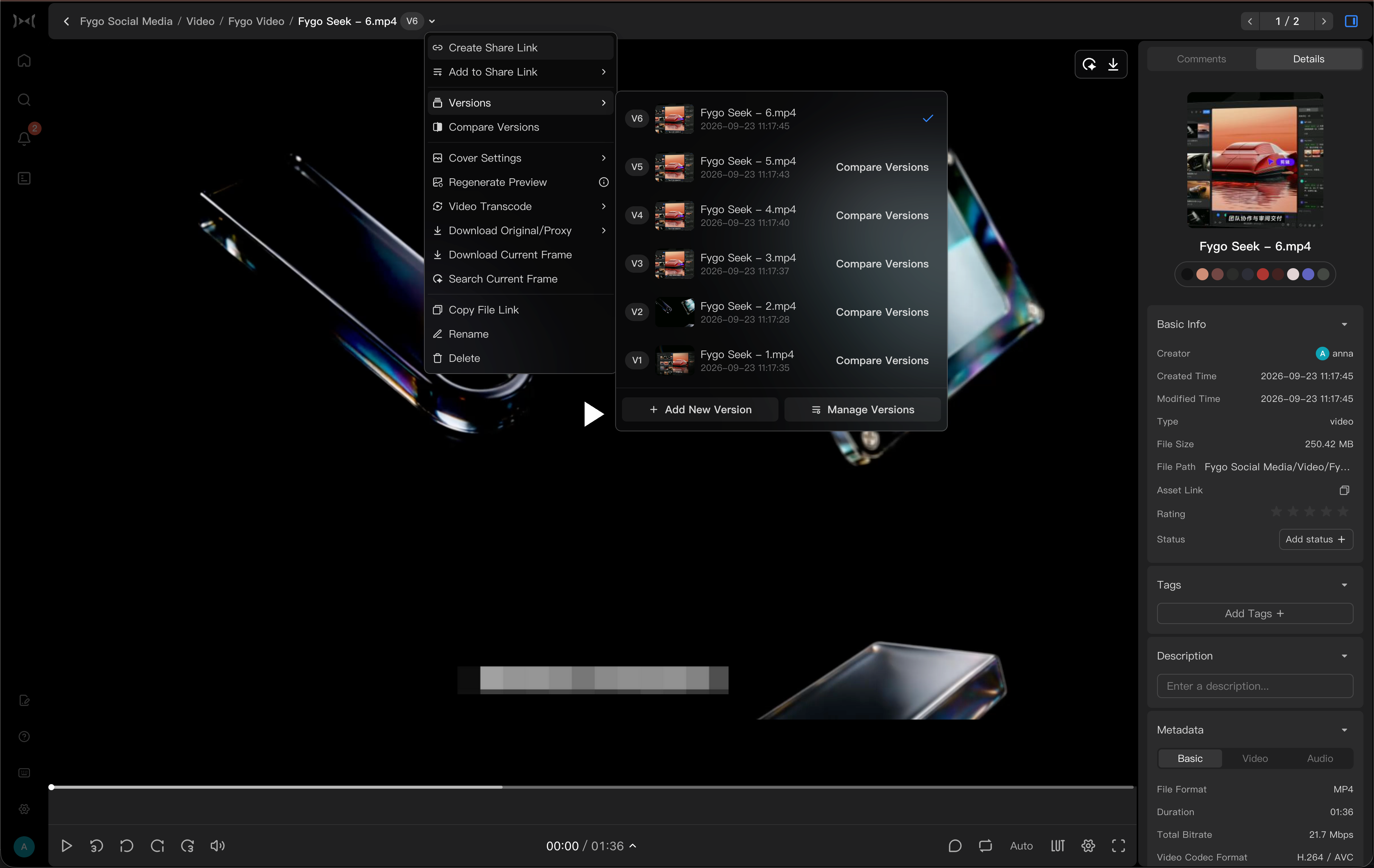
So verwalten Sie Versionen
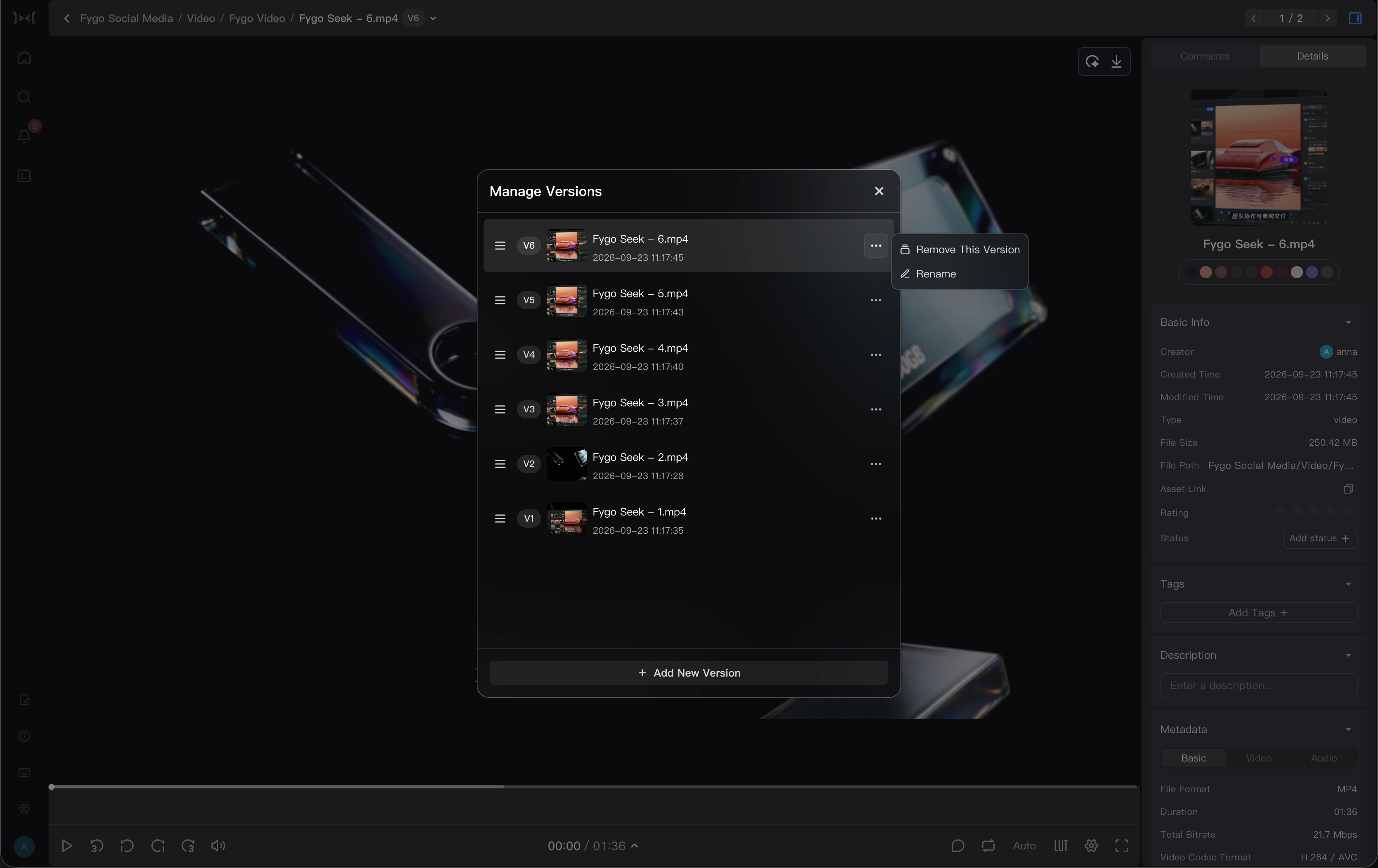
In der Versionsliste können Sie vorhandene Versionen organisieren, um die Versionsbeziehung klar zu halten.
Zu den gängigen Managementmethoden gehören:
- Drag-and-Drop-Sortierung: Drag-and-Drop-Versionen können die Reihenfolge der Versionen in der Liste anpassen, wodurch es einfacher wird, häufig verwendete Versionen, aktuelle Überprüfungsversionen oder endgültig gelieferte Versionen an einem leichter auffindbaren Ort abzulegen.
- Umbenennen: Sie können den Namen der Version ändern, z. B. „Initial Cut Version“, „Custom Modified Version“, „Final Version“, um Teammitgliedern dabei zu helfen, schnell verschiedene Versionen zu identifizieren.
- Version entfernen: Wenn eine Version falsch hochgeladen wird oder nicht mehr aufbewahrt werden muss, kann die Version aus der Versionsliste entfernt werden.
Bevor Sie eine Version entfernen, bestätigen Sie bitte, dass die Version nicht mehr überprüft, überprüft oder geliefert werden muss. Die entfernte Version wird nicht mehr als historische Version des Materials angezeigt.
Welche Beziehung besteht zwischen mehreren Versionen und dem Teilen?
Wenn Sie Freigabelink erstellen und es mehrere Versionen des geteilten Materials gibt, müssen Sie den Bereich der Versionen bestätigen, die Besucher basierend auf dem Zweck der Freigabe sehen können.
Gängige Praktiken:
- Wenn Sie möchten, dass Kunden nur die aktuelle Endversion oder die aktuelle Rezensionsversion sehen, wird nicht empfohlen, alle Versionen zu öffnen.
- Wir hoffen, dass Kunden, wenn sie den historischen Änderungsprozess überprüfen, den Besuchern ermöglichen können, bei Bedarf alle Versionen anzuzeigen.
- Vor dem Teilen wird empfohlen, den Link im Vorschaumodus zu öffnen, um sicherzustellen, dass Besucher die richtige Version sehen.
Wenn Sie einen Bewertungslink an Kunden senden müssen, finden Sie weitere Informationen unter So teilen Sie Bewertungen mit Kunden über Seek.