
Fygo Seek Zugriff auf einen Ordner gewähren
Fygo Seek benötigt die Autorisierung des Application Center-Ordners von FygoOS einholen, um auf den von Ihnen angegebenen NAS-Ordner zuzugreifen und an diesem Ort Projekte zu erstellen, Assets zu lesen, Dateien hochzuladen, Miniaturansichten zu generieren und vorschaubezogene Dateien zu speichern. Wenn beim Erstellen eines Projekts der ausgewählte Ordner nicht über die Berechtigung verfügt, können Probleme auftreten, z. B. dass keine Ordner zum Erstellen ausgewählt werden können, abnormale Projektordnerberechtigungen vorliegen und die erneute Verknüpfung nicht möglich ist.
Wie stelle ich die Ordnerautorisierung ein?
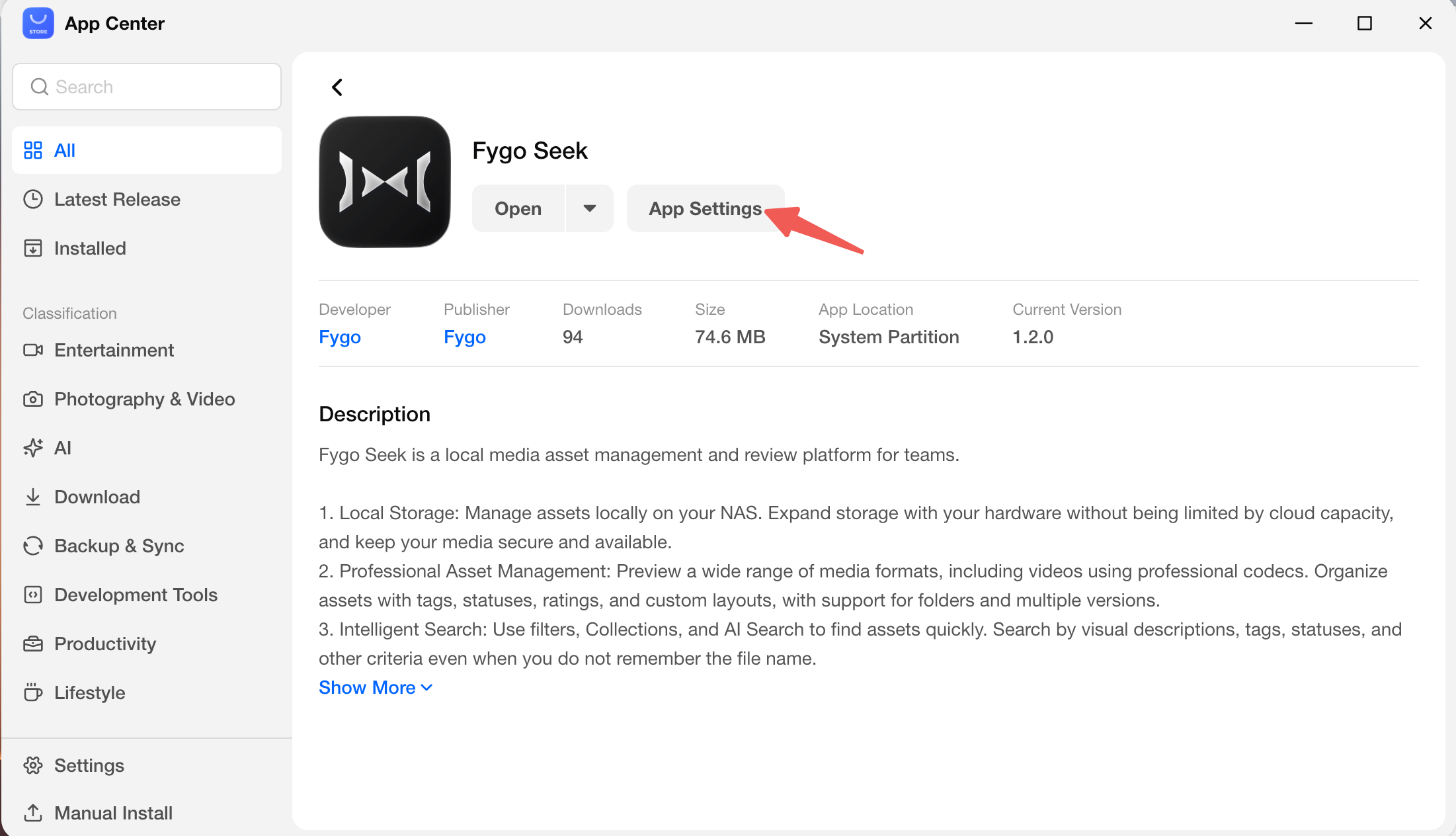
- Öffnen Sie den FygoOS Desktop und Sie können die Fygo Seek Anwendungseinstellungen über die folgenden mehreren Pfade eingeben
- Suchen Sie die Anwendung „Fygo Seek“ auf dem Desktop, klicken Sie mit der rechten Maustaste auf „Anwendungen verwalten“, um die Anwendungseinstellungen von Fygo Seek einzugeben.
- Gehen Sie zu „Systemeinstellungen → Anwendung → Fygo Seek“, um die Anwendungseinstellungen von Fygo Seek einzugeben.
- Gehen Sie zu den Anwendungseinstellungen von Fygo Seek über „Application Center → Fygo Seek → Anwendungseinstellungen“.
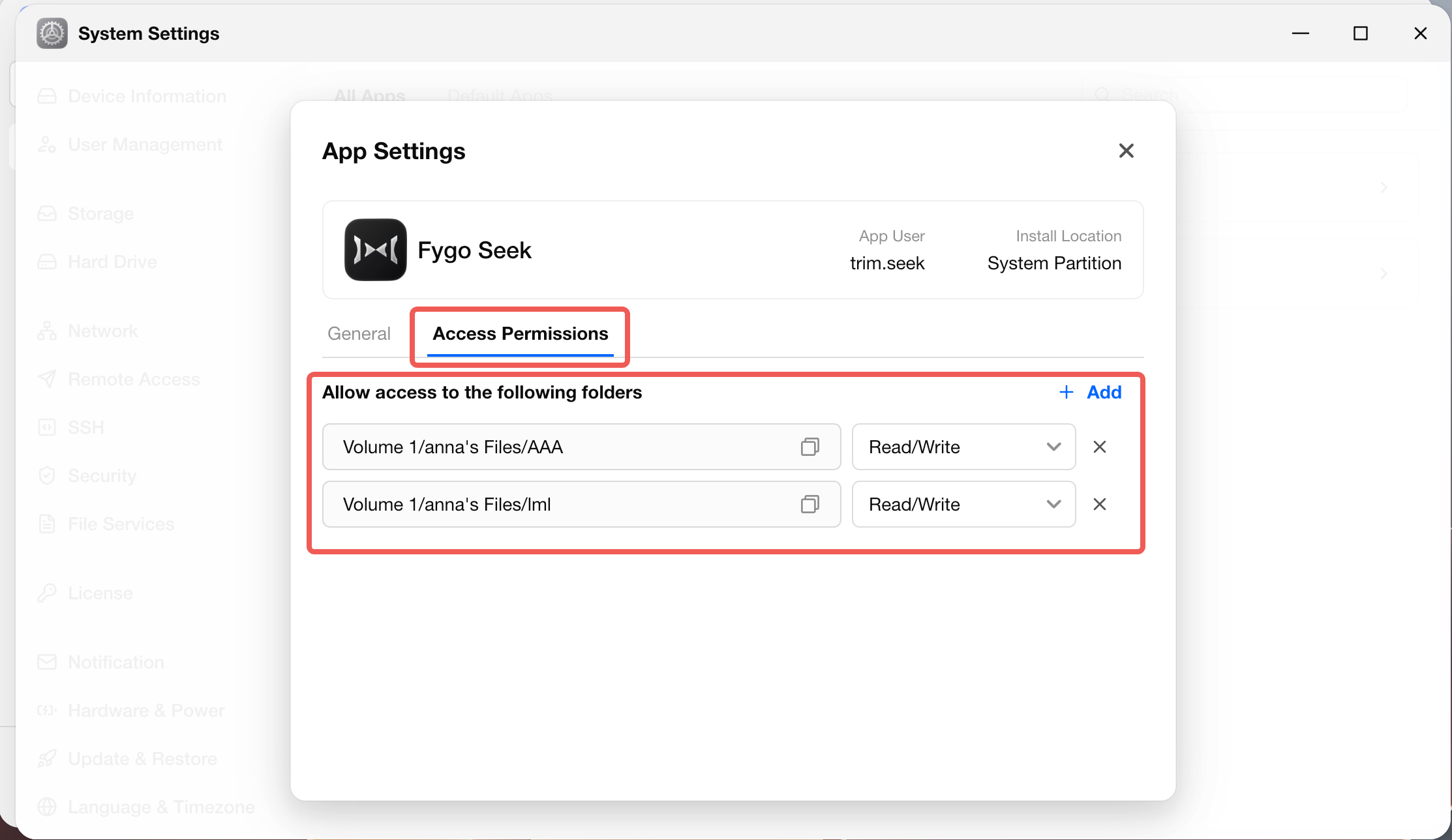
 2. Klicken Sie auf „App-Einstellungen → +Ordner“, um Fygo Seek zugängliche Ordner hinzuzufügen, und klicken Sie dann zum Speichern auf „OK“.
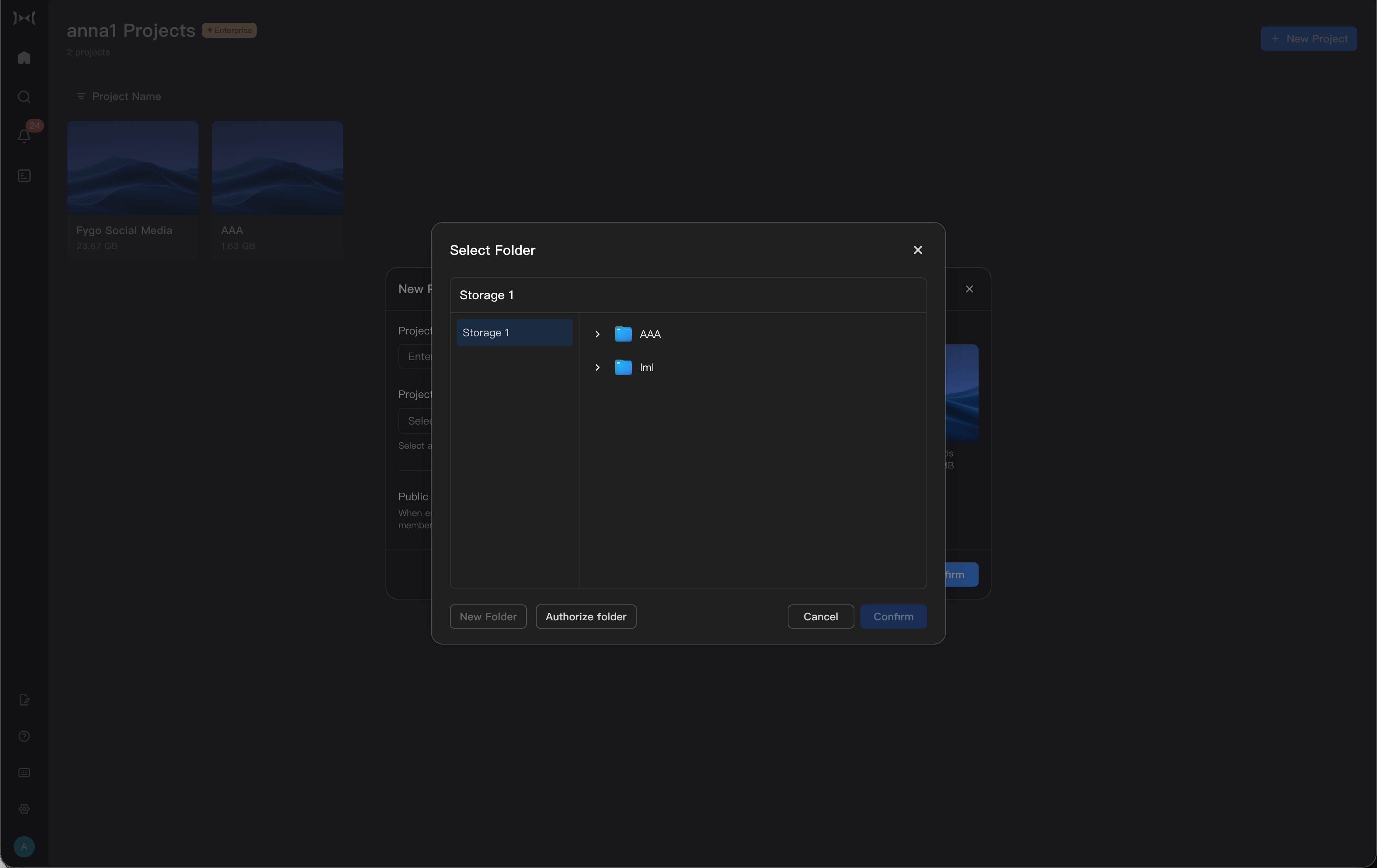
 3. Nach Abschluss der Autorisierung können Sie beim Erstellen eines Projekts in Fygo Seek den autorisierten Ordner auswählen.
Wann muss ich die Ordnerautorisierung festlegen?
Normalerweise muss die Ordnerautorisierung in den folgenden Szenarien bestätigt werden:
- Erstellen Sie zum ersten Mal ein Seek-Projekt.
- Wählen Sie beim Erstellen des Projekts den Ordner aus, in dem die Projektdateien gespeichert werden sollen.
- Der Projektordner wurde verschoben, umbenannt oder die Berechtigungen wurden im System geändert.
- Beim Öffnen eines Projekts wird eine „Ausnahme bei Projektordnerberechtigungen“ angezeigt.
- Beim Hochladen, Löschen, Verschieben, Erstellen von Vorschauen oder Transkodieren wird angezeigt, dass keine Berechtigung vorliegt.
- Der Projektordner muss neu verknüpft werden.
Was soll ich tun, wenn ein vorhandenes Projekt anzeigt, dass Ressourcen nicht geladen werden können?
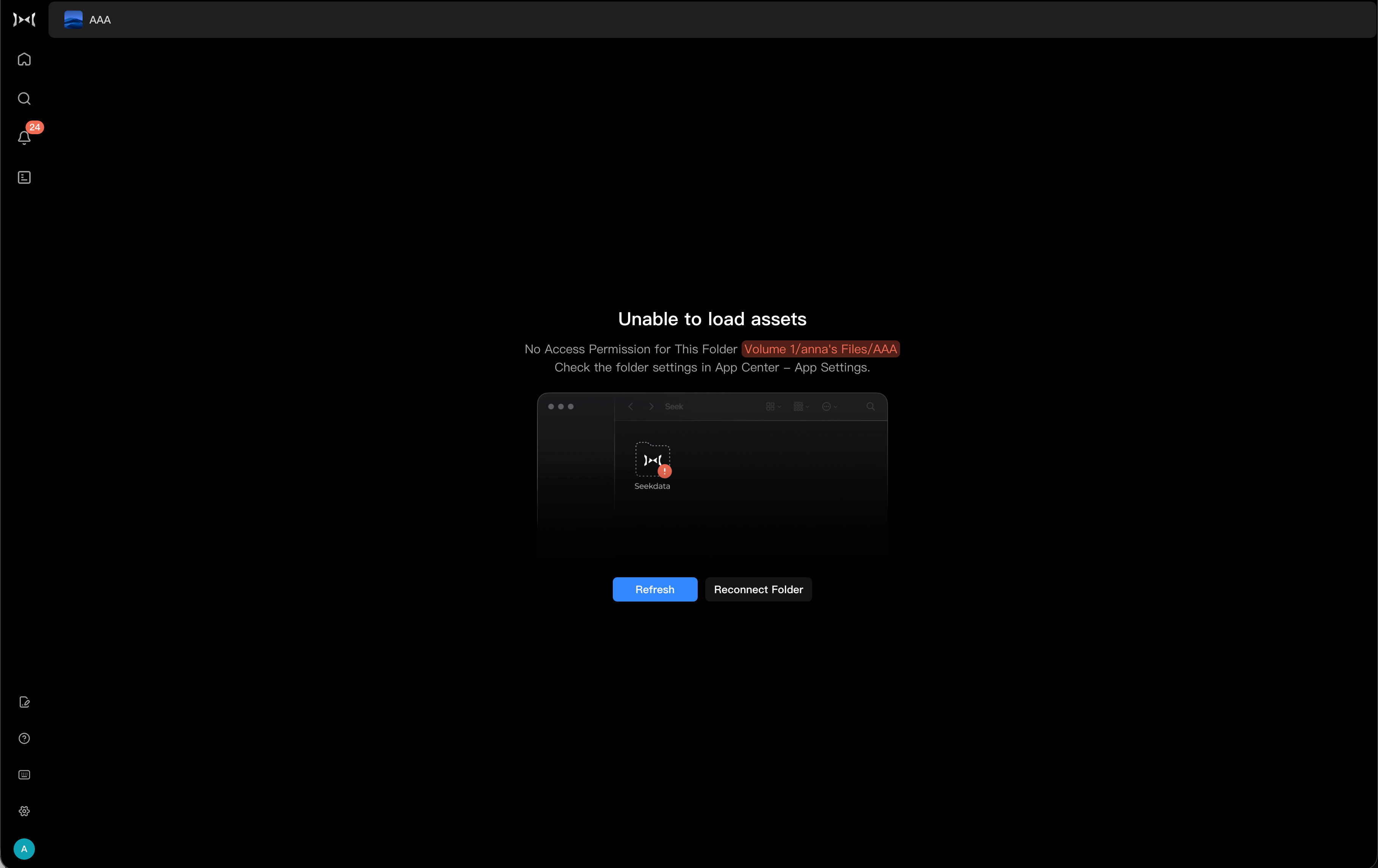 Wenn das Projekt erstellt wurde, aber beim Öffnen die Meldung erscheint, dass die Ressourcen nicht geladen werden können, liegt dies normalerweise daran, dass die Ordnerberechtigung verloren gegangen ist oder der Ordner migriert wurde.
Sie können versuchen, den Ordner erneut zuzuordnen:
- Überprüfen Sie, ob die Ordnerberechtigung von Fygo Seek korrekt ist.
- Öffnen Sie das Seek-Projekt.
- Wählen Sie „Ordner neu zuordnen“ gemäß den Anweisungen auf der Seite.
- Suchen Sie den ursprünglichen Projektordner in der Ordnerauswahl.
- Bestätigen Sie, dass der Ordnerpfad korrekt ist.
- Aktualisieren Sie das Projekt nach Abschluss der Zuordnung.
Wenn der ursprüngliche Ordner gelöscht oder verschoben wurde, bestätigen Sie bitte zunächst den tatsächlichen Pfad in der Fygo-Dateiverwaltung und kehren Sie dann zur erneuten Auswahl zu Seek zurück.
Nutzungsvorschläge
- Es wird nicht empfohlen, den Seek-Projektordner häufig manuell zu verschieben.
- Wenn Sie das Projektverzeichnis migrieren müssen, bestätigen Sie bitte zuerst die Berechtigungen des neuen Verzeichnisses und verknüpfen Sie es dann erneut in Seek.
- Für wichtige Projekte wird empfohlen, die Backup- oder Snapshot-Funktionen von FygoOS zu kombinieren, um Materialdaten zu schützen.