Fygo

Hilfezentrum

  • Getting Started
  • How to Install and Initialize FygoOS?
  • How to Install the App and Connect to Fygo NAS?
  • How to Install FygoOS on a Virtual Machine?
  • Troubleshooting System Installation Issues
  • Storage
  • How to Create a Volume?
  • Do Hard Drives Hibernate Automatically?
  • How to Use SSD Cache Acceleration?
  • Fygo TV
  • How to install Fygo TV and create a library?
  • How to create Fygo TV accounts for family and friends?
  • Cannot select a folder when creating a library?
  • Photos
  • How to Back Up Phone Photos?
  • How to Share Photos with Others?
  • AI Photos Feature Guide
  • How to Import Google Photos into Fygo?
  • Video Plays with Black Screen but Has Sound in Web Photos?
  • Remote Access
  • How to Remotely Access Your Fygo NAS?
  • System Settings
  • How to create a new user?
  • About Bluetooth Network Setup
  • How to Use a Wireless Network Adapter?
  • How to Change FygoOS Ports?
  • How to Use the System Configuration Backup and Restore Feature?
  • Frequent Network Errors in System Settings?
  • How to Enable Two-Factor Authentication (2FA)
  • Unable to Complete Two-Factor Authentication (2FA)?
  • How to Enable Email Notification Service
  • Files
  • How to share My Files with other users?
  • How to share a Team Folder?
  • How do file permissions work and how can I configure them?
  • How to create an external share link for a file?
  • File Services
  • Notes on Mounting Fygo NAS via WebDAV on Windows
  • Notes on Mounting Fygo NAS via NFS on Windows
  • SMB 3 Multichannel Requirements
  • Media File Formats Supported by DLNA
  • Virtual Machine
  • How to Install and Use Virtual Machine?
  • How to Use Virtual Machine Hardware Passthrough?
  • Fygo Sync
  • Fygo Sync Feature Guide
  • How to Use On-Demand Sync
  • Frequently Asked Questions
  • Backup
  • Encrypted Backup Overview
  • iSCSI
  • iSCSI Glossary
  • iSCSI Basic Features
  • User Group Configuration
  • CHAP Configuration
  • Frequently Asked Questions
  • Fygo Seek
  • Welche Dateiformate kann Fygo Seek in der Vorschau anzeigen?
  • Fygo Seek Zugriff auf einen Ordner gewähren
  • Projektzugriff in Fygo Seek verwalten
  • Eagle-Assets in Fygo Seek importieren
  • Kommentare in Schnittsoftware exportieren
  • Assets zur Kundenprüfung freigeben
  • Asset-Versionen verwalten
  • AI-Suche in Fygo Seek verwenden
  • Markendarstellung anpassen
  • Eigene Domain für Fygo Seek verwenden
  • Assets mit Asset-Wasserzeichen schützen
  • Fragen zu Lizenzen und Tarifen für Fygo Seek
  • Security
  • How to Set Up and Use the Access Code?
  • security-report-principles-testing-rules
  • Security Vulnerability Report Handling Rules
  • Security Vulnerability Report Template
  • Security Advisories
  • License
  • Fygo License overview and activation guide
  • Fygo License FAQ
  • More
  • Contact Us
  • What is the difference between a local account and a Fygo Account?
  • What is the difference between administrator and standard user permissions?
  • Fygo Beta Disclaimer
  • Rockchip Series eMMC USB Flashing Tutorial
  • Rockchip Series TF Card Flashing Tutorial
  • Boot FygoOS from NVMe on Rockchip Devices - Flash U-Boot to SPI
  • Public source code
  • Projektzugriff in Fygo Seek verwalten

    In Fygo Seek können Sie ein Projekt öffentlich machen oder bestimmten Mitgliedern Zugriff gewähren. Ein öffentliches Projekt ist für alle Benutzer zugänglich; ein eingeschränktes Projekt sehen nur seine Mitglieder und Administratoren.

    Administratoren erscheinen in jedem Projekt und haben Zugriff auf alle Projekte. Andere Benutzer sehen in ihrer Projektliste nur öffentliche Projekte und Projekte, denen sie angehören.

    Derzeit unterscheidet Seek zwischen Administratoren und Projektmitgliedern. Weitere Rollen und detailliertere Berechtigungen sind geplant.

    Ein Projekt öffentlich machen

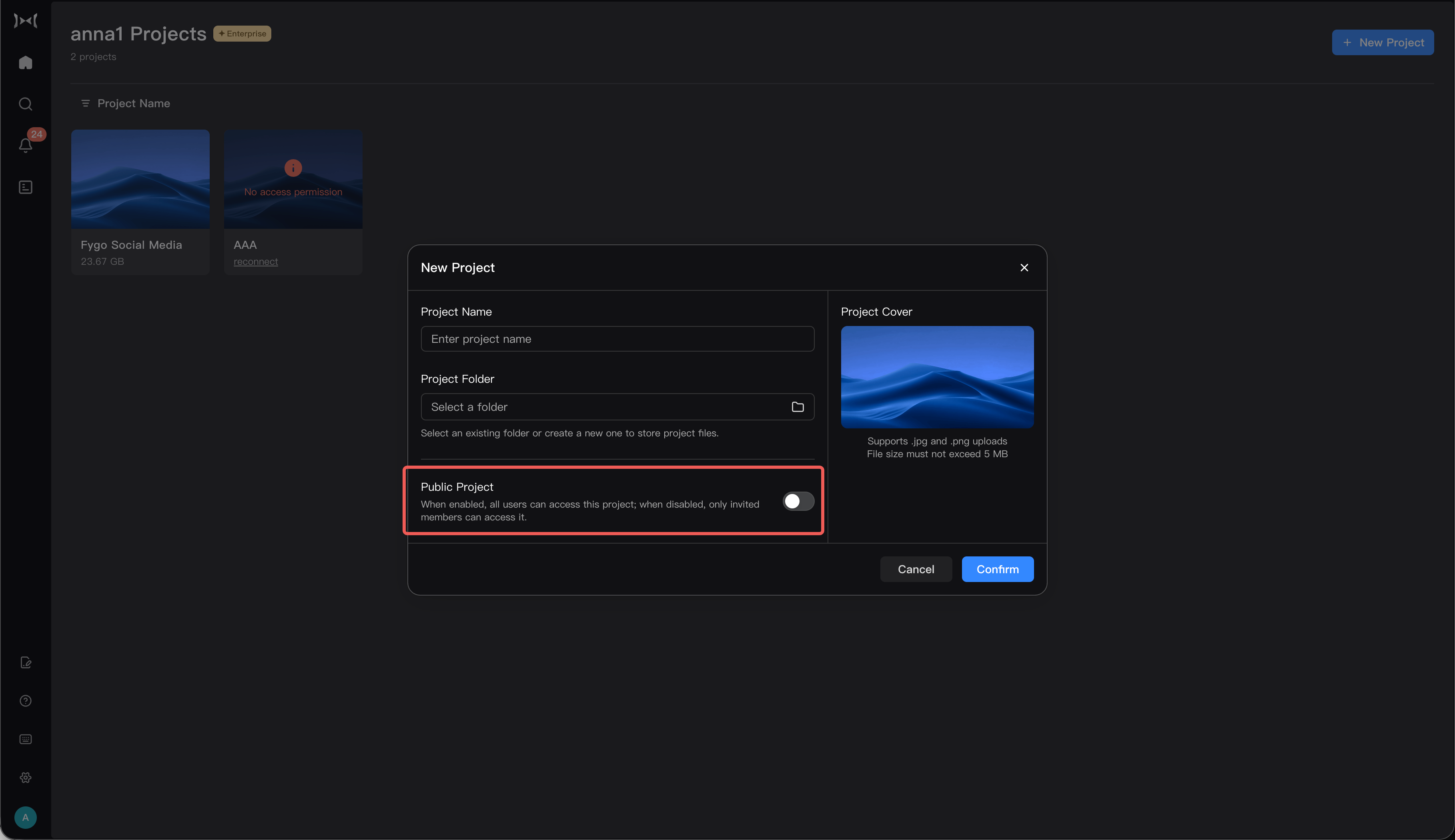
    Sie können ein Projekt beim Erstellen oder später in den Einstellungen öffentlich machen. Danach können alle Benutzer darauf zugreifen und sehen es in ihrer Projektliste.

    Beim Erstellen

    1. Wählen Sie in Fygo Seek „Neues Projekt“.
    2. Geben Sie die Projektdaten ein.
    3. Stellen Sie das Projekt auf „Öffentlich“.
    4. Erstellen Sie das Projekt.

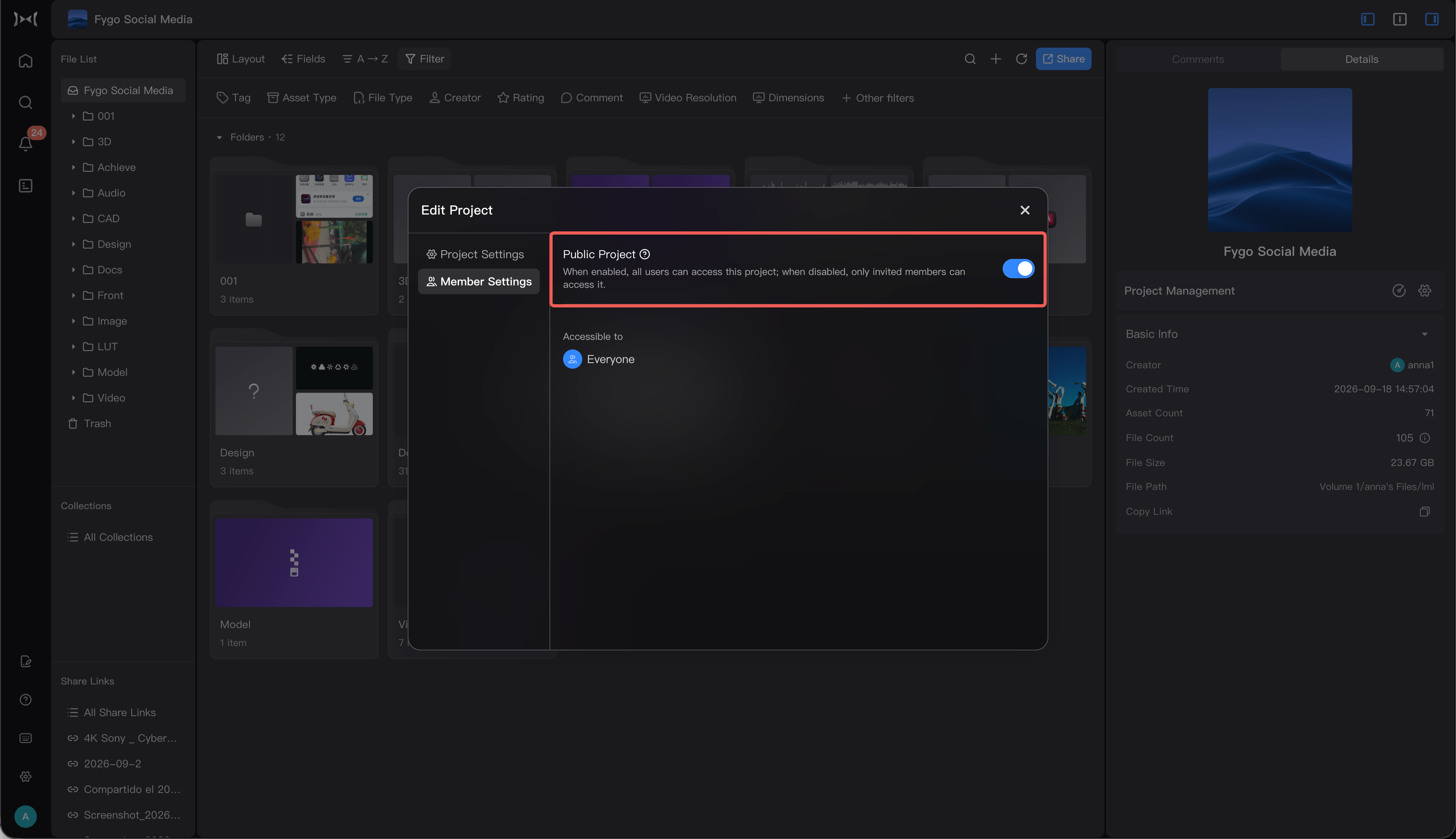
    Bei einem bestehenden Projekt

    1. Öffnen Sie das Projekt.
    2. Öffnen Sie „Projekteinstellungen → Mitglieder“.
    3. Stellen Sie das Projekt auf „Öffentlich“ und speichern Sie.
    Projektmitglieder verwalten

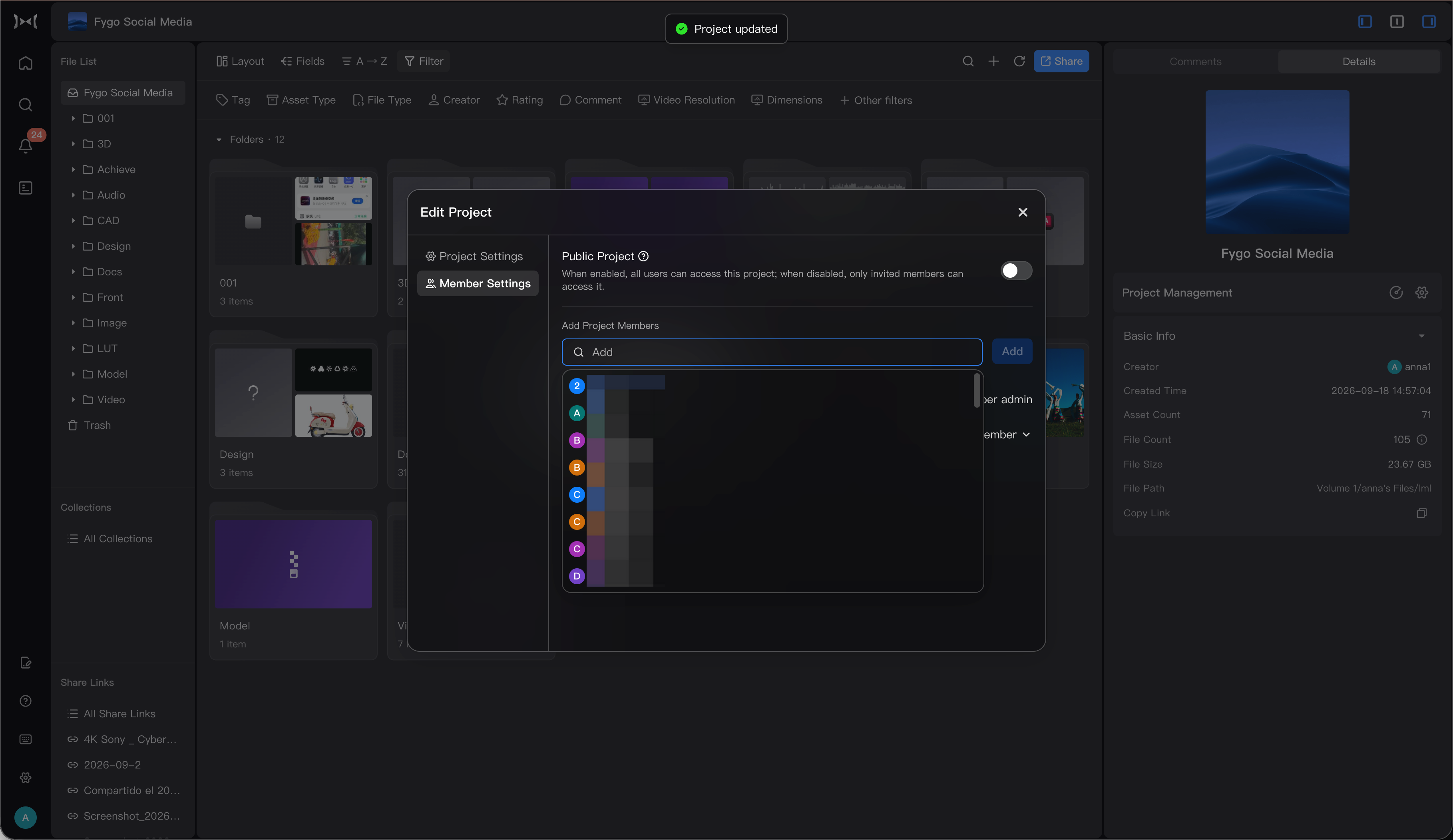
    In den Projekteinstellungen können Sie Mitglieder hinzufügen oder entfernen. Administratoren werden automatisch in jedem Projekt aufgeführt und müssen nicht einzeln hinzugefügt werden.

    Mitglieder hinzufügen

    Fügen Sie bei einem eingeschränkten Projekt jeden Benutzer hinzu, der Zugriff benötigt:

    1. Öffnen Sie „Projekteinstellungen → Mitglieder“.
    2. Wählen Sie „Mitglied hinzufügen“.
    3. Suchen und wählen Sie den Benutzer aus.
    4. Speichern Sie. Der Benutzer wird Projektmitglied und sieht das Projekt in seiner Liste.
    Administratoren und Projektmitglieder

    • Administrator: In jedem Projekt vorhanden. Kann Projekte verwalten, Inhalte bearbeiten und Dateien hochladen.
    • Projektmitglied: Wird einzelnen Projekten hinzugefügt. Kann darin arbeiten, aber die Projekte nicht selbst verwalten.

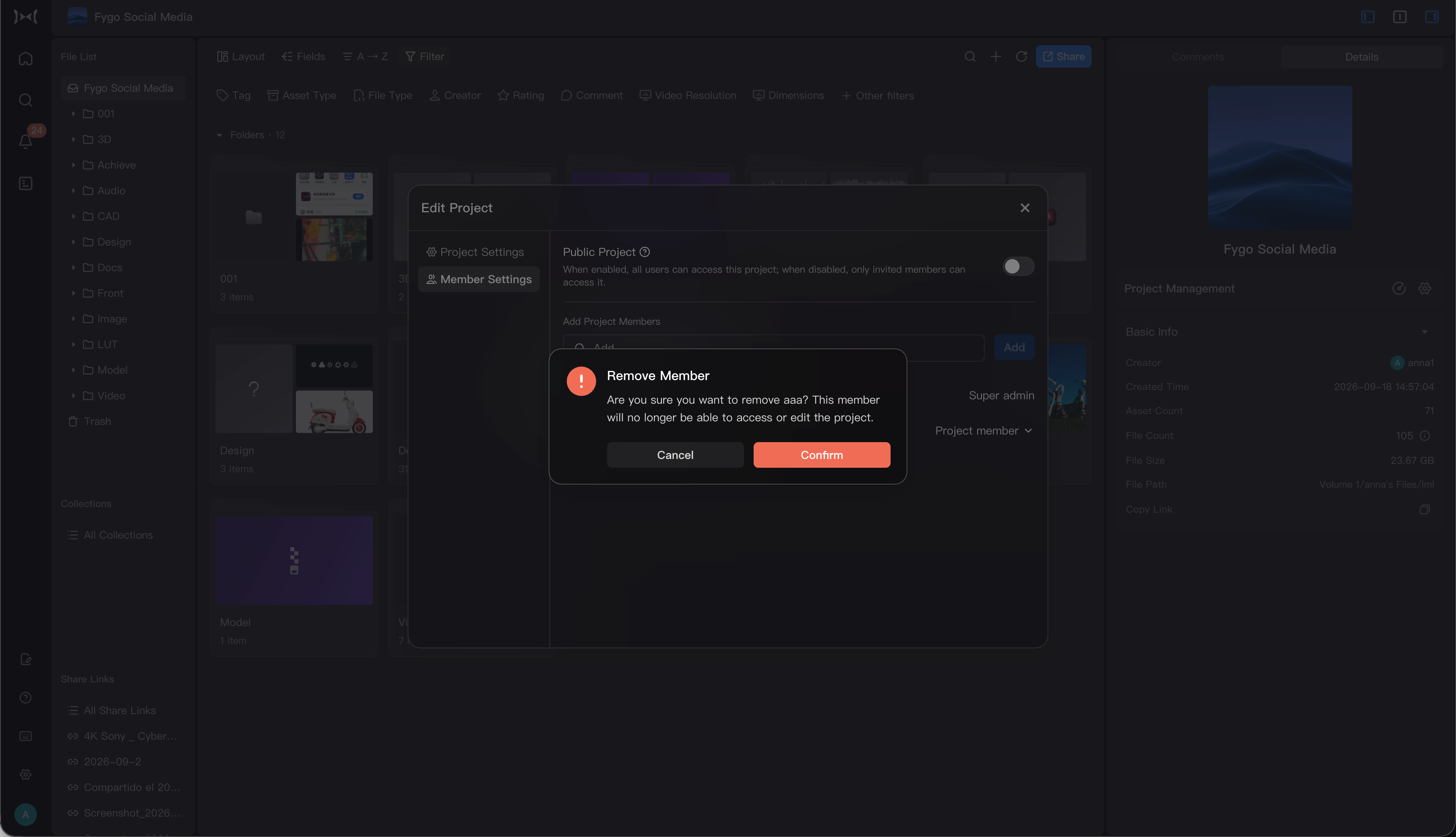
    Mitglieder entfernen

    1. Suchen Sie unter „Projekteinstellungen → Mitglieder“ den Benutzer.
    2. Wählen Sie „Mitglied entfernen“ und bestätigen Sie.

    Administratoren können nicht aus einem einzelnen Projekt entfernt werden. Ein entferntes Mitglied verliert den Zugriff auf ein eingeschränktes Projekt; dieses verschwindet aus seiner Projektliste. Dabei werden keine Projektdateien gelöscht. Ist das Projekt öffentlich, kann der Benutzer weiterhin darauf zugreifen.
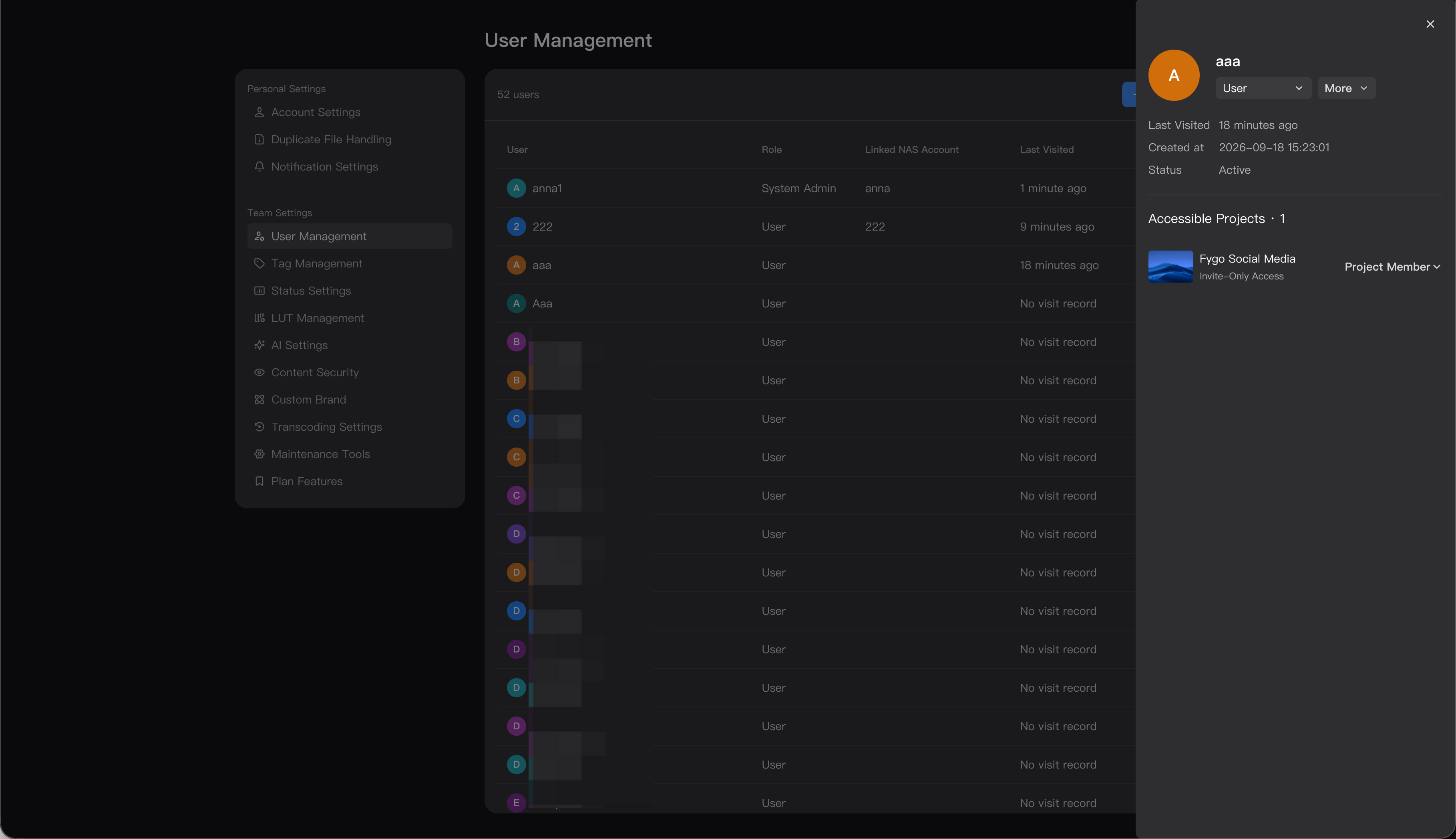
    Zugängliche Projekte eines Benutzers anzeigen

    1. Öffnen Sie „Seek → Benutzereinstellungen“.
    2. Wählen Sie den Benutzer und öffnen Sie seine Details oder Berechtigungen.
    3. Sehen Sie sich die Liste seiner zugänglichen Projekte an.

    Administratoren haben Zugriff auf alle Projekte. Andere Benutzer können öffentliche Projekte und Projekte öffnen, denen sie als Mitglied hinzugefügt wurden.
    War dieser Artikel hilfreich?