
AI-Suche in Fygo Seek verwenden
Die KI-Suche von
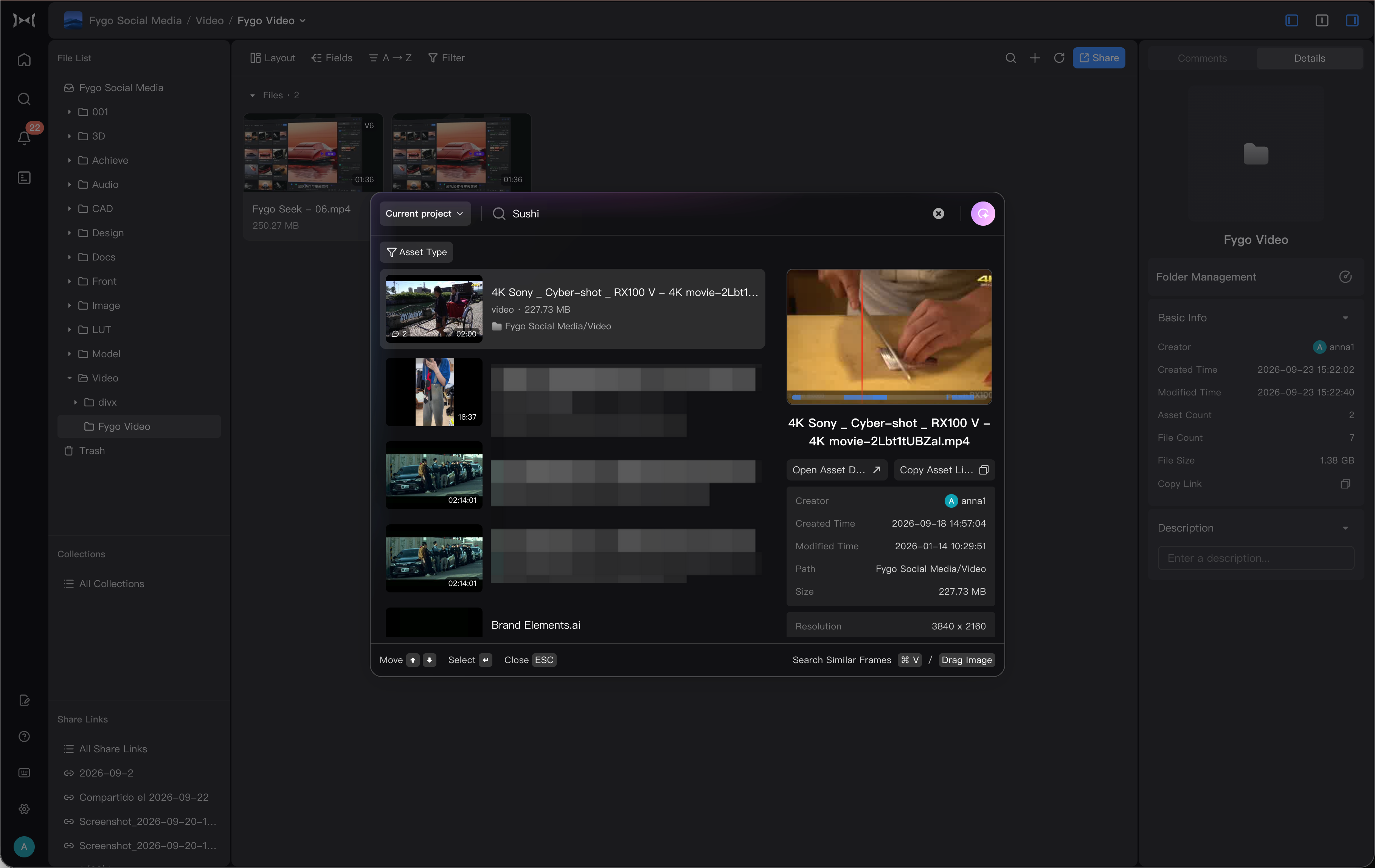
Fygo Seek kann Ihnen dabei helfen, Filmmaterial in natürlicher Sprache oder Referenzbilder zu finden. Sie können beispielsweise nach „Porträts bei Sonnenuntergang am Strand“, „Luftaufnahmen von nächtlichen Stadtszenen“ oder „Produktbildern mit grünem Hintergrund“ suchen und schnell Bilder oder Videoclips finden, die zur Beschreibung passen.
Die KI-Suche wird hauptsächlich verwendet, um visuelle Inhalte zu finden, die für Bilder, Videos, Designentwürfe und andere Assets geeignet sind. Es ersetzt nicht die reguläre Suche nach Dateinamen, Tags, Beschreibungen usw., sondern dient als Ergänzung zur Materialbildschirmsuche.
Was muss ich vor der Verwendung vorbereiten?
Bevor Sie die KI-Suche verwenden, müssen Sie die folgenden Vorbereitungen treffen:
- Prüfen Sie, ob der Tarifumfang die KI-Suche enthält.
- Der Administrator hat die KI-Suche in Seek aktiviert.
- Die Geräteumgebung erfüllt die Anforderungen für den KI-Suchvorgang.
- Intelligentes Erkennungsmodell wurde installiert.
- Die KI-Indizierungsaufgabe wurde für die zu durchsuchenden Artikel oder Assets abgeschlossen.
Wenn Sie ein normales Mitglied sind und die Meldung „KI-Modell ist nicht installiert oder Suchindex ist nicht aktiviert“ sehen, wenden Sie sich bitte an den Administrator.
Schritt eins: Geben Sie die AI-Einstellungen ein
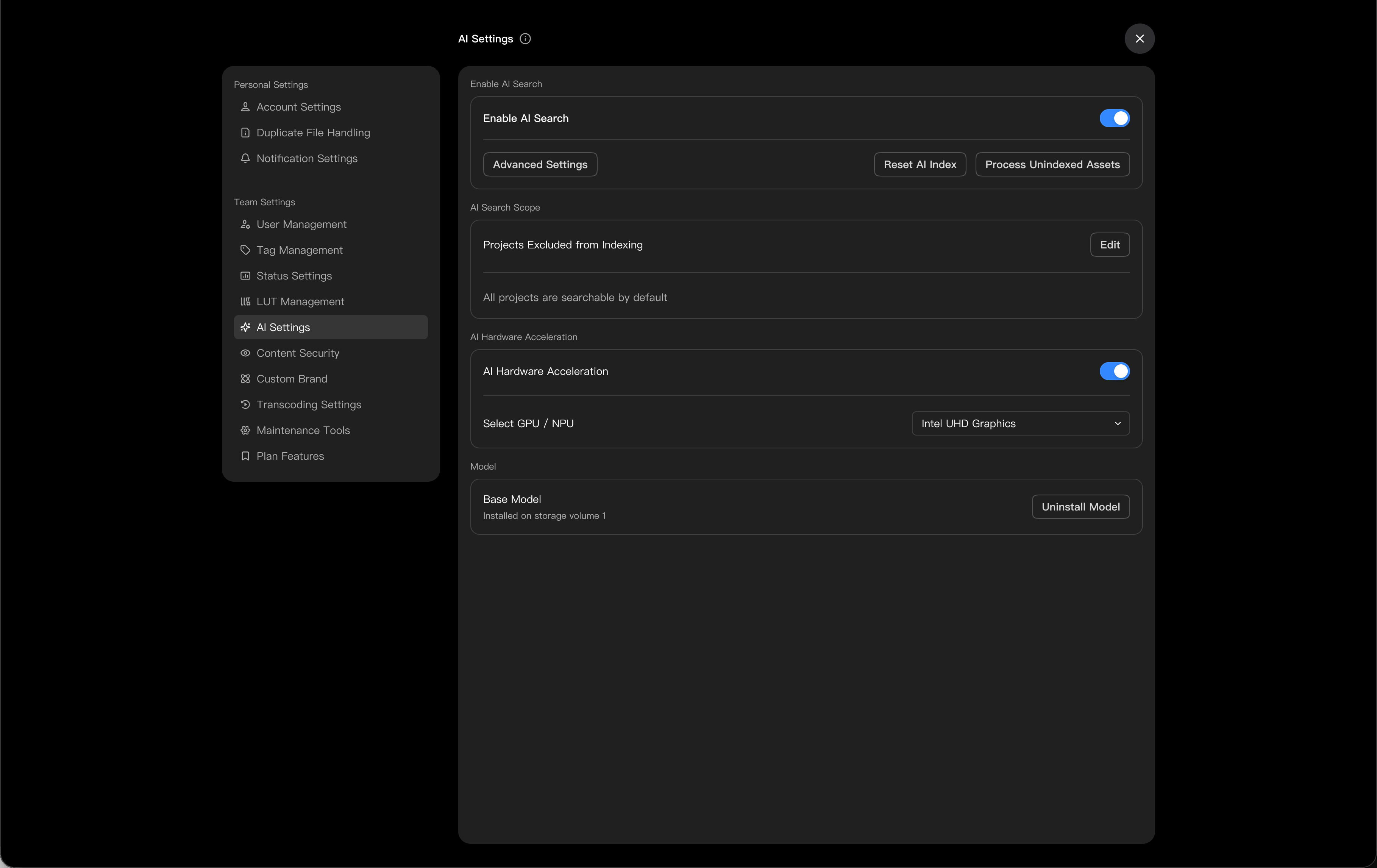
Administratoren können Folgendes eingeben: „Einstellungen -> AI“.
In den AI-Einstellungen können Sie Folgendes anzeigen:
- Ob die aktuelle Umgebung die Anforderungen für die Ausführung der KI-Suche erfüllt.
- Ob das Modell installiert wurde.
- Ist die KI-Suche aktiviert?
- Der Elementbereich des Ausschlussindex kann so eingestellt werden, dass vertrauliche Elemente ausgeschlossen werden.
- Ob die KI-Hardwarebeschleunigung aktiviert ist.
Schritt 2: Installieren/Herunterladen des Modells
Installieren Sie das intelligente Erkennungsmodell in „Model Management“. Das Modell wird verwendet, um die semantischen Beziehungen zwischen Bildern, Videobildern und Suchtext lokal auf dem NAS zu verstehen, was eine unverzichtbare Vorbereitung vor der Verwendung der KI-Suche darstellt.
Da die KI-Suche das intelligente Erkennungsmodell lokal ausführen muss, stellt sie Anforderungen an die Hardwarekonfiguration und den Speicherplatz des NAS:
- Der erforderliche Mindestspeicher beträgt 4 GB.
- Wenn Sie das erweiterte Modell installieren, wird empfohlen, über mindestens 8 GB Arbeitsspeicher zu verfügen.
- Der verbleibende Speicherplatz am Modellinstallationsort beträgt mindestens 20 GB, und die Modelldateien und zugehörigen Laufdateien werden im selben Speicherplatz abgelegt.
Zusätzliche Einrichtung für AMD-Geräte
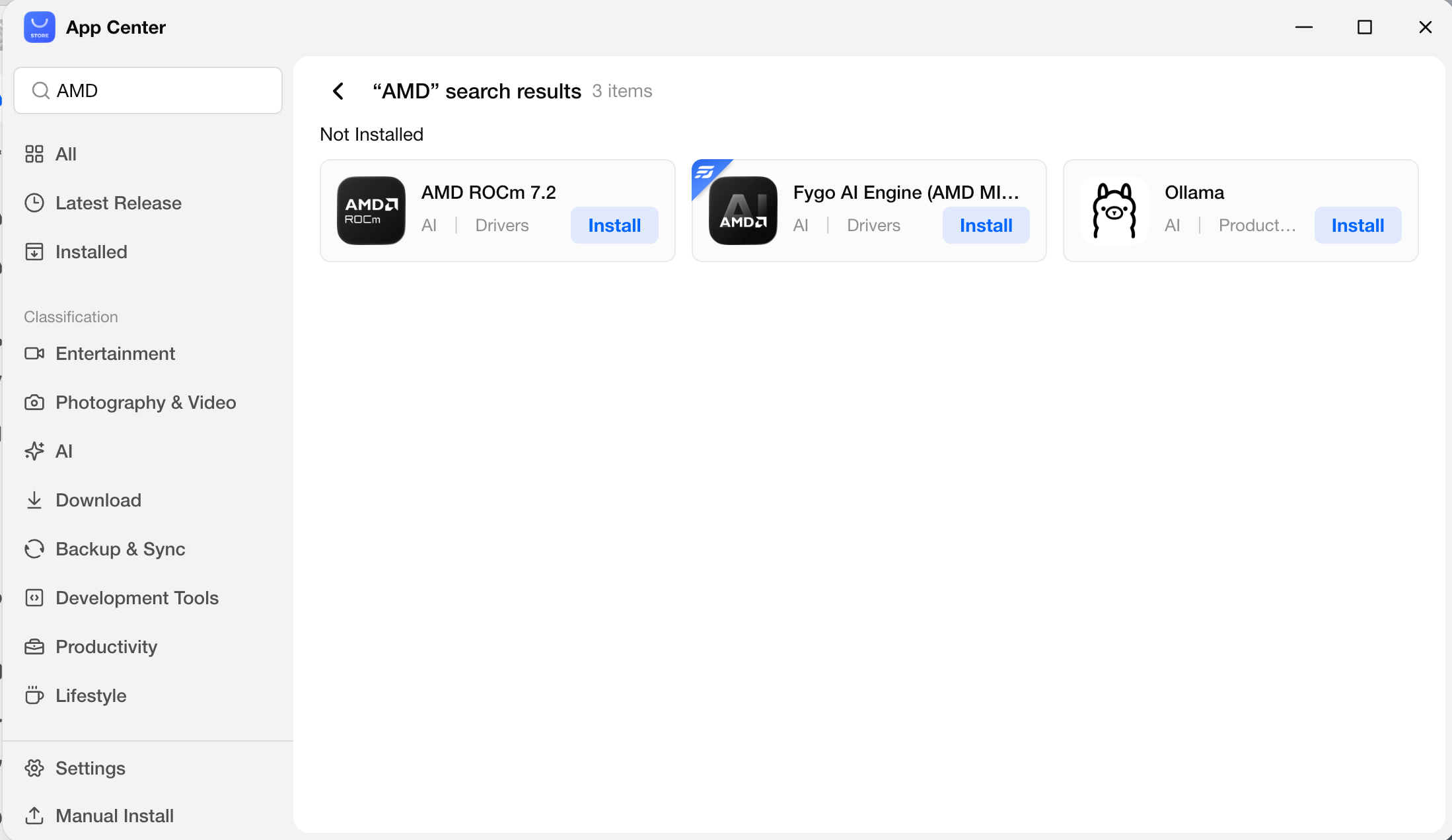
Um die GPU-Beschleunigung für KI auf einem AMD-Gerät zu verwenden, installieren Sie zuerst diese Komponenten aus dem FygoOS App Center:
AMD ROCm 7.2Fygo AI Engine (AMD MIGraphX)
Öffnen Sie danach Fygo Seek → Einstellungen → KI → Modellverwaltung, installieren Sie ein Modell für intelligente Erkennung und aktivieren Sie die KI-Suche.
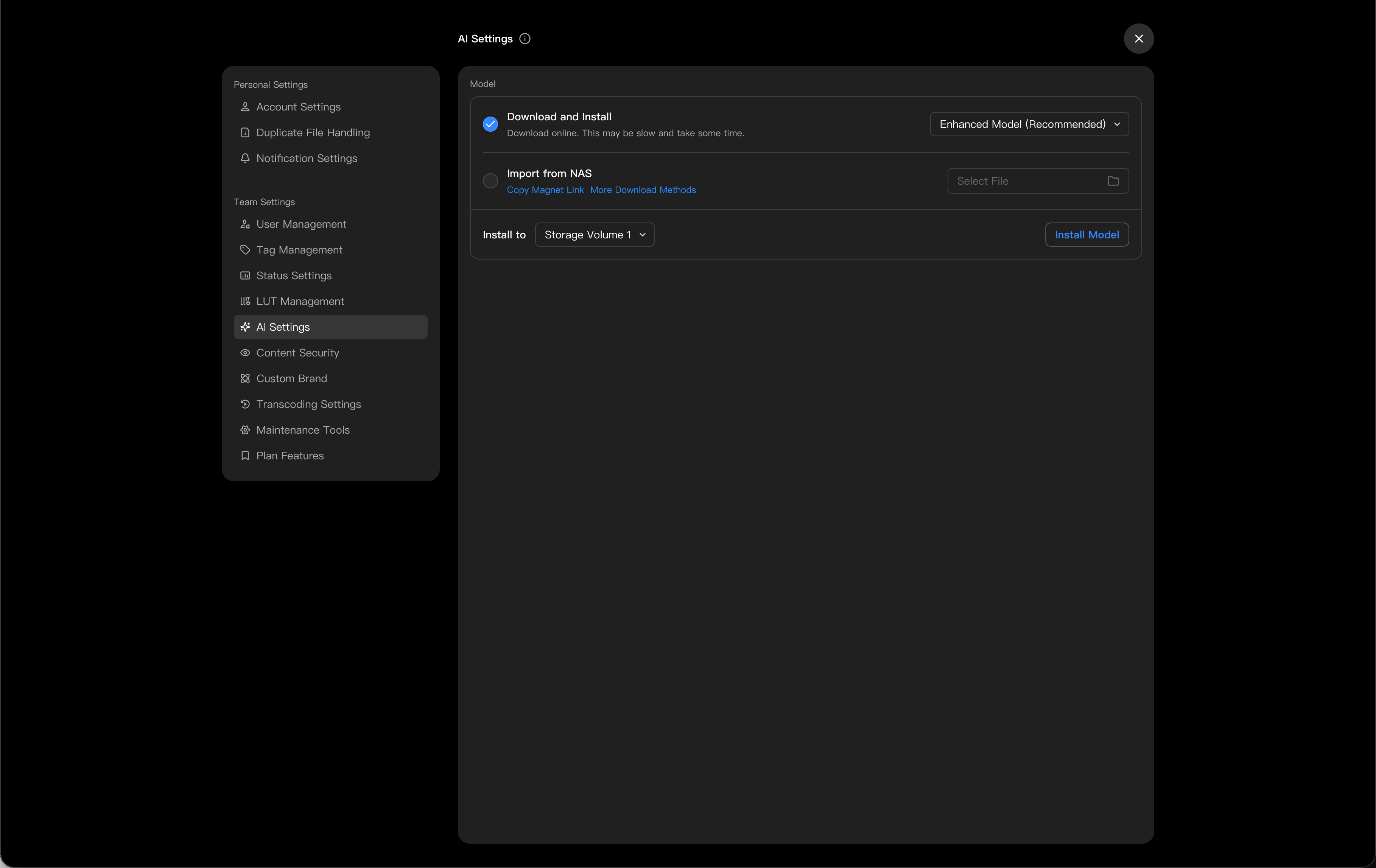
Direkter Download und Installation
Wenn das Gerätenetzwerk normal ist, können Sie das Modell direkt in „Modellverwaltung“ herunterladen und installieren. Der Download- und Installationsvorgang kann einige Zeit dauern. Die genaue Zeit wird von der Netzwerkgeschwindigkeit, der Geräteleistung und der Speicherplatzgeschwindigkeit beeinflusst.
Aus einer Modelldatei installieren
Wenn der direkte Download langsam ist, können Sie dieselben KI-Modelle wie für Fygo Photos verwenden. Kopieren Sie einen Magnet-Link, öffnen Sie ihn in der FygoOS-App Download und speichern Sie die Datei auf dem NAS. Öffnen Sie danach Seek → Einstellungen → KI → Modellverwaltung und wählen Sie die passende .zip-Datei.
Entpacken oder verändern Sie die Modelldatei nicht. Seek prüft und entpackt sie bei der Installation. Für die KI-Suche benötigen Sie nur ein Modell für intelligente Erkennung; Gesichtserkennungsmodelle sind hauptsächlich für Fygo Photos bestimmt. Wählen Sie ARM oder x86 passend zu Ihrem Gerät.
Vollständiges FygoOS ARM-Modellpaket
Vollständiges FygoOS x86-Modellpaket
Einzelne ARM-Modelle
-
Gesichtserkennung, Standardmodell V1.0.1
-
Intelligente Erkennung, Basismodell
-
Intelligente Erkennung, erweitertes Modell (mindestens 8 GB RAM)
Einzelne x86-Modelle
-
Gesichtserkennung, Standardmodell V1.0.1
-
Intelligente Erkennung, Basismodell
-
Intelligente Erkennung, erweitertes Modell (mindestens 8 GB RAM)
Was soll ich tun, wenn die Installation fehlschlägt?
- Überprüfen Sie, ob das NAS-Netzwerk normal ist.
- Bestätigen Sie, dass der verbleibende Speicherplatz am Installationsort des Modells nicht weniger als 20 GB beträgt.
- Laden Sie es herunter und installieren Sie es später erneut, oder verwenden Sie andere Download-Methoden, um die Modelldateien zu erhalten.
Nachdem Sie das Modell deinstalliert haben, können Sie die KI-Suche nicht mehr verwenden. Wenn Sie es erneut verwenden möchten, müssen Sie das Modell neu installieren und den Indexstatus erneut bestätigen.
Schritt 3: KI-Suche aktivieren
Schalten Sie nach der Installation des Modells den Schalter „AI-Suche aktivieren“ ein.
Sobald Seek aktiviert ist, generiert es KI-Indizes für Bilder, Videos und andere Assets basierend auf Ihren Einstellungen. Nach Abschluss der Indexerstellung können diese Assets von der KI-Suche erfasst werden.
Schritt 4: KI-Suche starten
Öffnen Sie die globale Suche in Seek, aktivieren Sie „AI Search“ und geben Sie die Bildschirmbeschreibung ein.
Sie können so suchen:
Porträt eines Sonnenuntergangs am Meer- „Luftaufnahmen von nächtlichen Stadtszenen passend zur Eröffnung“.
- „Produktbild mit weißem Hintergrund“.
- „Nahaufnahme des Produkts in roter Verpackung“.
Technologischer blauer Hintergrund
Nachdem die KI-Suche aktiviert wurde, geben die Suchergebnisse hauptsächlich Assets wie Bilder, Videos und Designdateien zurück.
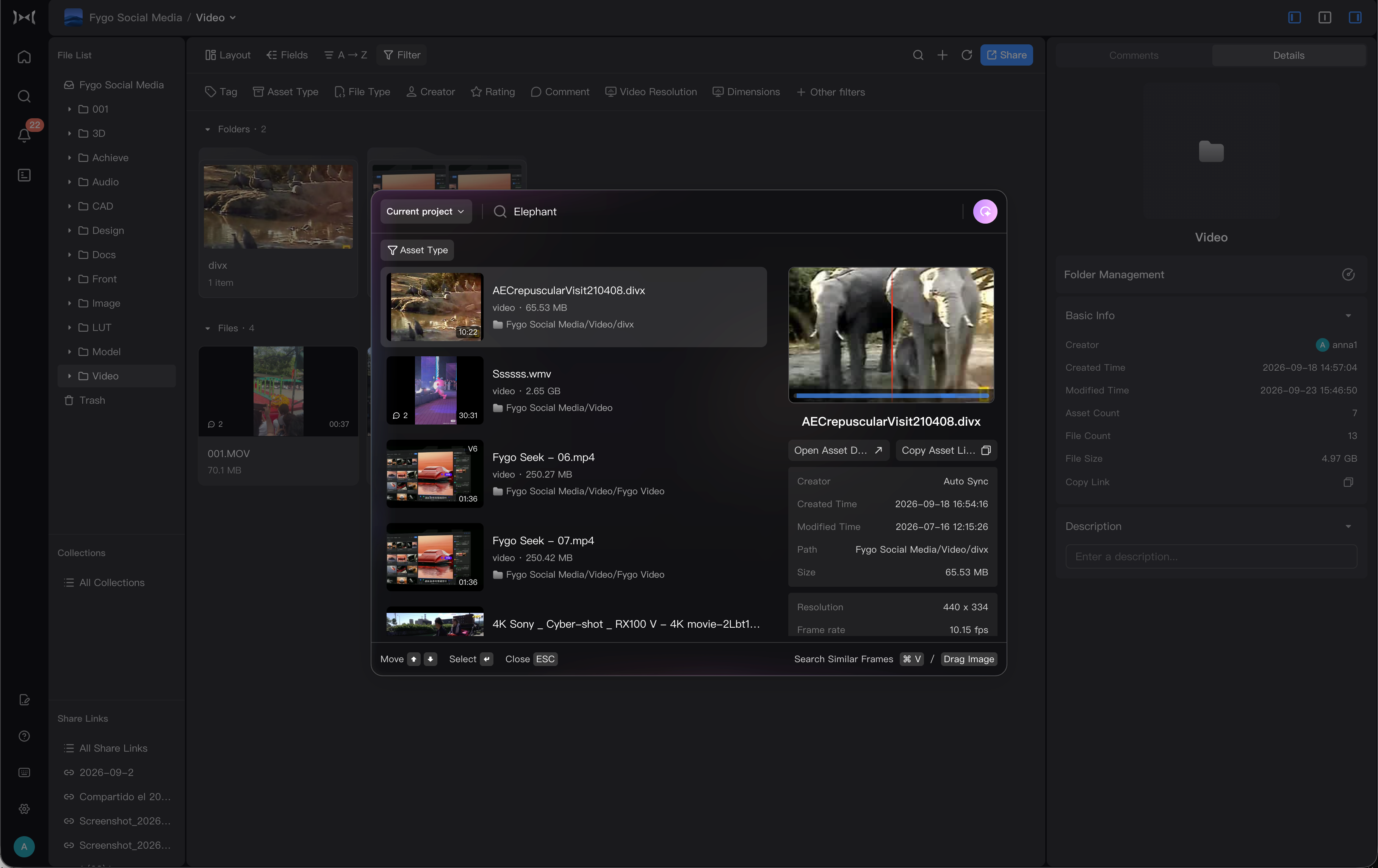
Nach ähnlichen Bildern suchen
Neben der Eingabe von Textbeschreibungen können Sie auch „Ähnliche Bildschirme durchsuchen“ verwenden, um Assets über Referenzbildschirme zu finden.
Zu den gängigen Methoden gehören:
- Referenzbild hochladen: Laden Sie ein Referenzbild hoch oder ziehen Sie es in das unterstützte Portal und klicken Sie dann auf „Nach ähnlichen Bildern suchen“.
- Verwenden Sie die aktuelle Szene des Videos: Halten Sie beim Abspielen des Videos bei der Szene an, auf die Sie sich beziehen möchten, und klicken Sie direkt auf „Nach ähnlichen Szenen suchen“.
Seek sucht nach ähnlichen Bildern, Videos, Designdateien und anderen Assets basierend auf dem Inhalt, Stil oder der Zusammensetzung des Referenzbilds.
Diese Funktion eignet sich zum Auffinden von Bildern derselben Szene, ähnlicher Komposition, ähnlicher Töne oder ähnlicher Produkte.
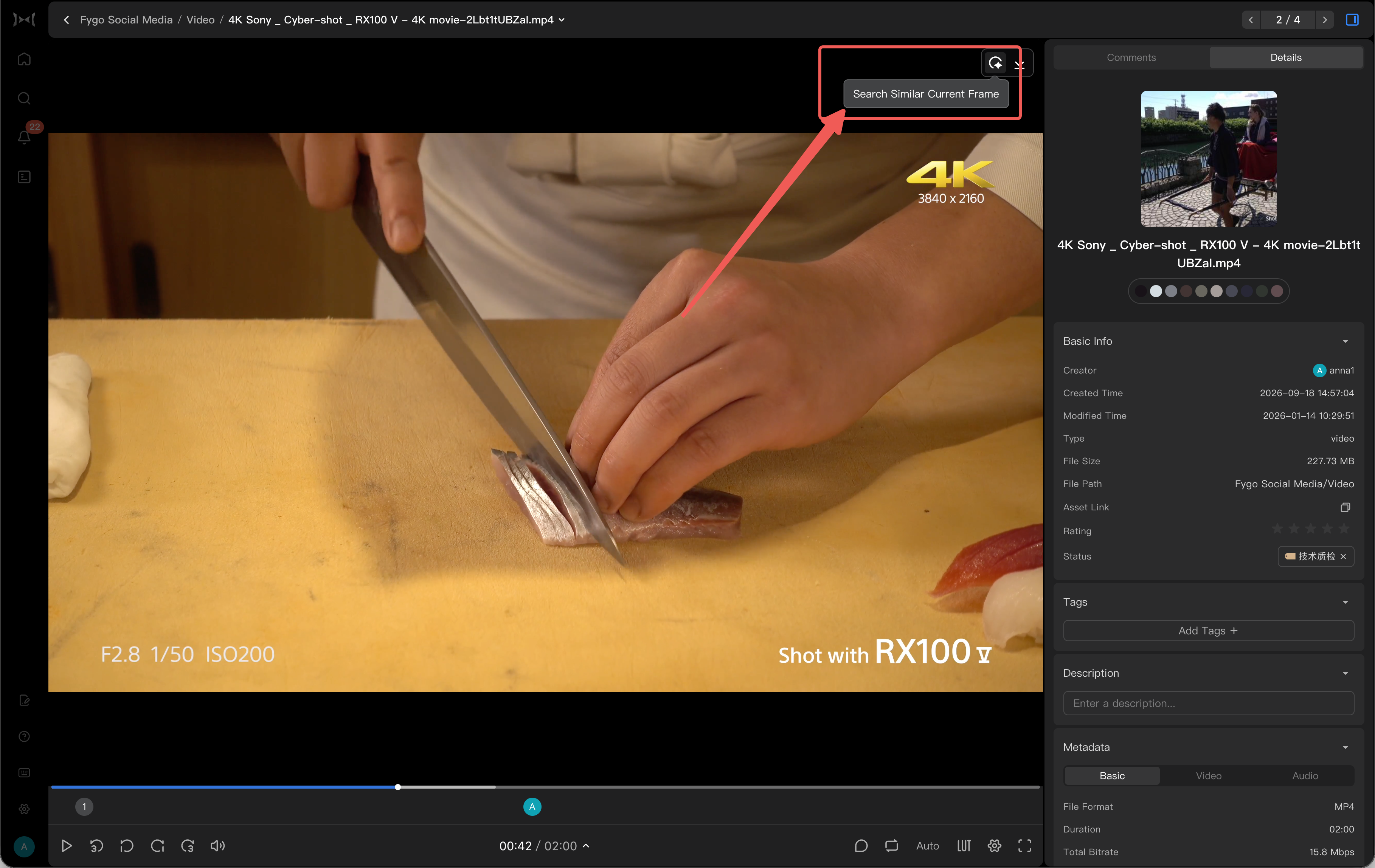
Warum kann ich nicht suchen?
Wenn die KI-Suche nicht die erwarteten Ergebnisse liefert, können Sie das Problem wie folgt beheben:
- Bestätigen Sie, dass die KI-Suche aktiviert ist.
- Bestätigen Sie, dass das intelligente Erkennungsmodell installiert wurde.
- Bestätigen Sie, dass das Projekt, das das Material enthält, nicht aus dem Index ausgeschlossen ist.
- Bestätigen Sie, dass das Material von AI indiziert wurde.
- Ändern Sie die Beschreibung in eine Beschreibung, die näher am Bildinhalt liegt, beispielsweise von „ein schönes Bild“ in „ein Porträt einer Person am Strand mit Hintergrundbeleuchtung“.
- Warten Sie für das gerade hochgeladene Video, bis die Aufgaben zum Extrahieren und Indizieren von Videobildern abgeschlossen sind.
- Wenn Sie das Modell oder die Indizierungsstrategie geändert haben, können Sie versuchen, den AI-Index zurückzusetzen.
Notizen
- Die KI-Suche eignet sich besser zum Auffinden von Bildinhalten, Szenen, Motiven, Stilen und Kompositionen.
- Die KI-Suche garantiert nicht das Verständnis von Audioinhalten, Untertitelinhalten oder vollständigem Dokumenttext.
- Ergebnisse können durch Modellfunktionen, Indexbereich, Videobild-Extraktionsstrategie und Materialqualität beeinflusst werden.
- AI-Index belegt Geräteressourcen. Es empfiehlt sich, in der Freizeit eine große Menge historischer Assets zu bearbeiten.