
Kommentare in Schnittsoftware exportieren
Seek unterstützt den Export von Bewertungskommentaren in Dateien, die von Bearbeitungssoftware erkannt werden können, und hilft Redakteuren dabei, die Änderungsmeinungen von Kunden oder Teams in Bearbeitungsprojekten schnell zu finden.
Zu den derzeit gängigen Exportmethoden gehören:
- Exportiert als
EDLzur Verwendung in Workflows wie DaVinci Resolve. - Exportiert nach
XMLzur Verwendung in Workflows wie Adobe Premiere Pro. - Drucken oder Exportieren nach
PDFoder Excel für die Offline-Zusammenarbeit, Archivierung, Kommunikation oder Lieferaufzeichnungen mehrerer Personen.
Der Kommentarexport ist eine Funktion zur Teamzusammenarbeit. Ob der Kommentarexport unterstützt wird, entnehmen Sie bitte den aktuellen Tarifumfang.
Export nach EDL und Import in DaVinci Resolve
Vor dem Import bestätigen
Seek exported EDL wird hauptsächlich zum Importieren von Kommentaren als Markierungen auf der DaVinci Resolve-Timeline verwendet. Es wird empfohlen, vor dem Import Folgendes zu bestätigen:
- Das DaVinci Resolve-Projekt verwendet dieselbe Version des Videos, die den Kommentaren in Seek entspricht.
- Die Videobildrate, die Timeline-Bildrate und der Start-Timecode bleiben konsistent.
Bedienschritte
-
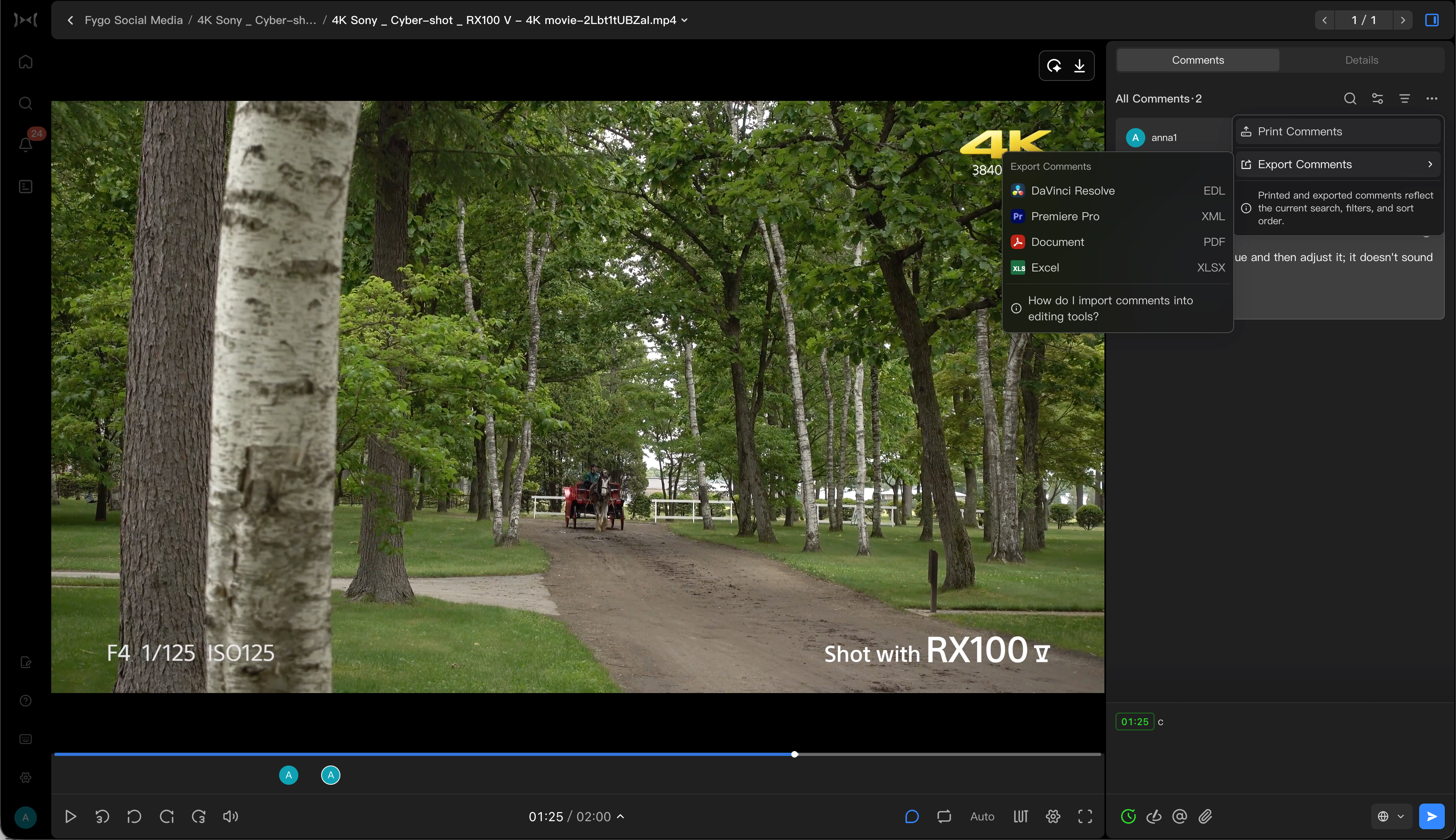
Öffnen Sie das Video, dessen Kommentare exportiert werden müssen, und klicken Sie im Kommentarbereich rechts auf Weitere Aktionen.
-
Wählen Sie „Kommentare exportieren“, wählen Sie DaVinci Resolve / EDL und laden Sie die Datei
.edlherunter. -
Öffnen Sie DaVinci Resolve, klicken Sie mit der rechten Maustaste auf die entsprechende Zeitleiste im Medienpool, wählen Sie
Timelines → Import → Timelines Markers from EDLaus und importieren Sie die gerade heruntergeladene Datei.edl.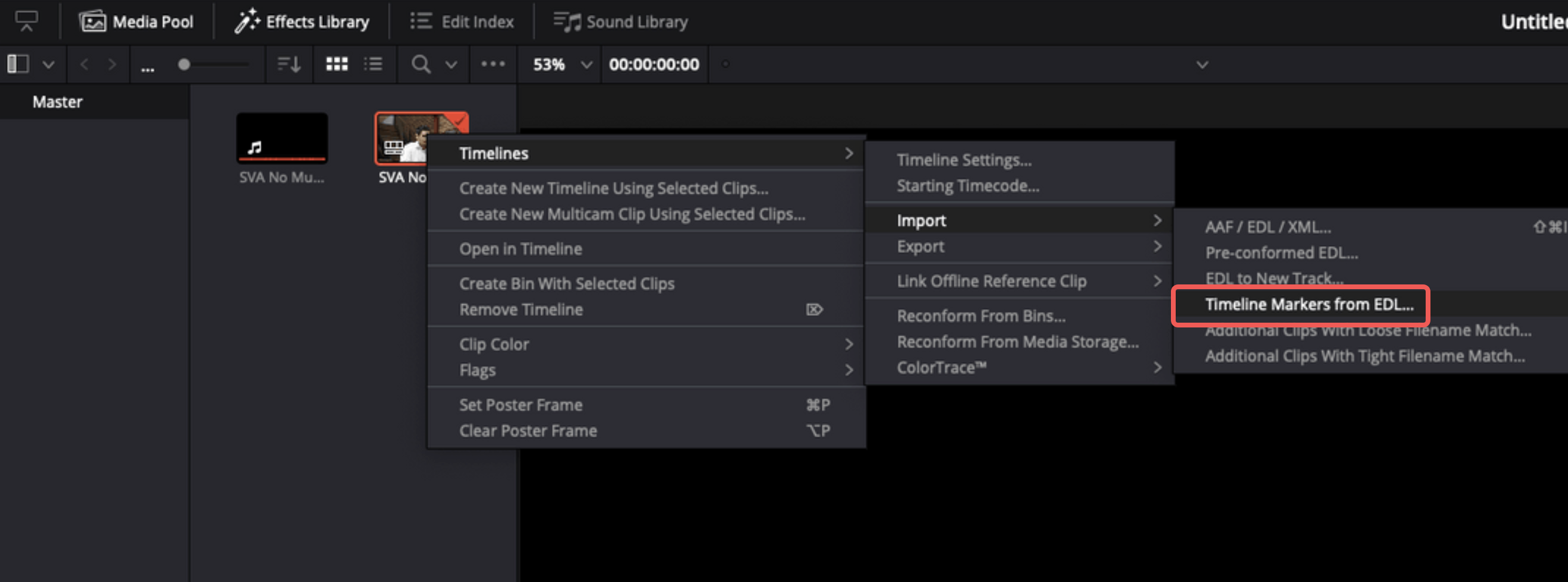
-
Überprüfen Sie, ob die Markierung zum entsprechenden Zeitpunkt erscheint.
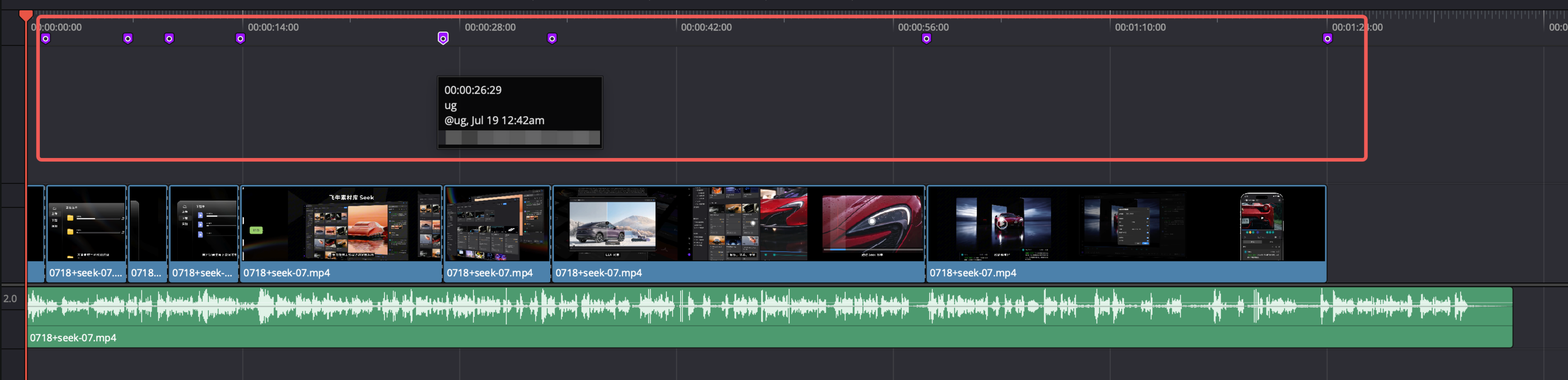 EDL eignet sich zum Konvertieren von Kommentaren in Markierungen oder Revisionspunkte auf der Timeline. Verschiedene Bearbeitungssoftware unterstützt EDL möglicherweise auf unterschiedliche Weise. Es empfiehlt sich, nach dem Import die Positionen der ersten Kommentare zu überprüfen.
Nach XML exportieren und in Premiere Pro importieren
- Öffnen Sie das Video, dessen Kommentare exportiert werden müssen, und klicken Sie im Kommentarbereich rechts auf Weitere Aktionen.
- Wählen Sie „Kommentare exportieren“, wählen Sie Premiere Pro / XML und laden Sie die Datei
.xmlherunter. - Öffnen Sie Adobe Premiere Pro und importieren Sie XML in das Projekt.
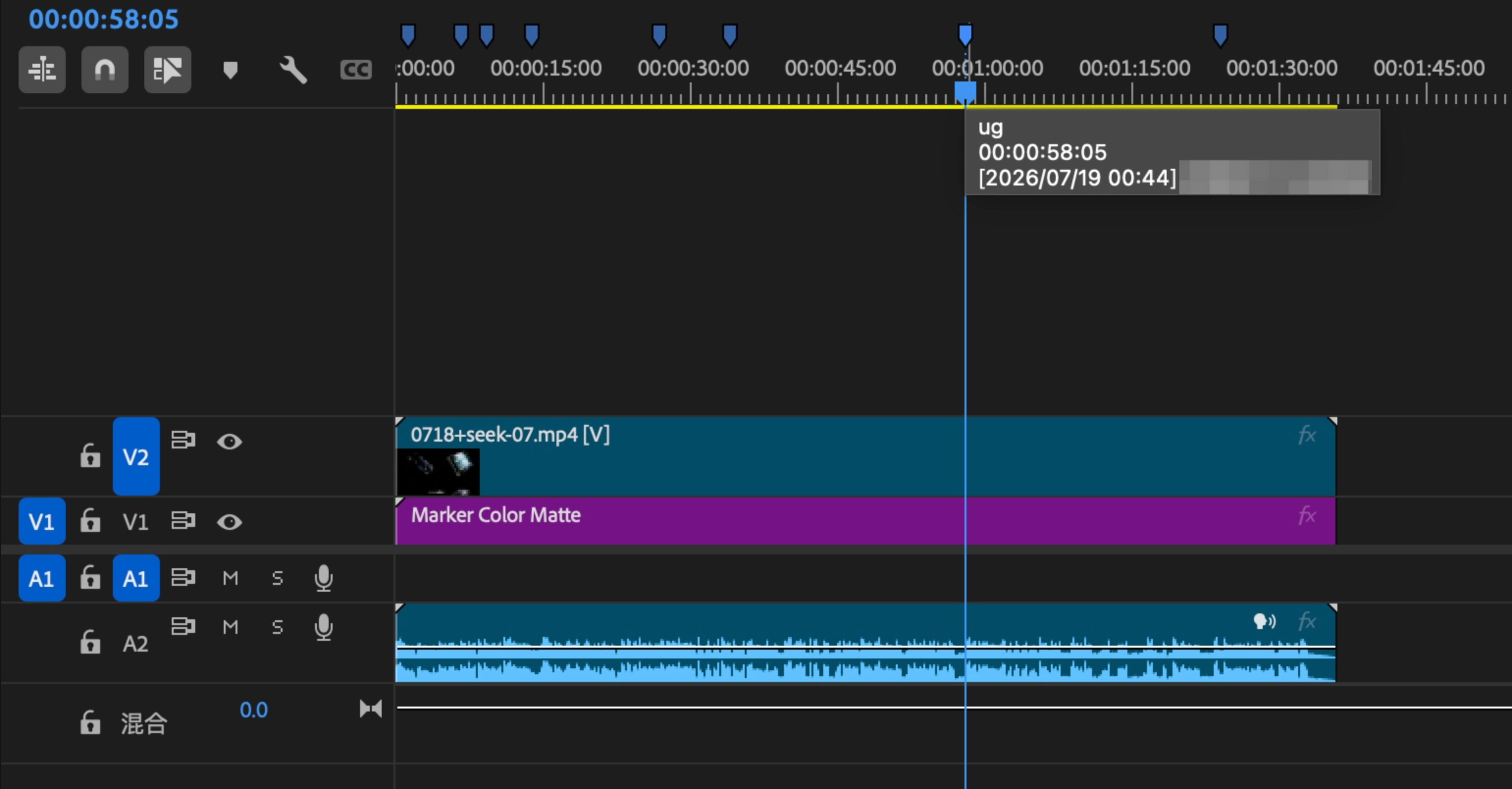
- Überprüfen Sie, ob die Timeline-Markierung, der Kommentarinhalt und die Position korrekt sind.
XML versucht, den Kommentartext, den Ersteller und die Zeitpunktinformationen beizubehalten. Nach dem Import wird empfohlen, wichtige Änderungspunkte anhand der Kommentarliste in Seek zu überprüfen.
Was soll ich tun, wenn die Zeitcodes inkonsistent sind?
Wenn der Zeitpunkt nach dem Import in die Bearbeitungssoftware nicht korrekt ist, können Sie Folgendes überprüfen:
- Ob die Materialversion in Seek mit der Materialversion im Bearbeitungsprojekt übereinstimmt.
- Ist die Videobildrate konsistent?
- Ist die Bildrate der Zeitleiste des Bearbeitungsprojekts konsistent?
- Ob die exportierten Kommentare aus der richtigen Videoversion stammen.
- Ob Transkodierung, Zuschneiden, Geschwindigkeitsänderung oder Titelversatz.
- Ob der Startzeitcode der DaVinci-Timeline mit dem Startzeitcode des dem Kommentar entsprechenden Videos übereinstimmt.
Wenn das Material in der Bearbeitungssoftware zugeschnitten oder verschoben wurde, müssen die importierten Markierungen möglicherweise manuell ausgerichtet werden. Wenn es in DaVinci einen Gesamtversatz gibt, können Sie versuchen, mit der rechten Maustaste auf die aktuelle Zeitleiste zu klicken, Timelines → Starting Timecode einzugeben und die Startzeit der Zeitleiste so anzupassen, dass sie mit dem dem Kommentar entsprechenden Video übereinstimmt, bevor Sie die Markierungen importieren oder ausrichten.
Notizen
- Der Kommentarexport eignet sich besser für Videoüberprüfungsszenarien.
- Unterkommentare, Anhänge und Pinselinhalte können in verschiedenen Exportformaten unterschiedliche Unterstützungsstufen haben.
- Wenn Kommentare vor dem Exportieren gefiltert oder sortiert werden, basiert die exportierte Datei auf den aktuellen gefilterten Kommentarergebnissen und der aktuellen Sortierung.
- Vor dem Export wird empfohlen, ungültige Kommentare zu löschen oder den Umfang des Feedbacks, das dieses Mal exportiert werden muss, durch Filtern und Sortieren zu bestätigen; Die Exportdatei wird basierend auf den aktuellen Filterergebnissen und Sortierungen generiert.
- Wenn der Kunde mehrere Versionen kommentiert, bestätigen Sie bitte, dass es sich bei der exportierten Version um die aktuelle Version handelt, die geändert werden muss.