Fygo

Hilfezentrum

  • Hier beginnen
  • Wie installiere und initialisiere ich FygoOS?
  • Wie installiere ich die App und verbinde sie mit einem Fygo NAS?
  • Wie installiere ich FygoOS in einer virtuellen Maschine?
  • Fehler bei der Systeminstallation beheben
  • Speicherverwaltung
  • Wie erstelle ich einen Speicherplatz?
  • Wechseln Festplatten automatisch in den Ruhezustand?
  • Wie verwende ich SSD-Cache-Beschleunigung?
  • Fygo TV
  • Wie installiere ich Fygo TV und erstelle eine Medienbibliothek?
  • Wie richte ich Fygo-TV-Konten für Familie und Freunde ein?
  • Ordner kann beim Erstellen einer Medienbibliothek nicht ausgewählt werden?
  • Fotos
  • Wie sichere ich Smartphone-Fotos?
  • Wie gebe ich Fotos für andere Personen frei?
  • Funktionen von KI-Fotos
  • Wie importiere ich Google Fotos in Fygo?
  • Schwarzes Bild, aber Ton bei der Videowiedergabe in Fotos im Web?
  • Remote-Zugriff
  • Wie kann ich remote auf mein Fygo NAS zugreifen?
  • Einstellungen
  • Wie erstelle ich einen neuen Benutzer?
  • Wie verwende ich eine WLAN-Karte?
  • Netzwerkeinrichtung über Bluetooth
  • Wie ändere ich die Ports von FygoOS?
  • Systemkonfiguration sichern und wiederherstellen
  • Häufige Netzwerkfehler in den Einstellungen?
  • Zwei-Faktor-Authentifizierung (2FA) für ein Konto aktivieren
  • Zwei-Faktor-Authentifizierung (2FA) kann nicht abgeschlossen werden?
  • E-Mail-Benachrichtigungsdienst aktivieren
  • Wie autorisiere ich einen AI Agent für den Zugriff auf mein NAS?
  • Dateiverwaltung
  • Wie gebe ich meine Dateien für andere Benutzer frei?
  • Wie gebe ich Team-Dateien frei?
  • Wie werden Dateiberechtigungen eingerichtet und angewendet?
  • Wie erstelle ich einen externen Freigabe-Link für eine Datei?
  • Dateifreigabe-Protokolle
  • Hinweise zum Einbinden eines Fygo NAS über WebDAV unter Windows
  • Hinweise zum Einbinden eines Fygo NAS über NFS unter Windows
  • Voraussetzungen für SMB 3 Multi-Channel
  • Von DLNA unterstützte Mediendateiformate
  • Virtuelle Maschine
  • Wie installiere und verwende ich virtuelle Maschinen?
  • Wie verwende ich Hardware-Passthrough für virtuelle Maschinen?
  • Fygo Sync
  • Einführung in Fygo Sync
  • On-Demand-Synchronisierung verwenden
  • Häufige Fragen zur Verwendung
  • Sicherung
  • Einführung in verschlüsselte Sicherungen
  • iSCSI
  • Einführung in die iSCSI-Begriffe
  • Einführung in die iSCSI-Grundfunktionen
  • Benutzergruppen konfigurieren
  • CHAP konfigurieren
  • Häufige Fragen zur Verwendung
  • Fygo Seek
  • Welche Dateiformate kann Fygo Seek in der Vorschau anzeigen?
  • Fygo Seek Zugriff auf einen Ordner gewähren
  • Projektzugriff in Fygo Seek verwalten
  • Eagle-Assets in Fygo Seek importieren
  • Kommentare in Schnittsoftware exportieren
  • Assets zur Kundenprüfung freigeben
  • Asset-Versionen verwalten
  • AI-Suche in Fygo Seek verwenden
  • Markendarstellung anpassen
  • Eigene Domain für Fygo Seek verwenden
  • Assets mit Asset-Wasserzeichen schützen
  • Fragen zu Lizenzen und Tarifen für Fygo Seek
  • Sicherheit
  • Zugriffscode einrichten und verwenden
  • Grundsätze und Testregeln für Sicherheitslücken
  • Regeln für die Bearbeitung von Sicherheitslückenberichten
  • Vorlage für Sicherheitslückenberichte
  • Sicherheitshinweise
  • License
  • Fygo-Lizenzversionen und Aktivierung
  • Fygo License FAQ
  • Mehr
  • Kontakt
  • Was ist der Unterschied zwischen einem lokalen Konto und einem Cloud-Konto?
  • Worin unterscheiden sich die Berechtigungen von Administratoren und Standardbenutzern?
  • Erklärung zum öffentlichen Fygo-Betatest
  • Rockchip-Serie über USB auf eMMC installieren
  • Rockchip-Serie über eine TF-Karte installieren
  • Boot FygoOS from NVMe on Rockchip Devices - Flash U-Boot to SPI
  • Public source code
  • Zugriffscode einrichten und verwenden

    Was ist ein Zugriffscode?

    Der Zugriffscode ist eine zusätzliche Sicherheitsprüfung vor dem Zugriff auf das Gerät. Nach der Aktivierung muss er bestätigt werden, bevor die Anmeldeseite und App-Zugänge geöffnet werden können.

    Er schützt den Geräteeingang zusätzlich vor unbefugtem Zugriff, etwa vor direkten Anmeldeversuchen, bösartigen Scans mit wiederholten Zugriffs- oder Passwortversuchen sowie dem direkten Öffnen von Fygo TV, Fotos oder Drittanbieter-Apps.

    Nach der Aktivierung erfordern folgende Zugänge beim ersten Zugriff eine Prüfung:

    • Systemanmeldeseite
    • Apps: Fygo TV, Fotos und verschiedene Drittanbieter-Apps
    • Clients: Fygo-App, Fygo TV und Fygo-Sync-PC-Client

    Jeder Zugriff auf diese Seiten oder Apps über den Geräteeingang muss zunächst den Zugriffscode bestätigen.
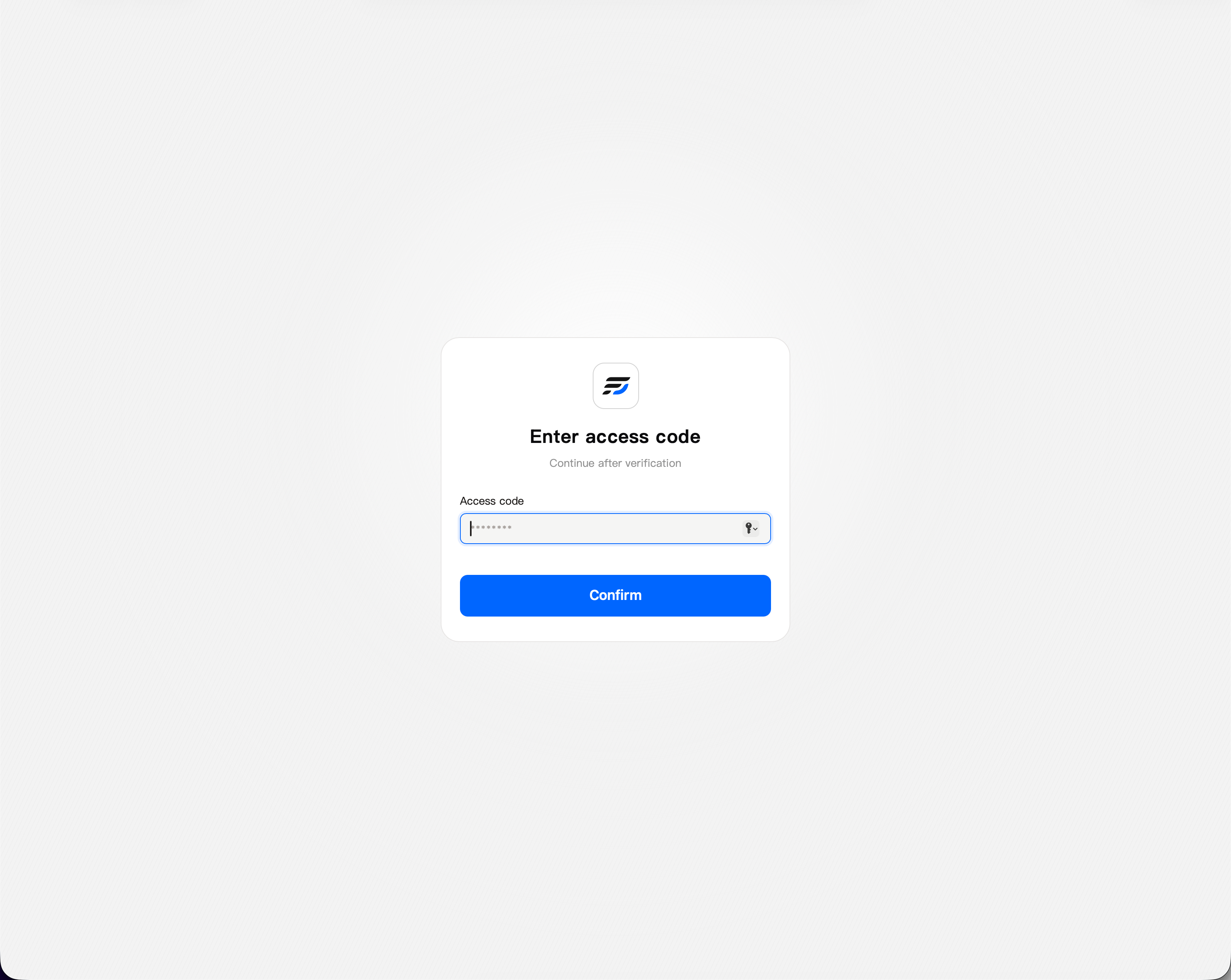
    Seite zur Prüfung des Zugriffscodes

    Zugriffscode aktivieren oder ändern

    Sie können den Zugriffscode unter Einstellungen > Sicherheit > Zugriffseinstellungen aktivieren, deaktivieren oder ändern.

    Zum Speichern müssen Sie den Zugriffscode eingeben und bestätigen.

    Hinweis:

    • Das Aktivieren oder Ändern des Zugriffscodes kann laufende Uploads und andere Dienste unterbrechen.
    • Bereits auf anderen Geräten angemeldete Benutzer werden nach dem Aktivieren oder Ändern automatisch abgemeldet und müssen sich erneut anmelden.
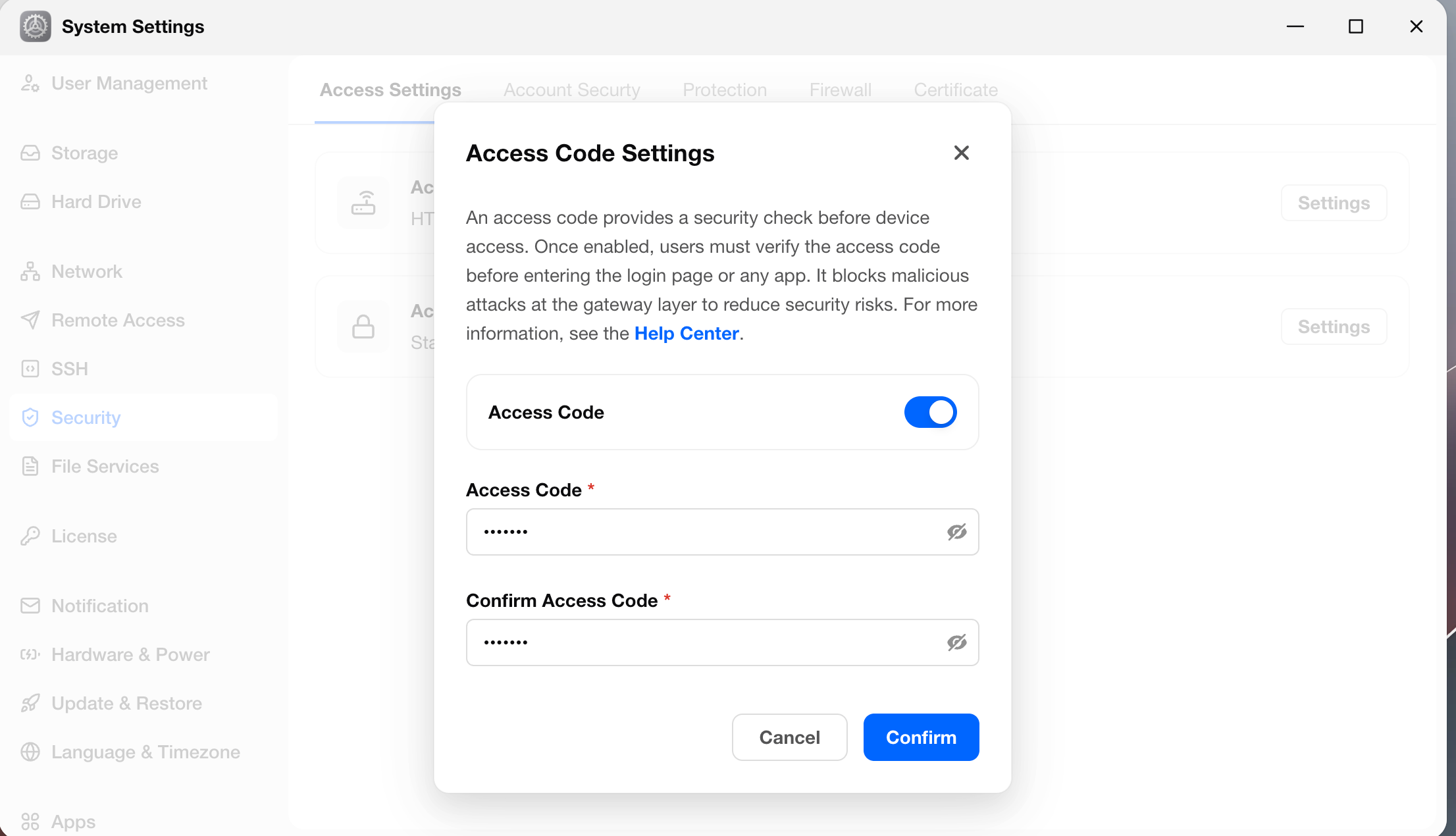
    Dialogfeld für den Zugriffscode in den Einstellungen

    Vergessenen Zugriffscode wiederherstellen

    Wenn Sie den aktuellen Zugriffscode vergessen haben, stehen folgende Möglichkeiten zur Verfügung:

    • Wenn ein anderes Administratorkonto weiterhin auf das System zugreifen kann, kann dieser Administrator den Code unter Einstellungen > Sicherheit > Zugriffseinstellungen ändern.
    • Wenn Sie bereits über SSH am Gerät angemeldet sind, können Sie den aktuellen Zugriffscode mit folgendem Befehl anzeigen:
    /usr/trim/bin/security_service --access-code
    

    Zugriff ohne manuelle Eingabe des Zugriffscodes

    Sie können den aktuellen Zugriffscode direkt in einen Zugriffslink aufnehmen. Beim Öffnen des Links führt das System die Authentifizierung automatisch aus.

    Bei Zugriff über eine Domain hängen Sie /c/{access-code} an die Adresse an.

    Beispiel:

    https://your-domain.example.com/c/{access-code}
    

    Bei erfolgreicher Prüfung wird direkt der weitere Anmeldevorgang geöffnet. Bei einem falschen Code oder einem Prüfungsfehler gibt die Seite einen 404-Fehler zurück.

    Begrenzung nach mehreren Fehlversuchen

    Nach mehreren fehlgeschlagenen Prüfungen kann eine vorübergehende Sperre ausgelöst werden, während der kein weiterer Zugriff möglich ist.

    Wenn ein Administrator den Zugriffscode ändert oder deaktiviert, setzt das System die Sperre zurück.

    War dieser Artikel hilfreich?