
如何安装和初始化 FygoOS?
你可以将 FygoOS 安装部署到你的设备上。我们支持主流的 x86 和 ARM 架构硬件。
下文为 x86 安装步骤;
ARM RK 系列 CPU 安装过程请参考 此处
1. 下载安装镜像
前往 Fygo 官网 下载最新的系统安装 ISO 镜像。
2. 制作引导盘
此步骤需要在电脑上使用写盘工具,将镜像文件写入 U 盘。U 盘在安装完成后即可拔出。你可以使用 Rufus(Rufus 4.5 下载、Rufus 4.0 下载)或 Balenaetcher 等工具。下文以 Rufus 为例:
1. 选择要写入的 U 盘

2. 选择下载好的镜像

3. 点击开始
当进度条显示 “READY” 时,即表示制作完成。此时可以拔出 U 盘。

3. 将系统安装到设备上
1. 设备准备
-
将设备接入至少一块硬盘,用作系统盘。推荐使用 SSD,以获得更快的系统性能。
-
使用网线将设备连接到网络。当前暂不支持仅使用无线网卡进行安装,后续计划支持。
-
接好电源、显示器、键盘和鼠标(鼠标非必需)。
2. 选择引导盘
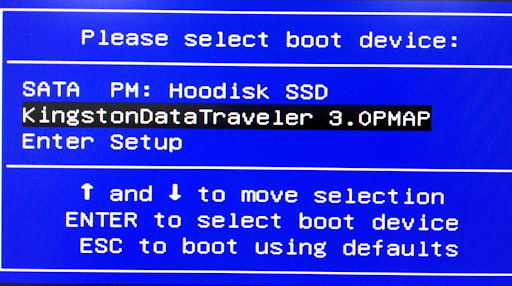
将制作好的引导盘插入设备。按电源键开机,并快速按键盘热键进入启动设备选择界面。不同主板的热键不同,可能是 F2、F7、F8、F10、F11、F12、Esc 或 Delete。
选择引导盘并按 Enter,进入安装界面。
3. 选择安装方式
推荐选择 Graphical Install,然后按 Enter 进入下一步。
注意:
- 如果页面提示 “Installation is not supported in the current mode. Please disable Secure Boot in BIOS and try again”,请参考 安装系统异常情况处理 中的第 1 点。
- 如果在后续图形化安装步骤中遇到错误,请重启设备,并在此步骤选择 Rescuing Install(应急安装模式)重试。

4. 选择系统盘
使用方向键选择用于系统安装的硬盘,然后按 Enter 或 Alt+N 进入下一步。

5. 设置系统分区和 Swap 大小
在系统盘容量充足的情况下,建议将系统分区设置为 64 GB。如果安装在虚拟机中,可根据情况适当减小。Swap 分区大小会根据物理内存预先计算,你可以按硬件情况自行调整。
注意:在 FygoOS 上,系统将安装在单块硬盘中。系统盘除系统分区以外的剩余空间,可用于创建存储空间、安装应用和存储文件。建议选择容量合适的 SSD 作为系统盘。
确认后,按 Enter 或 Alt+N 进入下一步。

6. 确认格式化
所选系统盘将被格式化,所有数据将被删除。按 Enter 或 Alt+O 确认并开始安装。


7. 配置网络
安装完成后,会自动进入网络配置界面。系统会检测已连接的网卡并获取动态 IP。如果网卡所在网络未启用 DHCP,则需要手动设置 IP。确认后,按 Enter 或 Alt+S 保存设置。

8. 重启设备
网络设置保存后,可以从设备上拔出引导盘。按 Enter 或 Alt+O 重启系统。

9. 重启完成,进入终端
设备重启成功后,将自动进入终端登录页面,这表示系统已成功安装并启动。请记下页面显示的 IP 地址,后续需要通过浏览器访问该地址来进入 FygoOS。此时可以断开显示器、键盘和鼠标。

4. 通过浏览器访问 FygoOS
在电脑浏览器中访问上一步设置的 IP 地址。首次访问 FygoOS 时,需要完成 2 项简单的初始化设置。点击 Start Your NAS Journey 开始初始化。

1. 设置设备名称
设备名称支持数字、英文字母和短横线(-),不能以短横线开头或结尾。
2. 设置管理员账号
FygoOS 用户分为管理员用户和普通用户,并支持创建多个管理员。第一个管理员为超级管理员,与其他管理员不同的是:创建后不能删除(只能停用),且默认开启 SSH 访问权限。请设置强密码,以提升账号安全性。
确认后,点击 Enter FygoOS 完成设置。

3. 进入桌面
建议尽快创建存储空间,以便上传文件和安装应用。如果硬盘尚未准备好,也可以稍后从 系统设置 > 存储 中创建。详情请参考 如何创建存储空间。

5. 下载并安装 App
推荐下载 Fygo App。详情请参考 如何安装 App 并连接到 Fygo NAS?
祝你愉快使用 Fygo NAS!