Fygo

帮助中心

  • 从这里开始
  • 如何安装和初始化 FygoOS?
  • 如何安装 App 并连接到 Fygo NAS?
  • 如何在虚拟机安装 FygoOS?
  • 安装系统异常情况处理
  • 存储管理
  • 如何创建存储空间?
  • 硬盘会自动休眠吗?
  • 如何使用 SSD 缓存加速?
  • Fygo TV
  • 如何安装 Fygo TV 和创建媒体库?
  • 如何为家人朋友开通影视账号?
  • 创建媒体库时无法选择文件夹?
  • 相册
  • 如何备份手机照片?
  • 如何共享相册给设备内其他用户?
  • AI 相册功能说明
  • 如何将 Google Photos 导入到 Fygo?
  • 网页相册播放视频画面黑屏但是有声音?
  • 远程访问
  • 如何远程访问到 Fygo NAS?
  • 系统设置
  • 如何创建新用户?
  • 如何使用无线网卡?
  • 关于蓝牙配网
  • 如何修改 FygoOS 的端口?
  • 如何使用系统配置的备份还原功能?
  • 系统设置经常出现网络异常?
  • 如何启用账号双重验证(2FA)
  • 无法完成账号双重验证(2FA)?
  • 如何启用邮件通知服务
  • 文件管理
  • 如何将我的文件共享给其他用户?
  • 如何共享团队文件?
  • 文件权限如何设置和生效?
  • 如何创建文件的外部分享链接?
  • 文件共享协议
  • Windows 通过 WebDAV 挂载 Fygo NAS 注意事项
  • Windows 通过 NFS 挂载 Fygo NAS 注意事项
  • SMB 3 多通道生效条件
  • DLNA 支持的媒体文件格式
  • 虚拟机
  • 如何安装和使用虚拟机?
  • 如何使用虚拟机硬件直通?
  • Fygo Sync
  • Fygo Sync功能介绍
  • 如何使用按需同步
  • 常见使用问题说明
  • 备份
  • 加密备份功能介绍
  • iSCSI
  • iSCSI 名词介绍
  • iSCSI 基础功能介绍
  • 用户组配置说明
  • CHAP 配置说明
  • 常见使用问题说明
  • Fygo Seek
  • Fygo Seek 支持预览哪些格式?
  • 如何授权文件夹给Fygo Seek
  • 如何管理素材库 Seek 的项目权限?
  • 如何导入 Eagle 资源到Fygo Seek
  • 如何将评论导入到剪辑工具?
  • 如何通过 Seek 给客户分享审阅?
  • 如何管理多版本素材
  • 如何使用Fygo Seek 的 AI 搜索功能?
  • 如何自定义品牌展示?
  • 如何自定义Fygo Seek 的域名?
  • 如何添加资产水印?
  • Fygo Seek 许可证与套餐常见问题
  • 安全性
  • 如何设置和使用访问码?
  • security-report-principles-testing-rules
  • Security Vulnerability Report Handling Rules
  • Security Vulnerability Report Template
  • 安全披露
  • License
  • Fygo License 版本介绍及激活说明
  • Fygo License FAQ
  • 更多
  • 联系我们
  • 本地账号与云端账号的区别?
  • 管理员和普通用户权限的区别?
  • Fygo 公测声明
  • Rockchip 瑞芯微系列 eMMC USB 线刷教程
  • Rockchip 瑞芯微系列 TF 卡刷教程
  • Boot FygoOS from NVMe on Rockchip Devices - Flash U-Boot to SPI
  • Public source code
  • 如何将评论导入到剪辑工具?

    Seek 支持将审阅评论导出为剪辑软件可识别的文件,帮助剪辑师在剪辑工程中快速定位客户或团队的修改意见。

    当前常见导出方式包括:

    • 导出为 EDL,用于 DaVinci Resolve 等工作流。
    • 导出为 XML,用于 Adobe Premiere Pro 等工作流。
    • 打印或导出为 PDF、Excel,用于多人线下协作、归档、沟通或交付记录。

    评论导出属于团队协作能力。是否支持评论导出,请以当前套餐权益为准。
    导出为 EDL 并导入 DaVinci Resolve

    导入前确认

    Seek 导出的 EDL 主要用于将评论导入为 DaVinci Resolve 时间线上的标记。导入前建议先确认:

    • DaVinci Resolve 项目中使用的是与 Seek 中评论对应的同一版视频。
    • 视频帧率、时间线帧率和起始时间码保持一致。

    操作步骤

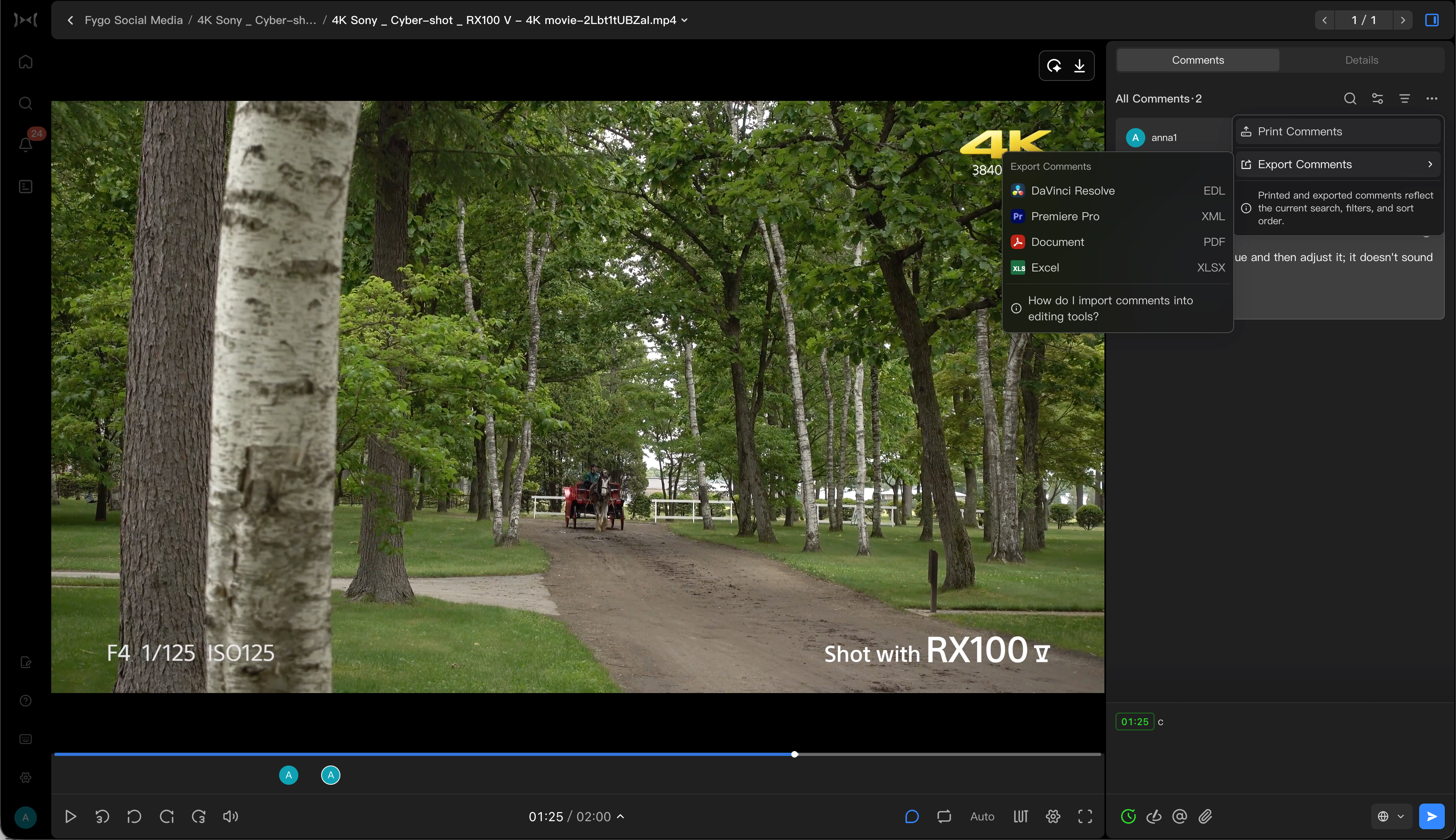
    1. 打开需要导出评论的视频,在右侧评论区点击更多操作。

    2. 选择「导出评论」,选择 DaVinci Resolve / EDL,下载 .edl 文件。

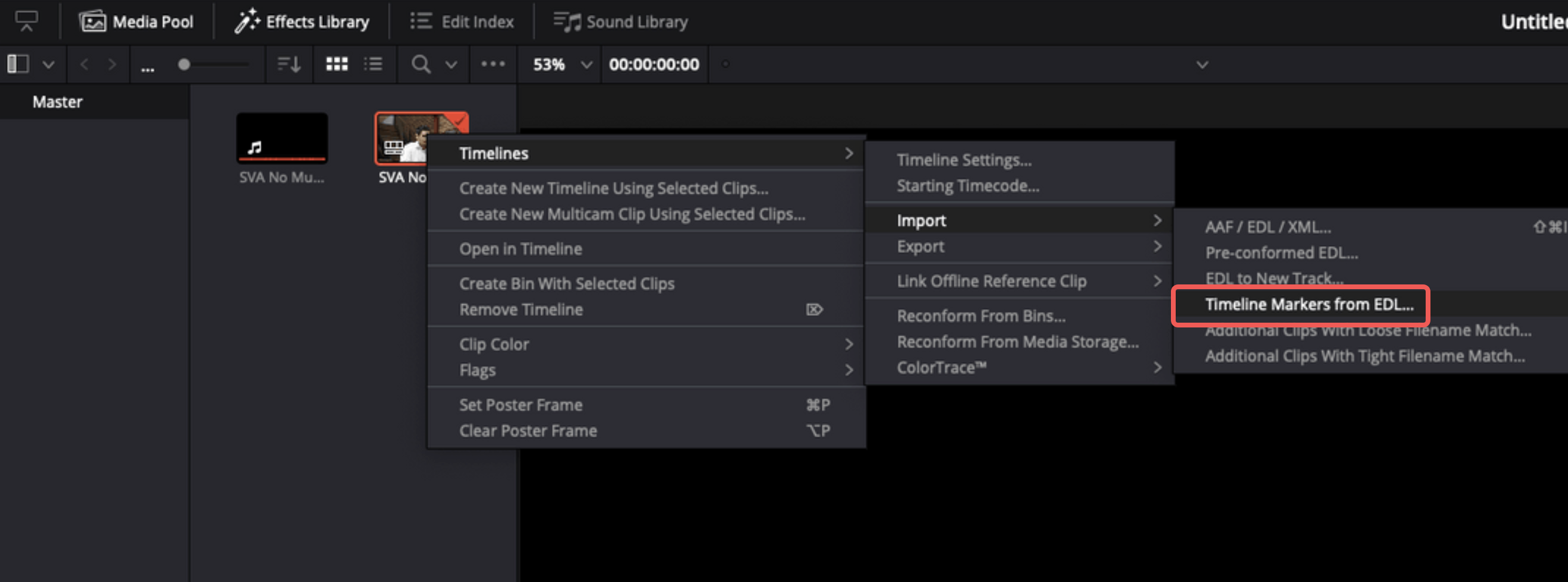
    3. 打开 DaVinci Resolve,在媒体池中右键点击对应时间线,选择 Timelines → Import → Timelines Markers from EDL,导入刚刚下载的 .edl 文件。

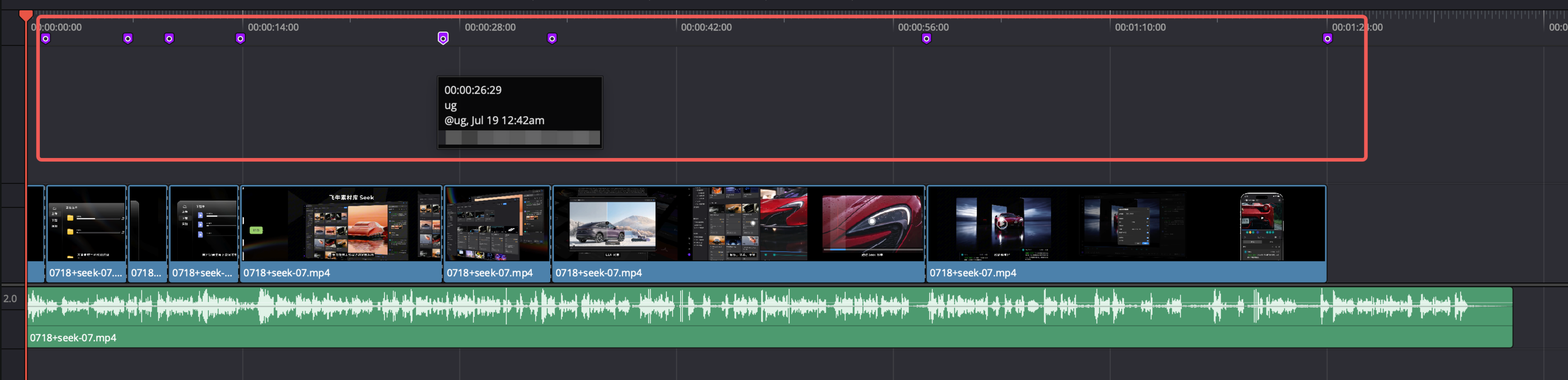
    4. 检查标记是否出现在对应时间点。

      EDL 适合将评论转换为时间线上的标记或修改点。不同剪辑软件对 EDL 的支持方式可能不同,导入后建议核对前几条评论的位置。

    导出为 XML 并导入 Premiere Pro

    1. 打开需要导出评论的视频,在右侧评论区点击更多操作。
    2. 选择「导出评论」,选择 Premiere Pro / XML,下载 .xml 文件。
    3. 打开 Adobe Premiere Pro,在项目中导入 XML。
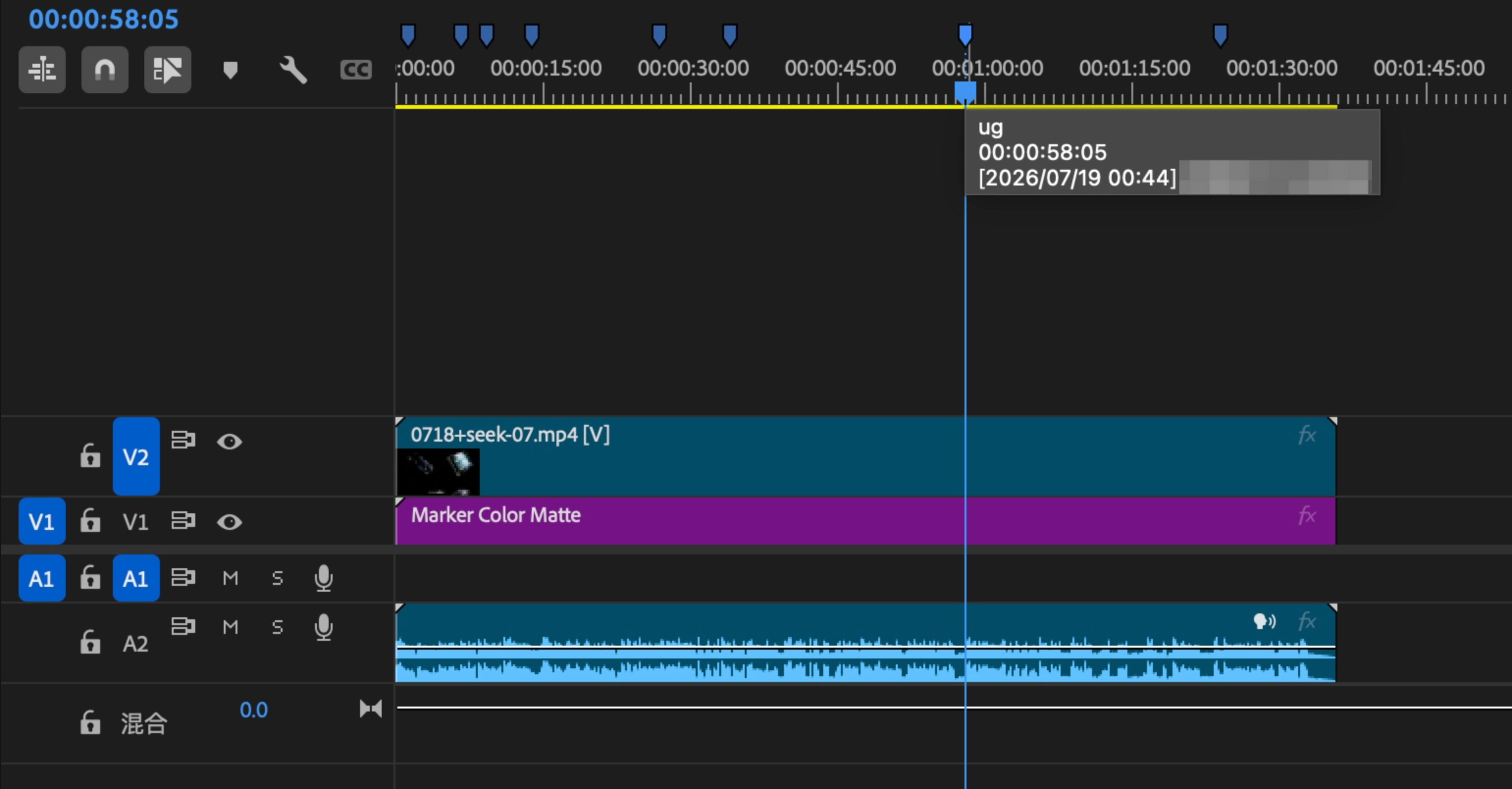
    4. 检查时间线标记、评论内容和位置是否正确。

    XML 会尽量保留评论文本、创建人和时间点信息。导入后,建议对照 Seek 中的评论列表核对关键修改点。
    时间码不一致怎么办?

    如果导入剪辑软件后时间点不准确,可以检查:

    1. Seek 中素材版本是否与剪辑工程中的素材版本一致。
    2. 视频帧率是否一致。
    3. 剪辑工程时间线帧率是否一致。
    4. 导出的评论是否来自正确的视频版本。
    5. 是否存在转码、裁切、变速或片头偏移。
    6. DaVinci 时间线的起始时间码是否与评论对应视频的起始时间码一致。

    如果素材在剪辑软件中已经被剪裁或移动,导入后的标记可能需要手动对齐。如果在 DaVinci 中出现整体偏移,可以尝试右键当前时间线,进入 Timelines → Starting Timecode,将时间线起始时间调整为与评论对应视频一致后再导入或对齐标记。

    注意事项

    • 评论导出更适合视频审阅场景。
    • 子评论、附件、画笔内容在不同导出格式中的支持程度可能不同。
    • 如果在导出前对评论进行了筛选或排序,导出的文件会以当前筛选后的评论结果和排序为准。
    • 导出前建议先清理无效评论,或通过筛选和排序确认本次需要导出的反馈范围;导出文件会按当前筛选结果和排序生成。
    • 如果客户在多个版本上分别评论,请确认导出的是当前需要修改的版本。

    此文章对您是否有帮助?