Fygo

帮助中心

  • 从这里开始
  • 如何安装和初始化 FygoOS?
  • 如何安装 App 并连接到 Fygo NAS?
  • 如何在虚拟机安装 FygoOS?
  • 安装系统异常情况处理
  • 存储管理
  • 如何创建存储空间?
  • 硬盘会自动休眠吗?
  • 如何使用 SSD 缓存加速?
  • Fygo TV
  • 如何安装 Fygo TV 和创建媒体库?
  • 如何为家人朋友开通影视账号?
  • 创建媒体库时无法选择文件夹?
  • 相册
  • 如何备份手机照片?
  • 如何共享相册给设备内其他用户?
  • AI 相册功能说明
  • 如何将 Google Photos 导入到 Fygo?
  • 网页相册播放视频画面黑屏但是有声音?
  • 远程访问
  • 如何远程访问到 Fygo NAS?
  • 系统设置
  • 如何创建新用户?
  • 如何使用无线网卡?
  • 如何修改 FygoOS 的端口?
  • 如何使用系统配置的备份还原功能?
  • 系统设置经常出现网络异常?
  • 如何启用账号双重验证(2FA)
  • 无法完成账号双重验证(2FA)?
  • 如何启用邮件通知服务
  • 文件管理
  • 如何将我的文件共享给其他用户?
  • 如何共享团队文件?
  • 文件权限如何设置和生效?
  • 如何创建文件的外部分享链接?
  • 文件共享协议
  • Windows 通过 WebDAV 挂载 Fygo NAS 注意事项
  • Windows 通过 NFS 挂载 Fygo NAS 注意事项
  • SMB 3 多通道生效条件
  • DLNA 支持的媒体文件格式
  • 虚拟机
  • 如何安装和使用虚拟机?
  • 如何使用虚拟机硬件直通?
  • Fygo Sync
  • Fygo Sync功能介绍
  • 如何使用按需同步
  • 常见使用问题说明
  • 备份
  • 加密备份功能介绍
  • iSCSI
  • iSCSI 名词介绍
  • iSCSI 基础功能介绍
  • 用户组配置说明
  • CHAP 配置说明
  • 常见使用问题说明
  • 安全性
  • 如何设置和使用访问码?
  • 安全披露
  • License
  • Fygo License 版本介绍及激活说明
  • Fygo License FAQ
  • 更多
  • 联系我们
  • 本地账号与云端账号的区别?
  • 管理员和普通用户权限的区别?
  • Fygo 公测声明
  • Rockchip 瑞芯微系列 eMMC USB 线刷教程
  • Rockchip 瑞芯微系列 TF 卡刷教程
  • Public source code
  • 如何设置和使用访问码?

    访问码是什么?

    访问码是设备访问前的一道安全验证。开启后,访问设备时需先验证访问码,通过后才能进入登录页和各应用入口。

    它可以在设备入口前增加一道额外保护,降低未授权访问带来的风险,例如被他人直接尝试访问登录页、恶意扫描设备入口并反复尝试访问码或账号密码,以及直接进入影视、相册或第三方应用入口等情况。

    开启访问码后,以下入口在首次访问时都需要先完成访问码校验:

    • 系统登录页
    • 应用:影视、相册、各类第三方应用等
    • 客户端:Fygo App、FygoTV、Fygo Sync PC 客户端等

    也就是说,只要是通过设备入口访问这些页面或应用,都需要先通过访问码验证。
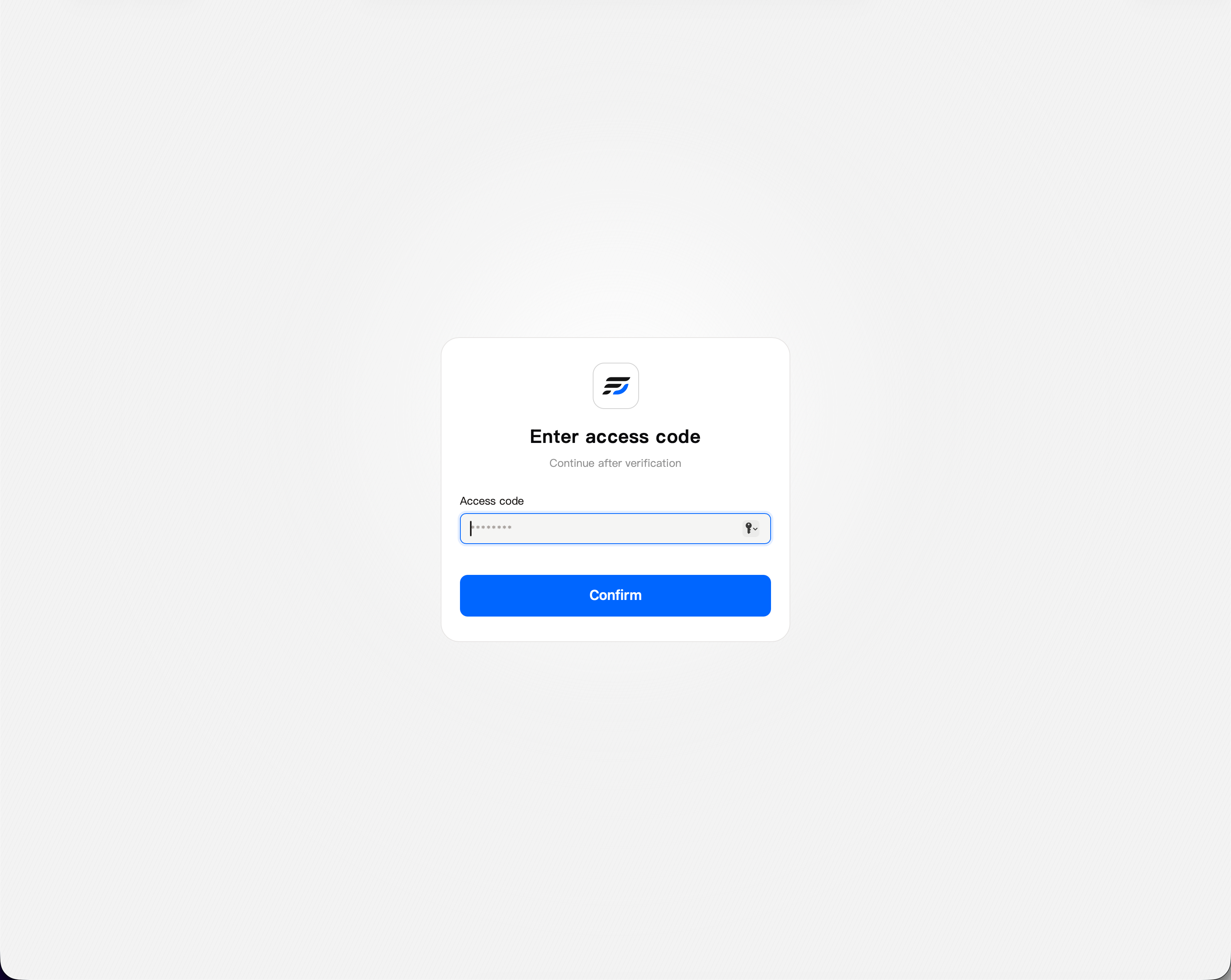
    访问码验证页面

    如何开启或修改访问码?

    你可以在 系统设置 > 安全性 > 访问设置 中开启、关闭或修改访问码。

    开启后,需要输入并确认访问码才能保存。

    注意:

    • 开启、修改访问码后,所有上传任务或其他正在运行的服务可能会被中断。
    • 开启或修改访问码后,其他设备上已经登录的用户会被强制自动退出登录,需要重新登录。
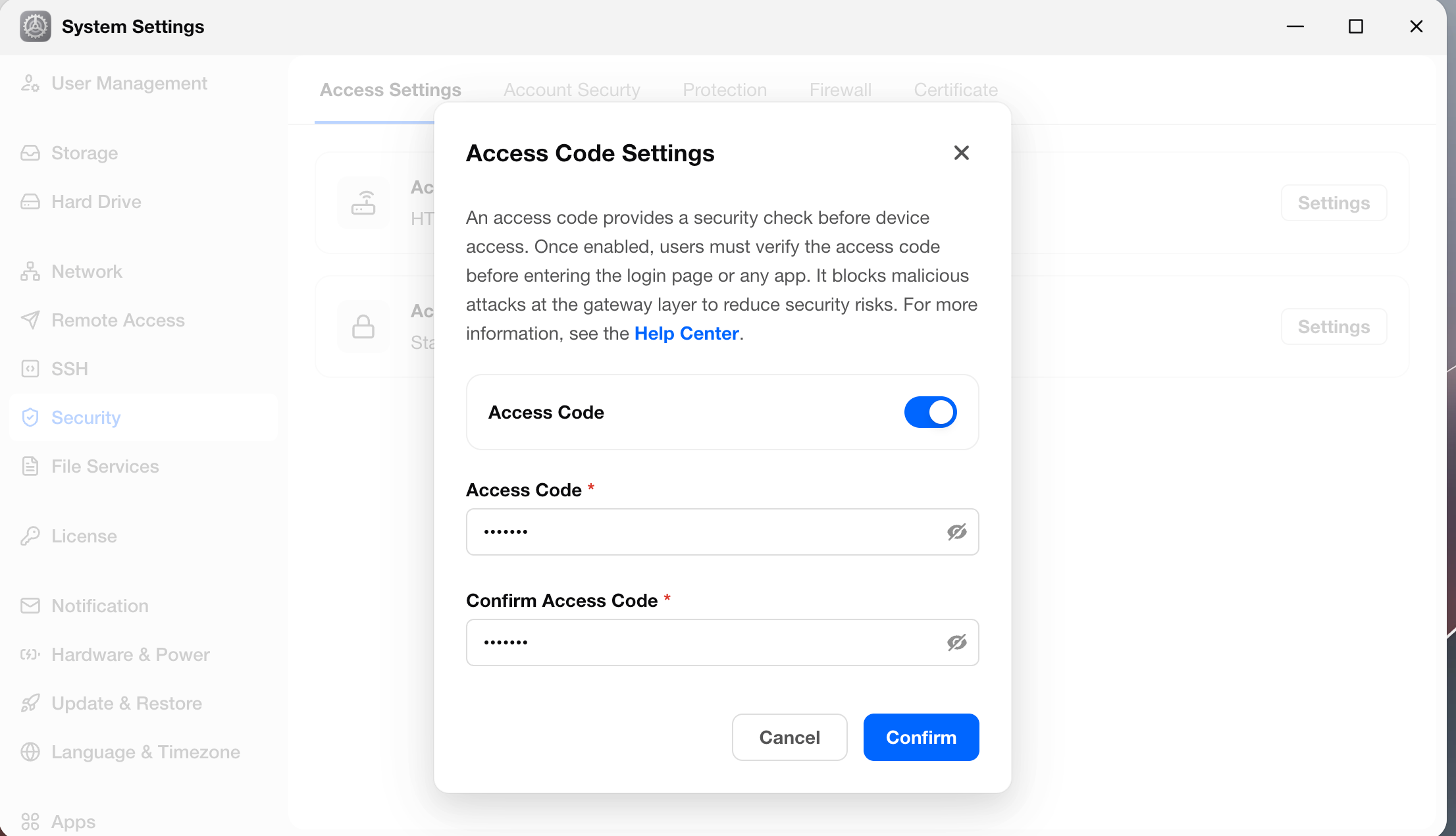
    系统设置中的访问码设置弹窗

    忘记访问码后如何找回或处理?

    如果你忘记了当前访问码,可以通过以下方式找回或处理:

    • 如果设备中还有其他管理员账号仍可正常访问系统,可由该管理员进入 系统设置 > 安全性 > 访问设置,重新修改访问码。
    • 如果你已经登录到设备的 SSH,也可以通过以下命令查看当前访问码:
    /usr/trim/bin/security_service --access-code
    

    如何免输入访问码访问?

    可以。如果你希望他人在访问设备时无需手动输入访问码,可以在访问链接中直接带上当前访问码。这样在打开链接时,系统会自动完成访问码认证。

    如果你使用域名访问设备,可以在访问地址后追加 /c/{access-code}。

    示例:

    https://your-domain.example.com/c/{access-code}
    

    如果访问码验证通过,将直接进入后续登录流程;如果访问码不正确或校验失败,页面会返回 404 报错。

    尝试多次受限说明

    如果多次验证访问码失败,可能会触发临时封禁,期间将无法继续访问。

    如果管理员修改或关闭访问码,系统会重置封禁情况。

    此文章对您是否有帮助?